 KI
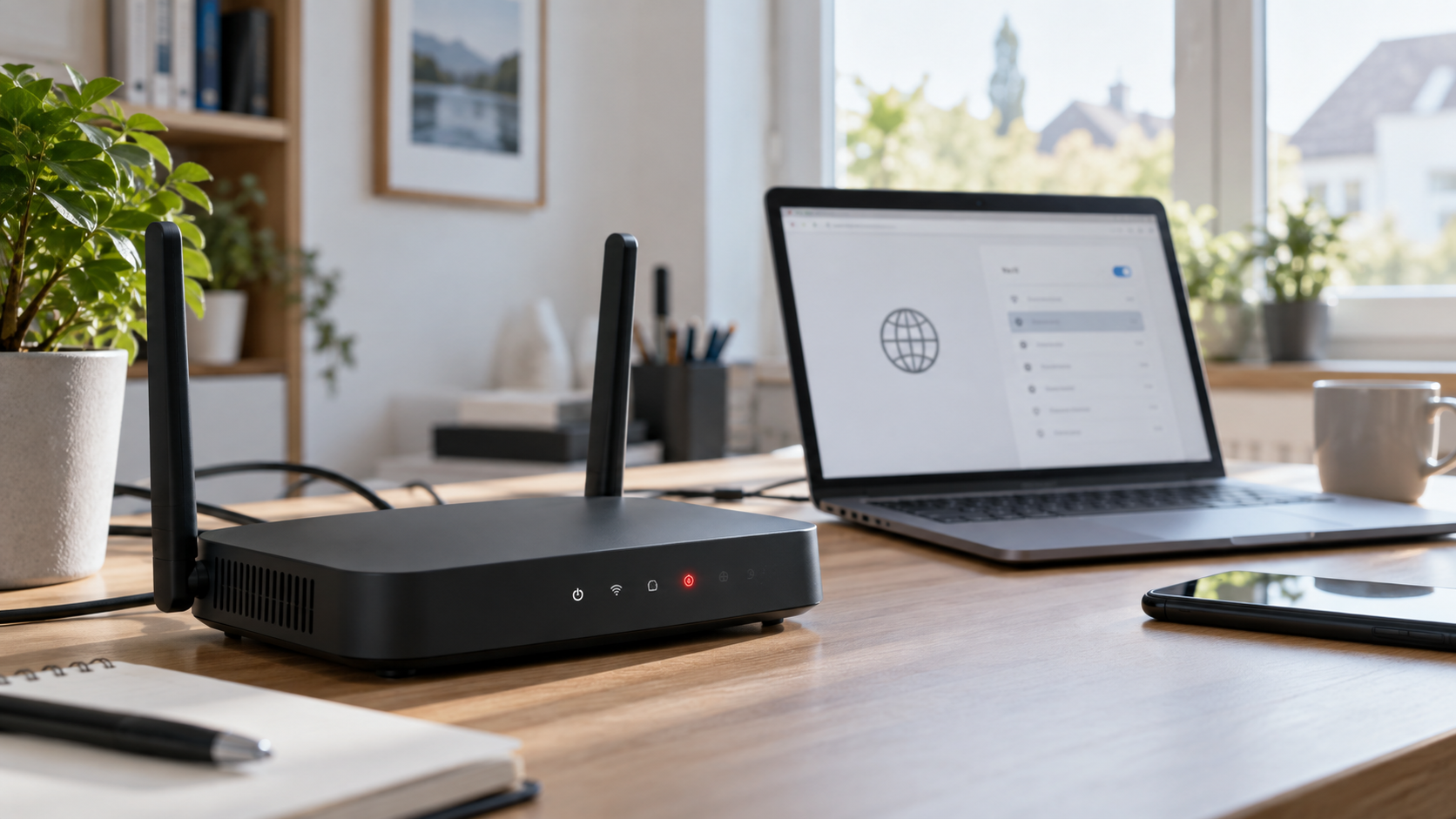
KI Router blinkt rot: Internetproblem erkennen und sicher beheben
Inhaltsverzeichnis
Wenn der Router rot blinkt oder eine rote Internet-Leuchte zeigt, ist das für viele erst einmal beunruhigend: WLAN ist vielleicht noch sichtbar, aber Webseiten laden nicht, Videotelefonie bricht ab oder der PC meldet „kein Internet“. Die gute Nachricht: Oft lässt sich die Ursache mit wenigen sicheren Prüfungen eingrenzen. Wichtig ist, ruhig vorzugehen und nicht sofort alle Einstellungen im Router zu verändern.
Wenn du nicht weiterkommst oder der PC für Arbeit/Schule wichtig ist, kannst du direkt ein Ticket erstellen.
Schnelle Diagnose
- Prüfe, ob nur ein Gerät betroffen ist oder ob Smartphone, Laptop und andere Geräte ebenfalls kein Internet haben.
- Sieh nach, welche Leuchte rot blinkt: Internet, DSL/Kabel/Fiber, WLAN oder Telefonie bedeuten unterschiedliche Ursachen.
- Kontrolliere, ob am Router oder Modem ein Kabel locker sitzt, besonders am WAN-, DSL-, Kabel- oder Glasfaseranschluss.
- Öffne am PC eine andere Webseite und teste auch eine App, damit du Browserprobleme ausschließen kannst.
- Notiere den Zeitpunkt, seit wann das rote Blinken auftritt. Das hilft bei Providerstörungen und bei der späteren Fehlersuche.
 KI
KI
Häufige Ursachen
Eine rote Router-Leuchte bedeutet nicht automatisch, dass der Router defekt ist. Häufig zeigt sie an, dass die Verbindung zum Internetanbieter unterbrochen ist. Bei DSL kann die Leitung nicht synchron sein, bei Kabelanschlüssen kann das Modem keine stabile Verbindung bekommen, bei Glasfaser kann das Signal fehlen oder das externe Glasfasermodem meldet einen Fehler.
Auch ein lokales Problem ist möglich. Ein Netzwerkkabel kann locker sitzen, ein Steckernetzteil kann kurzzeitig ausfallen, ein Router kann nach einem Update hängen bleiben oder ein Verteiler im Haushalt wurde versehentlich ausgeschaltet. Manchmal funktioniert das WLAN selbst noch, aber der Router kommt nicht mehr ins Internet. Dann sieht der PC das Funknetz, hat aber trotzdem keine funktionierende Verbindung nach außen.
Weitere typische Auslöser sind Wartungsarbeiten des Anbieters, eine Störung in der Straße, eine offene Rechnung beim Anschluss, ein falsch angeschlossenes neues Gerät oder ein Router, der nach einem Stromausfall nicht sauber gestartet ist. Bei neu eingerichteten Anschlüssen kann außerdem die Freischaltung fehlen oder noch nicht abgeschlossen sein.
So unterscheidest du Router-, Anbieter- und PC-Problem
Ein einfacher Vergleich spart viel Zeit: Wenn dein Smartphone über mobile Daten online ist, im WLAN aber nicht, spricht das für Router oder Anbieter. Wenn ein PC per LAN-Kabel funktioniert, aber WLAN-Geräte nicht, liegt der Schwerpunkt eher beim Funknetz. Wenn nur ein einzelner Laptop betroffen ist, obwohl andere Geräte normal surfen, solltest du am Laptop weitersuchen.
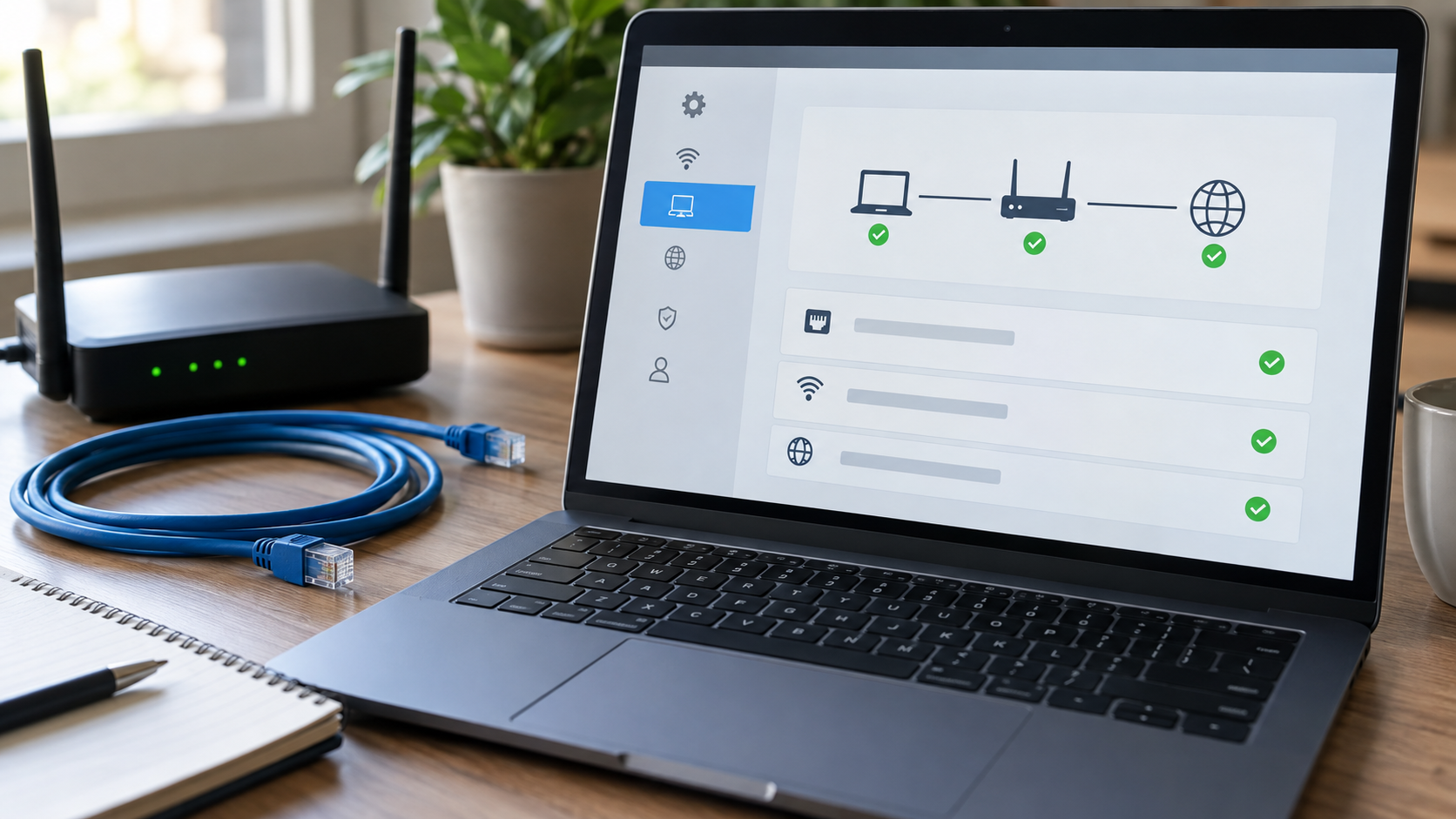
Hilfreich ist auch ein kurzer Blick auf die Reihenfolge der Geräte. Bei vielen Anschlüssen kommt zuerst die Anschlussdose, dann ein Modem oder Glasfasergerät und danach der Router. Leuchtet schon das vorgelagerte Gerät rot oder gar nicht, kann der Router das Internet nicht selbst reparieren. Leuchtet das Modem normal, aber der Router meldet rot, sind Verkabelung, WAN-Port oder Router-Konfiguration wahrscheinlicher.
Schritt-für-Schritt-Lösung
- Alle betroffenen Geräte vergleichen: Teste zuerst ein zweites Gerät, zum Beispiel ein Smartphone im WLAN. Wenn alle Geräte kein Internet haben, liegt das Problem sehr wahrscheinlich am Router, Modem oder Anbieter. Wenn nur ein PC betroffen ist, prüfe eher WLAN-Profil, Netzwerktreiber oder lokale Einstellungen am Gerät.
- Router-Leuchten bewusst ansehen: Viele Router haben getrennte LEDs für Power, WLAN, Internet, DSL, Cable, Fiber oder Telefon. Blinkt nur WLAN rot, kann es um die Funkfunktion gehen. Blinkt Internet oder DSL/Kabel/Fiber rot, geht es eher um die Verbindung nach draußen. Ein Blick ins Handbuch oder in die Beschriftung am Gerät reicht oft schon.
- Kabel und Strom prüfen: Drücke Stromstecker, Netzwerkkabel und Anschlusskabel vorsichtig fest. Ziehe nicht am Glasfaserkabel und knicke es nicht. Bei Kabelinternet sollte das Koaxialkabel fest sitzen, bei DSL das Telefon-/DSL-Kabel, bei externem Modem das Netzwerkkabel zwischen Modem und Router.
- Router kontrolliert neu starten: Trenne den Router für etwa 30 Sekunden vom Strom und stecke ihn wieder ein. Warte danach geduldig fünf bis zehn Minuten. Viele Anschlüsse brauchen nach einem Neustart Zeit, bis alle Leuchten wieder stabil sind. Starte nicht mehrfach direkt hintereinander, weil das die Diagnose erschwert.
- Providerstörung prüfen: Nutze mobile Daten am Smartphone und schaue auf der Störungsseite deines Internetanbieters nach. Auch Nachbarn mit demselben Anbieter können ein Hinweis sein. Wenn eine bekannte Störung vorliegt, bringt es meist nichts, Routereinstellungen zu verändern.
- Router-Oberfläche öffnen: Wenn du dich auskennst, öffne die Router-Oberfläche im Browser. Dort steht oft eine Meldung wie „DSL nicht verbunden“, „Kabelsignal fehlt“ oder „Internetverbindung getrennt“. Ändere keine Zugangsdaten, wenn du sie nicht sicher vorliegen hast.
- PC-Verbindung neu verbinden: Wenn der Router wieder normal leuchtet, trenne am PC kurz WLAN oder LAN und verbinde neu. Bei WLAN kann es helfen, das Netzwerk einmal zu entfernen und danach mit dem richtigen Passwort neu zu verbinden. Prüfe anschließend, ob Webseiten wieder laden.
- Nur bei Bedarf Netzwerkeinstellungen zurücksetzen: Ein Netzwerkreset am PC kann helfen, wenn nur dieses Gerät betroffen ist. Er löscht aber gespeicherte Adaptereinstellungen und kann VPN- oder Firmennetzwerke beeinflussen. Setze ihn nur ein, wenn einfache Schritte nicht reichen.
Was du besser nicht tun solltest
Setze den Router nicht vorschnell auf Werkseinstellungen zurück. Danach können Zugangsdaten, Telefonie, WLAN-Name, Mesh-Verbindungen oder spezielle Einstellungen fehlen. Ohne Zugangsdaten und Anleitung kann aus einem kleinen Verbindungsproblem ein längerer Ausfall werden.
Auch wahlloses Umstecken ist riskant. Besonders Glasfaserleitungen sind empfindlich, und bei Kabelanschlüssen kann ein lockerer oder beschädigter Stecker die Signalqualität verschlechtern. Ziehe außerdem keine unbekannten Dateien oder „Reparaturprogramme“ aus dem Internet herunter, nur weil eine Webseite schnelle Hilfe verspricht.
Wenn du beruflich über VPN arbeitest, solltest du VPN-Profile, Zertifikate und Firmeneinstellungen nicht auf eigene Faust löschen. In solchen Fällen ist es sinnvoller, die Ursache sauber zu dokumentieren und gezielt Hilfe zu holen.
Wann professionelle Hilfe sinnvoll ist
Professionelle Hilfe lohnt sich, wenn die rote Leuchte nach Neustart und Kabelprüfung bleibt, wenn nur bestimmte Geräte Probleme machen oder wenn du nicht sicher bist, ob Router, Modem, WLAN oder PC die Ursache ist. Auch nach einem Anbieterwechsel, einem neuen Router oder einem Umzug ist Unterstützung oft schneller als langes Ausprobieren.
Ein Support kann prüfen, ob der PC eine gültige IP-Adresse bekommt, ob DNS funktioniert, ob der Router erreichbar ist und ob die öffentliche Verbindung tatsächlich ausfällt. Wichtig ist dabei, keine unnötigen Daten zu löschen und keine Zugangsdaten offen weiterzugeben. Gute Hilfe arbeitet nachvollziehbar und erklärt dir, welche Schritte durchgeführt werden.
FAQ
Warum ist WLAN verbunden, aber trotzdem kein Internet da?
WLAN verbindet deinen PC nur mit dem Router. Wenn der Router selbst keine Verbindung zum Anbieter hat, bleibt das WLAN sichtbar, aber Webseiten laden trotzdem nicht.
Wie lange sollte ich nach einem Router-Neustart warten?
Warte mindestens fünf Minuten, bei manchen Anschlüssen auch bis zu zehn Minuten. Erst wenn die Leuchten danach weiter rot blinken, lohnt sich die nächste Prüfung.
Soll ich den Router auf Werkseinstellungen zurücksetzen?
Nur wenn du Zugangsdaten, Anleitung und Zeit für die Neueinrichtung hast oder der Anbieter es ausdrücklich empfiehlt. Für die erste Fehlersuche ist ein normaler Neustart sicherer.
Kann ein defektes Netzwerkkabel rotes Blinken auslösen?
Ja, besonders wenn ein externes Modem, Glasfaserabschluss oder ein WAN-Anschluss beteiligt ist. Ein anderes Kabel kann zum Test helfen, wenn du sicher weißt, welches Kabel ersetzt werden darf.
Was mache ich, wenn der Anbieter eine Störung meldet?
Dann solltest du keine tiefen Routeränderungen vornehmen. Notiere die Störung, warte die Behebung ab und prüfe danach, ob Router und PC wieder normal verbunden sind.
Wann ist der PC selbst das Problem?
Wenn andere Geräte im selben Netzwerk problemlos online sind, liegt die Ursache eher am einzelnen PC. Dann sind WLAN-Profil, Netzwerktreiber, VPN, Firewall oder DNS-Einstellungen mögliche Prüfpunkte.
Wenn du Unterstützung brauchst, kannst du hier ein Ticket erstellen.
Sie dürfen Kommentare lesen, aber nicht schreiben.


