 KI
KI DNS-Server antwortet nicht: Internetproblem sicher beheben
Inhaltsverzeichnis
Die Meldung „DNS-Server antwortet nicht“ wirkt technisch, betrifft aber ein sehr alltägliches Problem: Der PC ist mit dem WLAN oder Netzwerkkabel verbunden, Webseiten öffnen sich trotzdem nicht zuverlässig. Manchmal funktionieren einzelne Apps noch, während der Browser nur Fehler zeigt. In anderen Fällen klappt das Internet auf dem Smartphone, aber nicht am Laptop. Dieser Ratgeber erklärt Schritt für Schritt, wie du die Ursache eingrenzt, welche Maßnahmen für Einsteiger sicher sind und wann du besser Unterstützung holst.
Wenn du nicht weiterkommst oder der PC für Arbeit/Schule wichtig ist, kannst du direkt ein Ticket erstellen.
Schnelle Diagnose
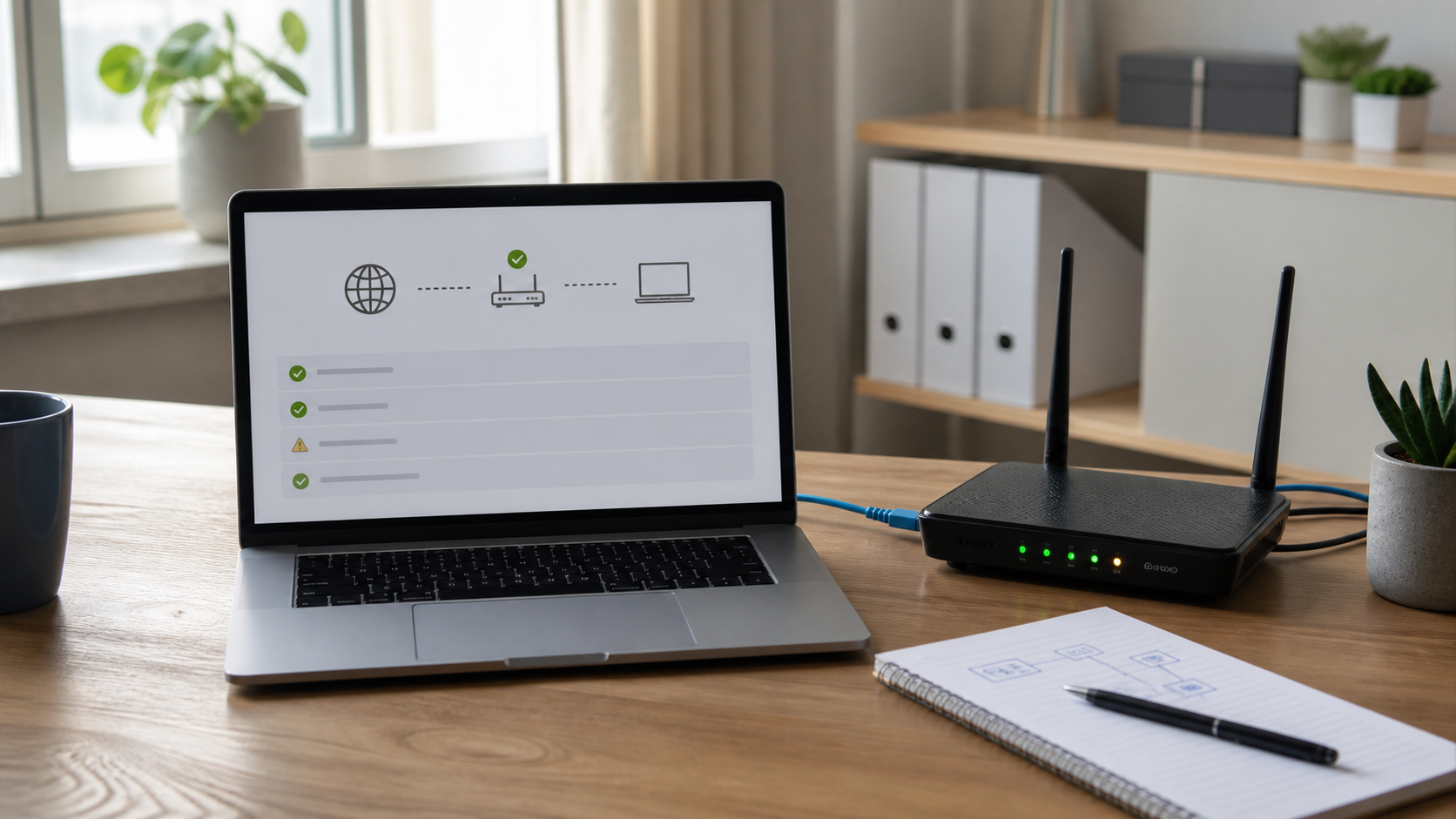
- Prüfe zuerst, ob andere Geräte im gleichen WLAN Webseiten öffnen können.
- Starte Router und PC einmal geordnet neu und warte danach zwei bis drei Minuten.
- Teste eine bekannte Webseite und zusätzlich eine zweite, damit nicht nur eine einzelne Seite gestört ist.
- Vergleiche WLAN und Netzwerkkabel, falls beides möglich ist.
- Achte darauf, ob Sicherheitssoftware, VPN oder ein neues Programm kurz vor dem Problem installiert wurde.
 KI
KI
Was bedeutet die Meldung?
DNS ist das Adressbuch des Internets. Wenn du eine Webadresse eingibst, muss der Computer die passende technische Adresse finden. Antwortet der dafür eingestellte DNS-Server nicht, kann der Browser die Seite nicht aufrufen, obwohl die Verbindung zum Router scheinbar steht. Deshalb zeigt Windows 11 häufig eine Meldung wie „DNS-Server antwortet nicht“ oder der Browser meldet, dass die Adresse nicht gefunden wurde.
Wichtig ist die Unterscheidung: Ein DNS-Problem bedeutet nicht automatisch, dass dein Internetanschluss komplett ausgefallen ist. Es kann am Router, am Anschluss, an einer falschen Netzwerkeinstellung, an einer blockierenden Sicherheitssoftware oder an einer Störung beim Anbieter liegen. Mit einer ruhigen Reihenfolge vermeidest du unnötige Änderungen.
Häufige Ursachen
Sehr oft entsteht das Problem nach einem kurzen Router-Aussetzer. Der PC hält dann alte Netzwerkinformationen fest und kommt nicht sauber zurück ins Netz. Auch ein aktiviertes VPN, ein Werbeblocker mit DNS-Funktion, eine Kindersicherung, ein Firmenprofil oder eine Sicherheitssoftware kann DNS-Anfragen umleiten und dabei Fehler verursachen.
Weitere typische Ursachen sind ein schwaches WLAN-Signal, ein fehlerhaftes Netzwerkkabel, eine manuell eingetragene DNS-Adresse, ein Problem mit dem Router oder eine Störung beim Internetanbieter. Seltener steckt Schadsoftware dahinter, die Netzwerkeinstellungen verändert. Deshalb solltest du auffällige Pop-ups, unbekannte Browser-Erweiterungen und plötzlich geänderte Suchmaschinen ernst nehmen.
Schritt-für-Schritt-Lösung
- Andere Geräte testen: Öffne dieselbe Webseite auf einem Smartphone im gleichen WLAN. Funktioniert sie dort ebenfalls nicht, liegt die Ursache eher beim Router oder Anbieter. Funktioniert sie dort, konzentriere dich auf den betroffenen PC.
- Router neu starten: Trenne den Router für etwa 30 Sekunden vom Strom. Stecke ihn wieder ein und warte, bis Internet- und WLAN-Leuchten stabil sind. Starte danach den PC neu.
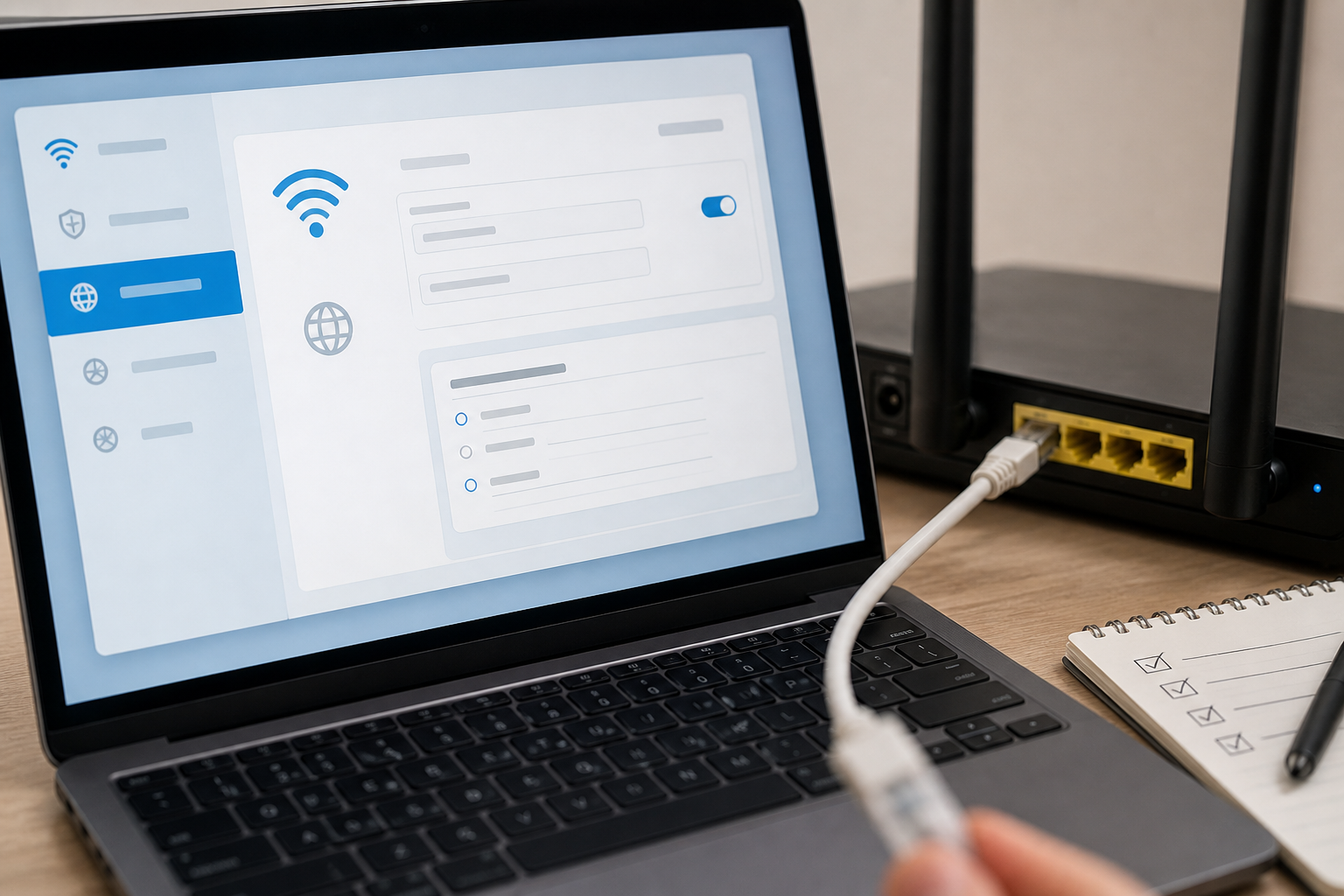
- WLAN kurz trennen: Öffne am PC die Netzwerkliste, trenne die Verbindung und verbinde dich neu. Achte darauf, dass du das richtige Netzwerk auswählst und nicht versehentlich mit einem Gastnetz verbunden bist.
- Browser gegenprüfen: Teste eine Webseite in einem zweiten Browser. Wenn nur ein Browser betroffen ist, können Erweiterungen, Cache oder Proxy-Einstellungen die Ursache sein.
- VPN und Schutzprogramme kurz prüfen: Deaktiviere ein VPN testweise nur dann, wenn du dich nicht in einem Firmennetz befindest und weißt, wie du es wieder einschaltest. Bei Sicherheitssoftware solltest du nicht wahllos Schutzfunktionen abschalten, sondern zuerst nach Netzwerk-, Webschutz- oder DNS-Optionen suchen.
- Netzwerkproblembehandlung nutzen: Öffne in Windows 11 die Einstellungen, gehe zu Netzwerk und Internet und nutze die Problembehandlung beziehungsweise die erweiterten Netzwerkeinstellungen. Notiere dir Meldungen, statt sie wegzuklicken.
- DNS automatisch beziehen: Wenn früher manuelle DNS-Server eingetragen wurden, stelle testweise wieder auf automatische Zuweisung. Das ist für die meisten Heimnetzwerke die robusteste Einstellung.
- Router-Oberfläche vorsichtig prüfen: Melde dich nur an, wenn du die Zugangsdaten kennst. Prüfe, ob der Internetstatus verbunden ist und ob Kindersicherung, Filter oder Gastnetz-Regeln aktiv sind.
- Anbieterstatus prüfen: Wenn mehrere Geräte betroffen sind, lohnt ein Blick auf die Störungsseite deines Internetanbieters oder ein kurzer Test über mobile Daten.
Sichere Selbsthilfe ohne Risiko
Du kannst Router und PC neu starten, WLAN neu verbinden, ein anderes Kabel testen und die Windows-Problembehandlung verwenden. Diese Schritte verändern keine persönlichen Daten. Auch das automatische Beziehen von DNS-Einstellungen ist in Heimnetzwerken meistens unkritisch, solange du keine Firmenvorgaben überschreibst.
Wenn du unsicher bist, dokumentiere den aktuellen Zustand mit einem Foto oder Screenshot, bevor du Einstellungen änderst. Besonders hilfreich sind die genaue Fehlermeldung, der Name des Netzwerks, der Zeitpunkt des Ausfalls und die Information, ob andere Geräte betroffen sind. Damit lässt sich ein Support-Fall deutlich schneller eingrenzen.
Was du besser nicht tun solltest
Installiere keine angeblichen „Internet-Reparaturtools“ aus Suchergebnissen. Solche Programme versprechen schnelle Hilfe, verändern aber oft viele Einstellungen gleichzeitig oder bringen unerwünschte Zusatzsoftware mit. Setze auch den Router nicht sofort auf Werkseinstellungen zurück. Danach sind WLAN-Name, Passwort, Telefonie oder Anbieterzugangsdaten möglicherweise weg.
Ändere außerdem keine Firmen-, Schul- oder VPN-Einstellungen ohne Rücksprache. Wenn dein Gerät verwaltet wird, können bestimmte DNS- oder Proxy-Vorgaben absichtlich gesetzt sein. Ein gut gemeinter Eingriff kann dann neue Probleme verursachen.
Warnzeichen für ein größeres Problem
Vorsicht ist angebracht, wenn gleichzeitig fremde Pop-ups erscheinen, sich die Startseite im Browser ändert, unbekannte Erweiterungen auftauchen oder du zu merkwürdigen Webseiten weitergeleitet wirst. Dann geht es nicht nur um DNS, sondern möglicherweise um unerwünschte Software oder Betrugsversuche. Trenne den PC im Zweifel vom Internet und ändere wichtige Passwörter erst von einem sauberen Gerät aus.
Auch wiederholte Ausfälle nach jedem Neustart, sehr langsame Verbindung trotz guter Signalstärke oder Fehlermeldungen auf mehreren Geräten sprechen für eine genauere Prüfung. Hier kann der Router, der Anschluss oder eine zentrale Einstellung im Netzwerk betroffen sein.
Wann professionelle Hilfe sinnvoll ist
Professionelle Hilfe ist sinnvoll, wenn der PC beruflich genutzt wird, wenn du Online-Banking oder wichtige Konten auf dem Gerät verwendest, wenn Sicherheitswarnungen auftreten oder wenn mehrere Reparaturversuche keine klare Verbesserung bringen. Ein Techniker kann Netzwerkeinstellungen prüfen, Router und PC unterscheiden, Schadsoftware ausschließen und die Lösung dokumentieren.
Bei wiederkehrenden DNS-Problemen lohnt außerdem ein Blick auf die gesamte Netzwerkkette: Router, WLAN-Abdeckung, Repeater, Powerline-Adapter, Netzwerkkabel, Sicherheitssoftware und Browser. Oft ist nicht ein einzelner Klick die Lösung, sondern eine saubere Eingrenzung.
FAQ
Ist „DNS-Server antwortet nicht“ gefährlich?
Nicht automatisch. Häufig ist es nur eine Verbindungs- oder Routerstörung. Gefährlich wird es eher, wenn zusätzlich Weiterleitungen, Pop-ups oder unbekannte Programme auftreten.
Soll ich einen öffentlichen DNS-Server eintragen?
Das kann in manchen Fällen helfen, ist aber nicht der erste Schritt. Für Einsteiger ist es meist besser, zunächst Router, Verbindung und automatische Einstellungen zu prüfen.
Warum funktioniert das Internet am Handy, aber nicht am PC?
Dann liegt die Ursache wahrscheinlich am PC, am Browser, an einer Sicherheitssoftware oder an den lokalen Netzwerkeinstellungen. Vergleiche trotzdem, ob das Handy wirklich im gleichen WLAN ist und nicht mobile Daten nutzt.
Kann ein VPN DNS-Probleme auslösen?
Ja. VPN-Programme leiten DNS-Anfragen oft über eigene Server. Wenn das VPN hängt oder falsch konfiguriert ist, können Webseiten trotz aktiver Verbindung ausfallen.
Hilft ein Router-Reset auf Werkseinstellungen?
Nur selten als erster Schritt. Ein Werkreset kann wichtige Zugangsdaten löschen. Starte den Router zunächst normal neu und prüfe den Anbieterstatus.
Welche Informationen braucht der Support?
Hilfreich sind Fehlermeldung, Gerätetyp, Verbindung per WLAN oder Kabel, betroffene Webseiten, Zeitpunkt des Problems und ob andere Geräte im Haushalt funktionieren.
Notiere dir vor einer Anfrage am besten, welche Geräte betroffen sind, ob WLAN oder Kabel genutzt wird und welche Fehlermeldung genau erscheint. So lässt sich schneller erkennen, ob Router, Anbieter, Browser oder PC die Ursache sind.
Wenn du Unterstützung brauchst, kannst du hier ein Ticket erstellen.
Sie dürfen Kommentare lesen, aber nicht schreiben.


