 KI
KI Windows Update hängt: Was du tun kannst, wenn Updates nicht weiterlaufen
Inhaltsverzeichnis
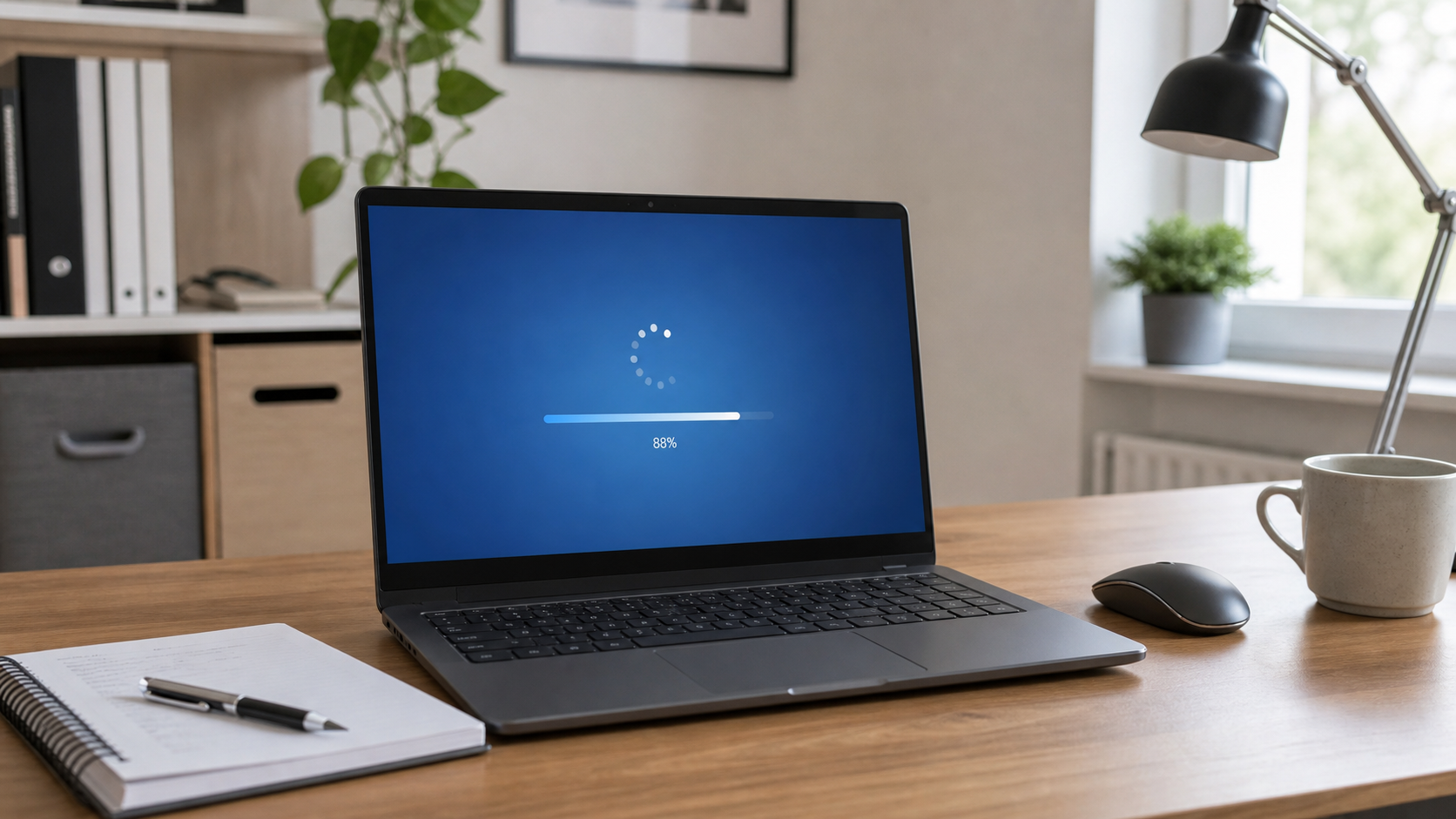
Windows Update soll den PC sicherer und stabiler machen. Trotzdem kommt es vor, dass ein Update scheinbar ewig bei 0 Prozent, 20 Prozent, 99 Prozent oder bei „Wird vorbereitet“ stehen bleibt. Für Einsteiger ist das besonders unangenehm, weil nicht klar ist, ob man warten, neu starten oder lieber nichts anfassen sollte. Dieser Ratgeber erklärt, wie du die Situation ruhig einschätzt, welche Schritte unter Windows 10 und Windows 11 sinnvoll sind und wann du besser Unterstützung holst.
Wenn du nicht weiterkommst oder der PC für Arbeit/Schule wichtig ist, kannst du direkt ein Ticket erstellen.
Schnelle Diagnose
- Prüfe zuerst, ob der PC wirklich hängt oder nur sehr langsam arbeitet. Ein großes Funktionsupdate kann längere Zeit an derselben Prozentzahl stehen.
- Achte auf Festplatten- oder Lüfteraktivität. Wenn der PC noch arbeitet, ist Geduld oft sicherer als ein harter Neustart.
- Kontrolliere, ob genug Strom vorhanden ist. Ein Laptop sollte während Updates am Netzteil hängen.
- Prüfe deine Internetverbindung, wenn das Update noch heruntergeladen wird. Bei WLAN-Problemen hilft auch der Beitrag WLAN verbunden, aber kein Internet.
- Notiere, bei welchem Schritt das Update festhängt: Download, Installation, Neustart, „Updates werden verarbeitet“ oder „Änderungen werden rückgängig gemacht“.
 KI
KI
Häufige Ursachen
Ein hängendes Windows Update hat selten nur eine einzige Ursache. Häufig ist der Download unvollständig, der Update-Zwischenspeicher beschädigt oder der PC hat zu wenig freien Speicherplatz. Auch Sicherheitssoftware, alte Treiber, eine instabile Internetverbindung oder ein zuvor nicht sauber beendeter Neustart können Updates blockieren.
Bei älteren PCs kommt ein weiterer Punkt dazu: Eine klassische Festplatte kann während Updates sehr ausgelastet sein. Dann wirkt Windows eingefroren, obwohl im Hintergrund noch Dateien entpackt und eingerichtet werden. Auf Laptops können Energiesparmodi, ein fast leerer Akku oder ein Deckel, der versehentlich geschlossen wurde, zusätzliche Probleme verursachen.
Wichtig ist die Unterscheidung zwischen einem langsamen Update und einem echten Stillstand. Wenn der PC seit zehn Minuten bei derselben Zahl steht, ist das noch kein Beweis für einen Fehler. Wenn er aber seit mehreren Stunden unverändert bleibt, keine Aktivität zeigt oder immer wieder mit derselben Fehlermeldung zurückkehrt, solltest du gezielter vorgehen.
Schritt-für-Schritt-Lösung
- Warte angemessen lange. Bei einem normalen monatlichen Update reichen oft 30 bis 60 Minuten. Bei großen Versionsupdates kann es deutlich länger dauern. Trenne den PC in dieser Phase nicht vom Strom.
- Prüfe Strom und Internet. Schließe Laptops ans Netzteil an. Wenn Windows noch im normalen Desktop läuft und nur der Download hängt, prüfe WLAN oder LAN. Öffne eine Webseite, aber starte keine unnötigen Programme.
- Starte nur dann neu, wenn Windows noch bedienbar ist. Öffne das Startmenü und wähle „Neu starten“. Ein normaler Neustart ist besser als langes Drücken des Ein-/Ausschalters.
- Führe die Windows-Problembehandlung aus. Unter Windows 11 findest du sie unter Einstellungen > System > Problembehandlung > Andere Problembehandlungen > Windows Update. Unter Windows 10 liegt sie unter Einstellungen > Update und Sicherheit > Problembehandlung. Starte danach den PC neu.
- Schaffe freien Speicherplatz. Öffne Einstellungen > System > Speicher und lösche temporäre Dateien, wenn Windows das anbietet. Lasse wichtige persönliche Dateien unangetastet, wenn du unsicher bist. Für größere Updates sollten mehrere Gigabyte frei sein.
- Update erneut anstoßen. Öffne Einstellungen > Windows Update und klicke auf „Nach Updates suchen“. Wenn das Update erneut herunterlädt, lasse den PC möglichst am Strom und im selben Netzwerk.
- Externe Geräte entfernen. Ziehe nicht benötigte USB-Geräte ab, zum Beispiel externe Festplatten, USB-Hubs, ältere Drucker oder Kartenleser. Tastatur, Maus und Monitor bleiben natürlich angeschlossen.
- Update-Verlauf und Fehlercode prüfen. Wenn Windows einen Fehlercode wie 0x800f0922, 0x80070002 oder 0x80070020 zeigt, notiere ihn. Der Code hilft bei der Eingrenzung und sollte nicht einfach ignoriert werden.
- Bei wiederholtem Fehlschlag nicht immer weiter probieren. Wenn dasselbe Update drei- oder viermal scheitert, steigt das Risiko, dass du Zeit verlierst oder Nebenprobleme übersiehst. Dann ist eine saubere Diagnose sinnvoller.
Wenn der PC beim Neustart festhängt
Besonders heikel ist die Phase nach einem Neustart, wenn Windows meldet, dass Updates verarbeitet werden. Solange Punkte kreisen, die Festplattenanzeige blinkt oder der Lüfter arbeitet, solltest du warten. Ein harter Neustart während dieser Phase kann dazu führen, dass Windows Änderungen rückgängig machen muss oder beim nächsten Start eine Reparatur ausführt.
Wenn der Bildschirm über mehrere Stunden unverändert bleibt, kein Fortschritt erkennbar ist und der PC nicht mehr reagiert, bleibt manchmal nur ein erzwungener Neustart. Halte den Ein-/Ausschalter dann mehrere Sekunden gedrückt, warte kurz und starte erneut. Das ist keine erste Maßnahme, sondern ein letzter Schritt, wenn wirklich nichts mehr passiert. Nach dem Neustart solltest du Windows vollständig hochfahren lassen und nicht sofort weitere Änderungen erzwingen.
Sichere Selbsthilfe nach dem Neustart
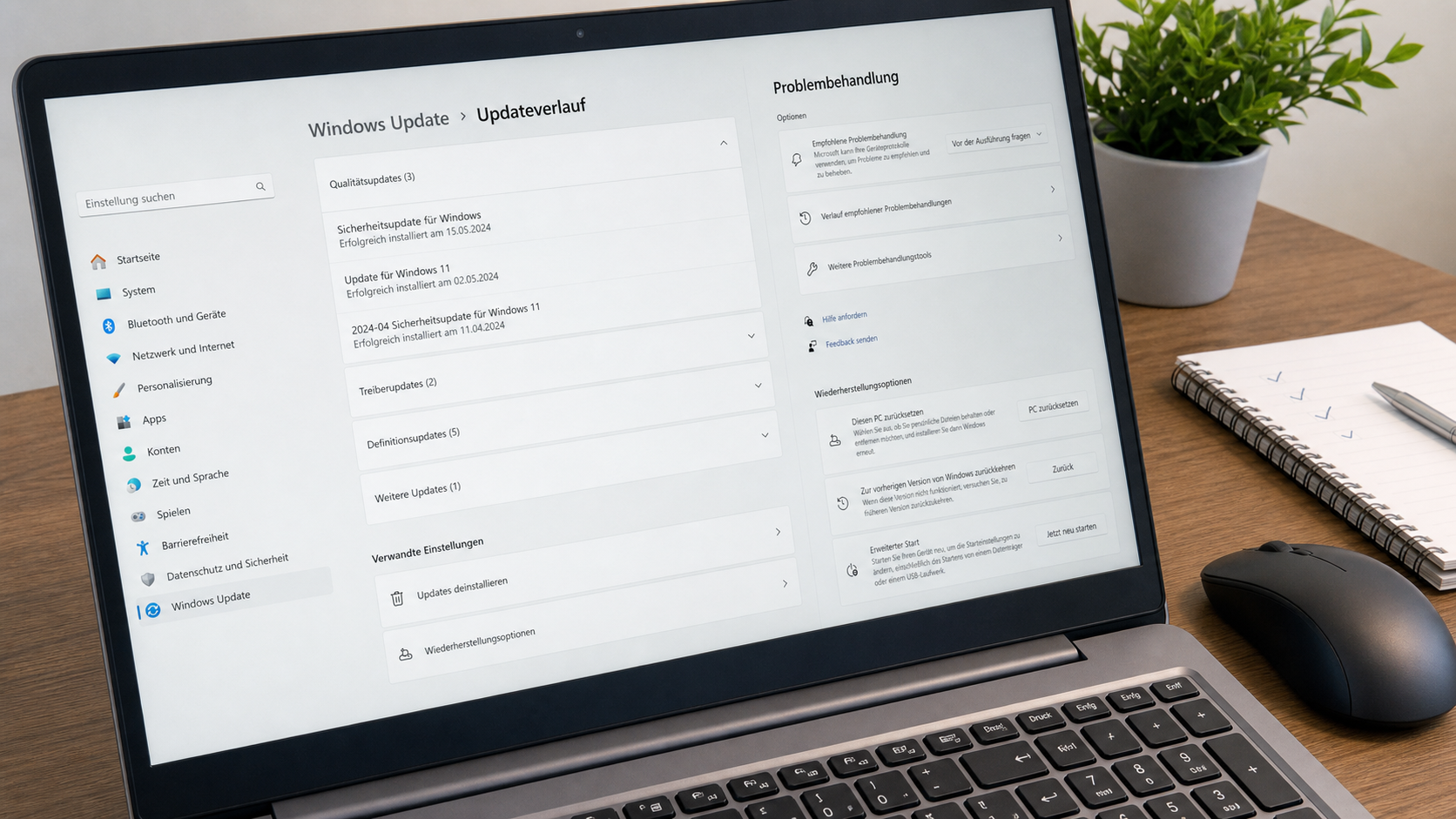
Wenn Windows wieder startet, öffne zuerst Windows Update und prüfe den Status. Steht dort „Sie sind auf dem neuesten Stand“, war das Update möglicherweise nur langsam. Wird dagegen derselbe Fehler wieder angezeigt, notiere die genaue Meldung. Danach ist ein Blick in den Updateverlauf sinnvoll: Dort siehst du, ob Sicherheitsupdates, Treiberupdates oder Funktionsupdates betroffen sind.
Bei Treiberupdates ist Zurückhaltung angebracht. Installiere Treiber nicht von zufälligen Downloadseiten, nur weil ein Update hängt. Nutze besser Windows Update, die Geräteverwaltung oder die offizielle Supportseite des Geräteherstellers. Bei Arbeitsrechnern oder Schulgeräten solltest du außerdem prüfen, ob das Gerät von einer Organisation verwaltet wird. Dann können Update-Einstellungen bewusst eingeschränkt sein.
Was du besser nicht tun solltest
Schalte den PC nicht vorschnell aus, nur weil die Prozentzahl einige Minuten gleich bleibt. Lösche keine Windows-Ordner manuell, vor allem nicht Ordner wie „Windows“, „System32“, „WinSxS“ oder den Update-Cache, wenn du nicht genau weißt, was du tust. Auch sogenannte Tuning-Tools, Registry-Reiniger und dubiose Treiber-Updater lösen Updateprobleme selten zuverlässig und können zusätzliche Fehler verursachen.
Vorsicht gilt auch bei Anleitungen, die sehr viele Befehle ohne Erklärung enthalten. Manche Befehle sind sinnvoll, wenn sie gezielt eingesetzt werden. Für Einsteiger ist aber wichtig, vorher zu wissen, ob persönliche Daten, Verschlüsselung, Firmengeräte oder ein laufendes Backup betroffen sein könnten.
Wann professionelle Hilfe sinnvoll ist
Professionelle Hilfe lohnt sich, wenn der PC beruflich oder für Schule und Studium gebraucht wird, wenn wichtige Daten nur auf diesem Gerät liegen oder wenn Windows nach dem Update gar nicht mehr startet. Auch wiederkehrende Bluescreens, ungewöhnliche Geräusche, ein sehr voller Datenträger oder Fehlermeldungen zur Laufwerksreparatur sind Warnzeichen.
Ein Techniker kann prüfen, ob das Problem wirklich am Update liegt oder ob Speicher, Datenträger, Treiber, Sicherheitssoftware oder ein beschädigtes Windows-System beteiligt sind. Das spart oft Zeit, weil nicht blind immer wieder dasselbe Update gestartet wird. Wenn Daten wichtig sind, sollte zuerst der Zustand des Laufwerks beurteilt werden, bevor Reparaturversuche laufen.
Typische Warnzeichen
- Windows startet nach mehreren Versuchen nicht mehr bis zum Desktop.
- Das Update scheitert immer mit demselben Fehlercode.
- Der PC wird extrem langsam, friert regelmäßig ein oder zeigt Bluescreens.
- Es gibt keinen aktuellen Datensicherungsstand.
- Der Laptop wird während Updates ungewöhnlich heiß oder schaltet sich ab.
- Du sollst für eine angebliche Update-Reparatur Geld an unbekannte Supportnummern zahlen.
FAQ
Wie lange darf ein Windows Update hängen?
Bei normalen Updates sind 30 bis 60 Minuten oft noch im Rahmen. Große Funktionsupdates können länger dauern. Kritisch wird es, wenn über mehrere Stunden gar keine Aktivität mehr erkennbar ist.
Darf ich den PC ausschalten, wenn das Update bei 100 Prozent steht?
Nicht sofort. Auch bei 100 Prozent kann Windows noch Dateien einrichten. Warte zunächst ab. Ein erzwungener Neustart ist nur sinnvoll, wenn der PC sehr lange unverändert bleibt und nicht mehr reagiert.
Gehen meine Daten verloren, wenn ein Update fehlschlägt?
Meist nicht, aber ausschließen kann man es nicht. Wenn wichtige Daten nur auf diesem PC gespeichert sind, sollte vor größeren Reparaturen ein Backup oder eine Datenprüfung Priorität haben.
Warum kommt dasselbe Update immer wieder?
Windows versucht fehlgeschlagene Updates erneut. Ursachen können beschädigte Update-Dateien, zu wenig Speicherplatz, ein Treiberproblem oder eine blockierende Sicherheitssoftware sein.
Soll ich ein Update-Tool aus dem Internet verwenden?
Nur mit großer Vorsicht. Nutze bevorzugt Windows Update und offizielle Microsoft- oder Herstellerquellen. Unbekannte Reparatur- und Treiberprogramme können neue Probleme verursachen.
Was mache ich, wenn Windows nach dem Update nicht mehr startet?
Starte nicht viele Reparaturversuche hintereinander, wenn wichtige Daten auf dem PC liegen. Notiere Fehlermeldungen und hole Hilfe, bevor Datenrettung oder Systemreparatur schwieriger werden.
Wenn du Unterstützung brauchst, kannst du hier ein Ticket erstellen.
Sie dürfen Kommentare lesen, aber nicht schreiben.


