 KI
KI Drucker druckt nicht: Ursachen finden unter Windows 10 und 11
Inhaltsverzeichnis
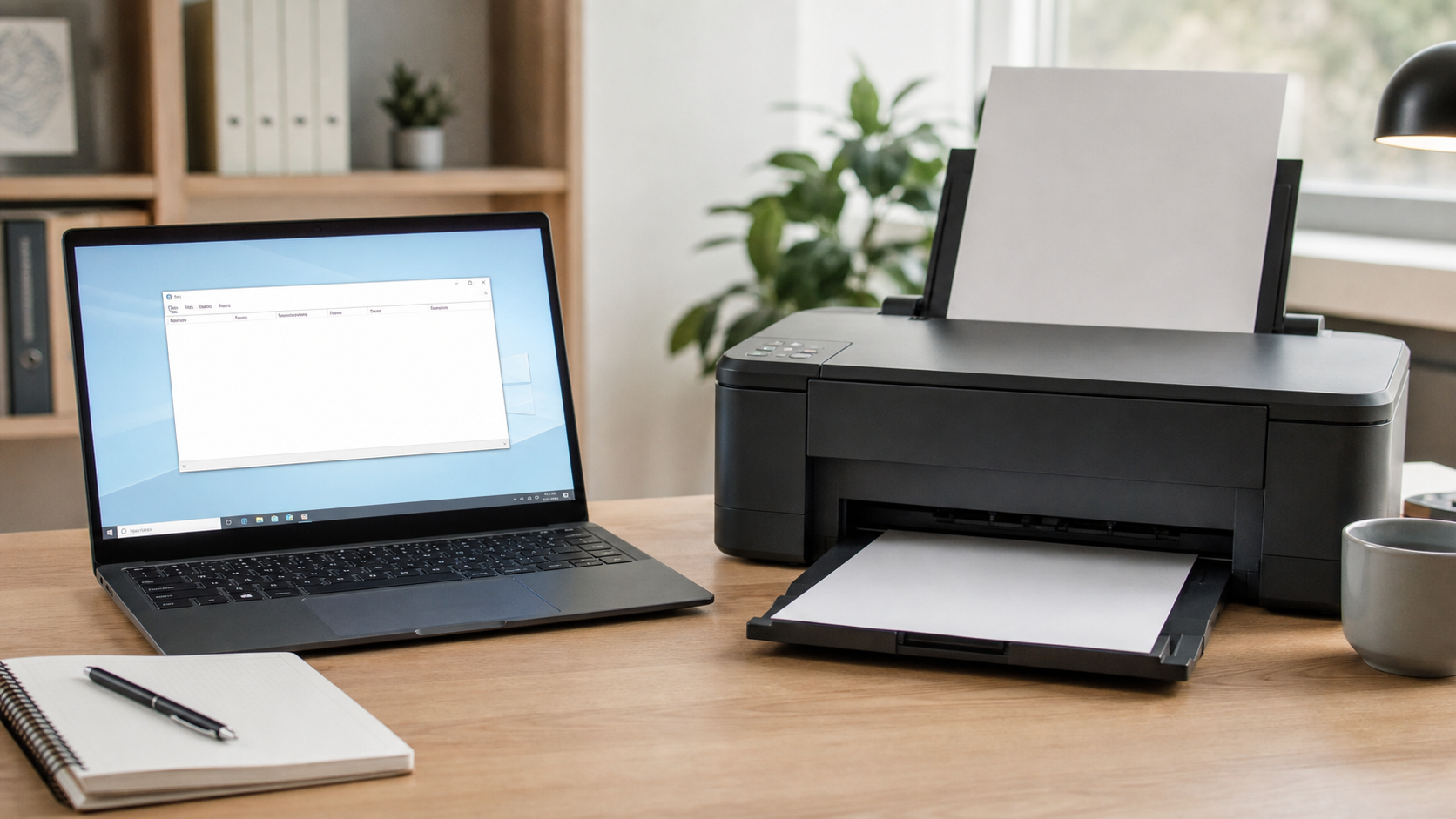
Der Drucker ist eingeschaltet, Papier liegt im Fach, Windows zeigt scheinbar alles normal an, aber es kommt trotzdem keine Seite heraus. Für viele Nutzer ist das besonders ärgerlich, weil der Fehler oft kurz vor einem Termin, einer Rücksendung, einem Formular oder einer wichtigen Schul- oder Arbeitsaufgabe auffällt. Die gute Nachricht: In vielen Fällen steckt keine defekte Hardware dahinter, sondern eine hängende Druckwarteschlange, eine falsche Verbindung, ein pausierter Drucker oder ein Treiberproblem.
Diese Anleitung richtet sich an Einsteiger mit Windows 10 oder Windows 11. Du gehst Schritt für Schritt vor, ohne riskante Experimente und ohne sofort den Drucker neu zu installieren. Wenn du nicht weiterkommst oder der PC für Arbeit/Schule wichtig ist, kannst du direkt ein Ticket erstellen.
Schnelle Diagnose
- Leuchtet am Drucker eine Fehlerlampe oder zeigt das Display Papierstau, leere Patrone, Toner leer oder offene Klappe an?
- Ist der Druckauftrag in Windows sichtbar, bleibt aber in der Warteschlange hängen?
- Ist der richtige Drucker ausgewählt oder druckt Windows versehentlich auf „Microsoft Print to PDF“?
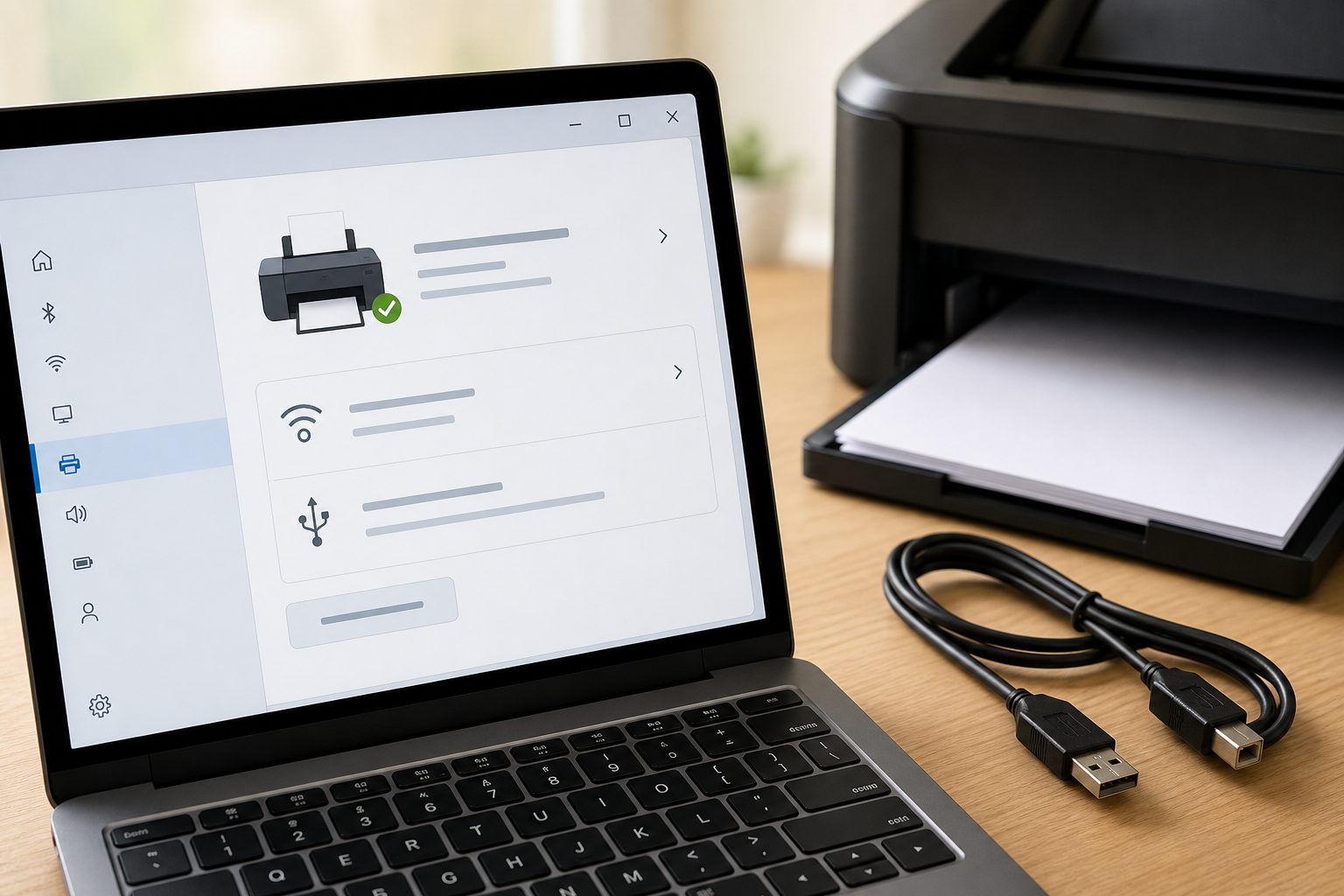
- Ist der Drucker per WLAN, USB oder Netzwerkkabel wirklich verbunden?
- Funktioniert eine Kopie direkt am Gerät, falls es ein Multifunktionsdrucker ist?
- Tritt das Problem nur in einem Programm auf oder bei allen Druckversuchen?
 KI
KI
Häufige Ursachen
Die häufigste Ursache ist eine blockierte Druckwarteschlange. Ein alter Auftrag bleibt hängen, Windows versucht ihn immer wieder zu senden und neue Aufträge kommen nicht mehr durch. Das passiert oft nach einem Papierstau, einem Neustart während des Druckens oder wenn der Drucker kurz offline war.
Ebenso verbreitet ist eine falsche Druckerauswahl. Viele Programme merken sich den zuletzt verwendeten Drucker. Wenn dort ein PDF-Drucker, ein alter Drucker oder ein nicht mehr erreichbares Gerät steht, sieht der Druckvorgang normal aus, aber es kommt keine echte Seite aus dem Drucker.
Bei WLAN-Druckern kommt dazu, dass Drucker und PC im selben Netzwerk sein müssen. Nach einem Routerwechsel, einer neuen WLAN-SSID, einem Gastnetzwerk oder einer geänderten IP-Adresse kann der Drucker zwar eingeschaltet sein, wird aber von Windows nicht mehr zuverlässig erreicht. Bei USB-Druckern sind defekte Kabel, wackelige Anschlüsse oder USB-Hubs typische Fehlerquellen.
Auch Treiber und Windows-Updates können eine Rolle spielen. Ein veralteter oder beschädigter Treiber kann dazu führen, dass Aufträge verschwinden, mit Fehlermeldung abbrechen oder als „wird gedruckt“ stehen bleiben. Das bedeutet nicht automatisch, dass du sofort alles deinstallieren musst. Meist ist es besser, erst die einfachen Prüfungen sauber durchzugehen.
Schritt-für-Schritt-Lösung
- Drucker am Gerät prüfen: Schau zuerst direkt auf den Drucker. Ist Papier eingelegt, sind Klappen geschlossen, sind Patronen oder Toner nicht leer und gibt es keinen Papierstau? Öffne Papierfach und Ausgabefach einmal vorsichtig und schiebe Papier sauber nach. Erzwinge nichts, wenn Papier feststeckt.
- Drucker neu starten: Schalte den Drucker aus, warte etwa 30 Sekunden und schalte ihn wieder ein. Bei WLAN-Druckern lohnt sich zusätzlich ein Neustart des Routers, wenn mehrere Geräte im Netzwerk Probleme haben. Starte danach auch den PC neu, damit Windows die Verbindung neu aufbauen kann.
- Richtigen Drucker auswählen: Öffne das Dokument erneut und klicke auf Drucken. Prüfe im Druckfenster, ob wirklich dein Drucker ausgewählt ist. Vermeide Einträge wie „Print to PDF“, alte Gerätenamen oder Drucker mit dem Zusatz „Kopie“, wenn du nicht sicher bist. Wähle bewusst den aktuellen Drucker aus.
- Druckwarteschlange leeren: Öffne in Windows die Einstellungen, gehe zu „Bluetooth und Geräte“ und dann zu „Drucker und Scanner“. Wähle deinen Drucker und öffne die Warteschlange. Breche alte oder hängende Aufträge ab. Falls sich ein Auftrag nicht löschen lässt, starte den PC neu und versuche es erneut.
- Offline- und Pausenmodus prüfen: In der Druckwarteschlange gibt es je nach Windows-Version Menüpunkte wie „Drucker offline verwenden“ oder „Drucker anhalten“. Diese Optionen dürfen nicht aktiv sein. Wenn Windows den Drucker als offline zeigt, obwohl er eingeschaltet ist, liegt meist ein Verbindungsproblem vor.
- Verbindung testen: Bei USB: Stecke das Kabel direkt in den PC, nicht über einen Hub, und probiere einen anderen USB-Anschluss. Bei WLAN: Prüfe am Drucker, ob er mit dem richtigen WLAN verbunden ist. Viele Drucker können eine Netzwerkinfoseite drucken; dort stehen WLAN-Name und Verbindungstatus.
- Testseite drucken: In den Druckereinstellungen kannst du meist eine Testseite drucken. Wenn die Testseite funktioniert, liegt das Problem eher am Programm oder Dokument. Wenn die Testseite nicht funktioniert, liegt es eher an Windows, Verbindung, Treiber oder Drucker.
- Problem auf ein Programm eingrenzen: Drucke testweise aus einem anderen Programm, zum Beispiel aus dem Editor oder aus einem Browser. Wenn nur ein bestimmtes PDF oder Office-Dokument Probleme macht, speichere es neu, drucke eine andere Datei oder nutze vorübergehend den Druck über einen anderen PDF-Reader.
- Treiber aktualisieren: Wenn die einfachen Schritte nicht helfen, öffne die Herstellerseite deines Druckers und suche dort nach dem passenden Treiber für Windows 10 oder Windows 11. Lade Treiber nur von der offiziellen Herstellerseite herunter. Vermeide zufällige Treiberportale, weil dort oft unerwünschte Zusatzsoftware angeboten wird.
- Drucker neu hinzufügen: Entferne den Drucker erst dann aus Windows, wenn du Treiber oder Installationsdateien bereithast. Danach kannst du ihn über „Drucker und Scanner“ neu hinzufügen. Bei WLAN-Druckern kann es helfen, den Drucker vorher am Gerät erneut mit dem WLAN zu verbinden.
Was du besser nicht tun solltest
Installiere nicht mehrere verschiedene Treiberpakete nacheinander, ohne zu wissen, welches Gerät genau du hast. Dadurch entstehen doppelte Drucker, falsche Anschlüsse und neue Fehler. Notiere lieber Modellname, Anschlussart und Windows-Version, bevor du Treiber änderst.
Ziehe Papier bei einem Stau nicht mit Gewalt aus dem Gerät. Wenn Papier reißt, bleiben kleine Stücke im Drucker zurück und können weitere Staus auslösen. Schalte den Drucker aus, öffne die vorgesehenen Klappen und folge der Geräteanleitung. Bei Laserdruckern solltest du außerdem vorsichtig sein, weil Teile im Inneren heiß sein können.
Lösche keine Windows-Systemdateien und ändere keine Dienste, wenn du nur einen normalen Druckfehler beheben willst. Manche Anleitungen im Internet empfehlen radikale Eingriffe in Systemordner oder Registrierungsdatenbank. Das ist für Einsteiger selten nötig und kann mehr Schaden als Nutzen bringen.
Wann professionelle Hilfe sinnvoll ist
Professionelle Hilfe ist sinnvoll, wenn der Drucker regelmäßig offline geht, wenn mehrere Geräte im Haushalt betroffen sind oder wenn du nach einem Routerwechsel nicht sicher bist, wie Drucker, PC und WLAN zusammenhängen. Dann geht es nicht nur um den Drucker, sondern um Netzwerk, Windows-Einstellungen und oft auch um Treiberreste alter Installationen.
Auch bei wiederkehrenden Papierstaus, ungewöhnlichen Geräuschen, verschmiertem Druckbild oder Fehlermeldungen direkt am Drucker lohnt sich ein genauer Blick. Hier kann ein mechanisches Problem, verschmutzte Einzugsrollen oder ein Verbrauchsmaterialproblem vorliegen. Bei sehr günstigen Druckern ist manchmal auch eine nüchterne Einschätzung wichtig, ob Reparatur, Reinigung oder Ersatz wirtschaftlich sinnvoll ist.
Wenn der Drucker für Arbeit, Schule, Verein oder Behördentermine benötigt wird, solltest du nicht zu lange experimentieren. Sammle am besten Druckermodell, Windows-Version, Anschlussart, Fehlermeldung und ein Foto der Druckwarteschlange. Damit lässt sich deutlich schneller helfen.
FAQ
Warum zeigt Windows „Drucker offline“, obwohl der Drucker eingeschaltet ist?
Meist erreicht Windows den Drucker über das Netzwerk nicht mehr. Ursache kann ein anderes WLAN, eine geänderte Routeradresse, ein Gastnetzwerk oder ein Drucker sein, der nach längerer Standby-Zeit nicht sauber aufwacht. Prüfe WLAN-Verbindung, Router und Druckereinstellungen.
Warum bleibt ein Druckauftrag in der Warteschlange hängen?
Oft wurde ein früherer Auftrag unterbrochen, etwa durch Papierstau, Verbindungsabbruch oder Neustart. Lösche alte Aufträge, starte Drucker und PC neu und versuche danach eine einfache Testseite.
Kann ich den Drucker einfach löschen und neu installieren?
Das kann helfen, sollte aber nicht der erste Schritt sein. Wenn du den Drucker entfernst, solltest du vorher wissen, welches Modell du hast und wo du den passenden Treiber bekommst. Sonst entstehen schnell doppelte oder falsche Einträge.
Warum druckt der Drucker nur aus einem Programm nicht?
Dann ist der Drucker wahrscheinlich grundsätzlich erreichbar. Prüfe die Druckeinstellungen in diesem Programm, teste eine andere Datei und speichere problematische Dokumente neu. Bei PDF-Dateien kann ein anderer Reader helfen.
Ist ein WLAN-Drucker schlechter als ein USB-Drucker?
Nicht grundsätzlich. WLAN ist bequem, aber anfälliger für Routerwechsel, schwaches Signal und Netzwerkeinstellungen. USB ist direkter, braucht aber ein gutes Kabel und einen stabilen Anschluss am PC.
Wenn du Unterstützung brauchst, kannst du hier ein Ticket erstellen.
Sie dürfen Kommentare lesen, aber nicht schreiben.


