 KI
KI Bildschirm bleibt schwarz, aber der PC läuft: Ursachen und Lösungen
Inhaltsverzeichnis
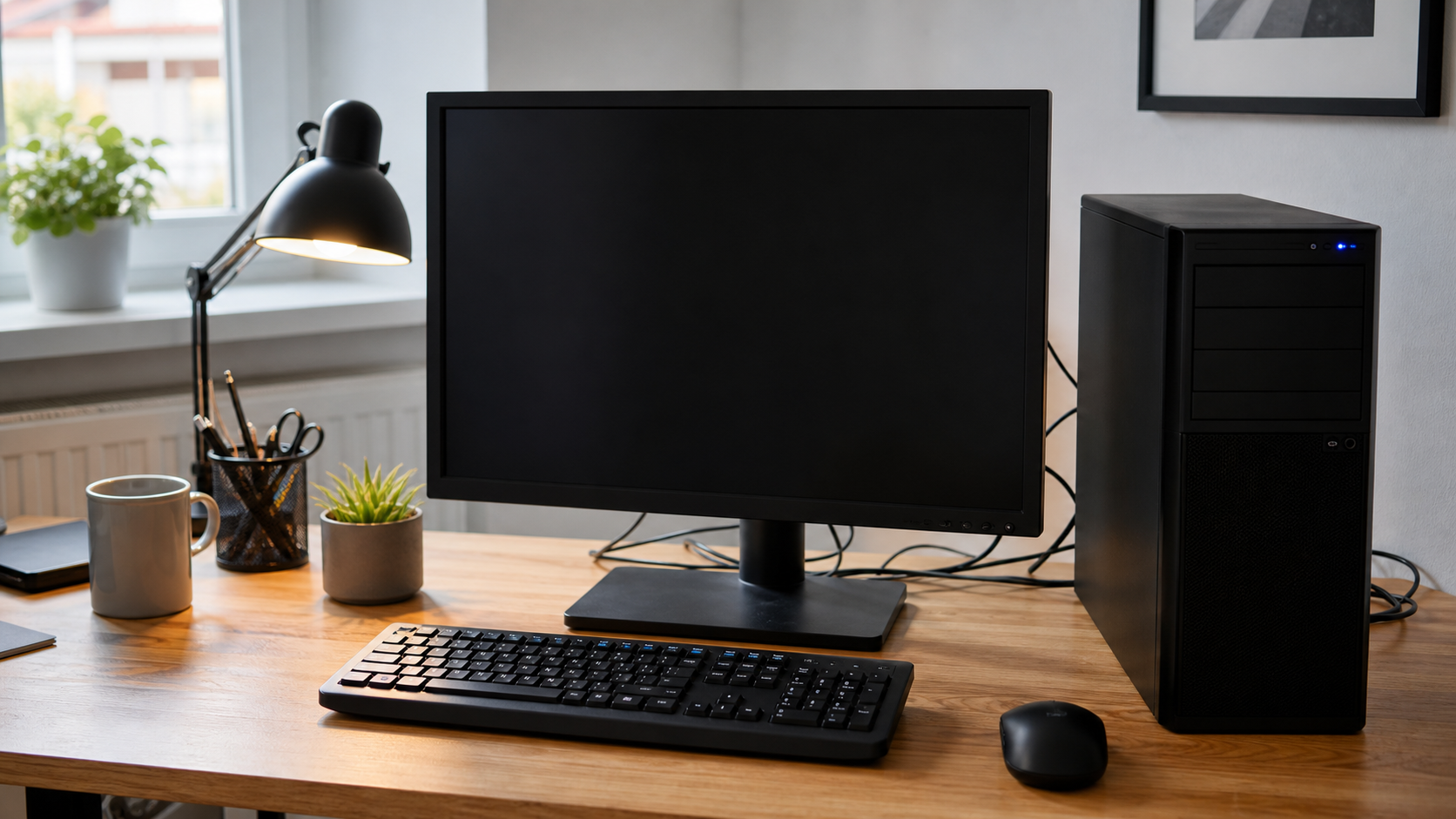
Der PC startet hörbar, Lüfter laufen, vielleicht leuchtet sogar die Tastatur, aber der Bildschirm bleibt schwarz. Für viele Nutzer wirkt das sofort wie ein großer Defekt. In der Praxis ist die Ursache oft deutlich einfacher: ein falscher Eingang am Monitor, ein lockeres Kabel, ein Problem nach dem Energiesparen oder ein Windows-Start, der zwar läuft, aber kein Bild ausgibt. Dieser Ratgeber richtet sich an Einsteiger mit Windows 10 und Windows 11 und zeigt dir, wie du ruhig und sicher prüfst, was los ist.
Wichtig ist: Arbeite dich von außen nach innen vor. Erst Strom, Monitor und Kabel prüfen, dann Windows und Treiber, danach erst Hardware wie Grafikkarte, Netzteil oder Mainboard verdächtigen. So vermeidest du unnötige Risiken und findest viele Fehler ohne Spezialwerkzeug.
Wenn du nicht weiterkommst oder der PC für Arbeit, Schule oder wichtige Daten gebraucht wird, kannst du direkt ein Ticket erstellen. Beschreibe am besten, ob der PC Geräusche macht, ob der Monitor eine Meldung zeigt und was du bereits getestet hast.
Schnelle Diagnose
- Leuchtet am Monitor eine Betriebsanzeige oder bleibt auch der Monitor komplett aus?
- Zeigt der Monitor kurz eine Meldung wie „Kein Signal“, „No Signal“ oder bleibt er ohne jede Anzeige schwarz?
- Ist am PC ein Startgeräusch zu hören, laufen Lüfter oder leuchten Status-LEDs?
- Wurde kurz vorher etwas geändert: neues Kabel, neuer Monitor, Windows-Update, Grafikkartentreiber, Umzug des PCs oder Stromausfall?
- Bei einem Laptop: bleibt nur das eingebaute Display schwarz oder auch ein externer Monitor?
Diese Unterscheidung ist entscheidend. „Kein Signal“ bedeutet meistens, dass Monitor und Stromversorgung grundsätzlich funktionieren, aber kein Bildsignal ankommt. Ein komplett dunkler Monitor ohne LED oder Menü weist eher auf Strom, Netzteil, Steckdose oder den Monitor selbst hin. Wenn Windows sichtbar startet, aber nach der Anmeldung schwarz bleibt, liegt die Ursache eher bei Windows, Treibern oder einem Anzeigeprofil.
 KI
KI
Häufige Ursachen
Die häufigsten Ursachen sind erfreulich banal. Sehr oft steht der Monitor auf dem falschen Eingang, zum Beispiel HDMI 2 statt DisplayPort. Ebenso häufig sitzt ein Kabel nicht richtig, besonders wenn der PC verschoben wurde oder der Schreibtisch gereinigt wurde. Auch Adapter können Probleme verursachen, etwa HDMI-auf-VGA, USB-C-Docks oder günstige DisplayPort-Adapter.
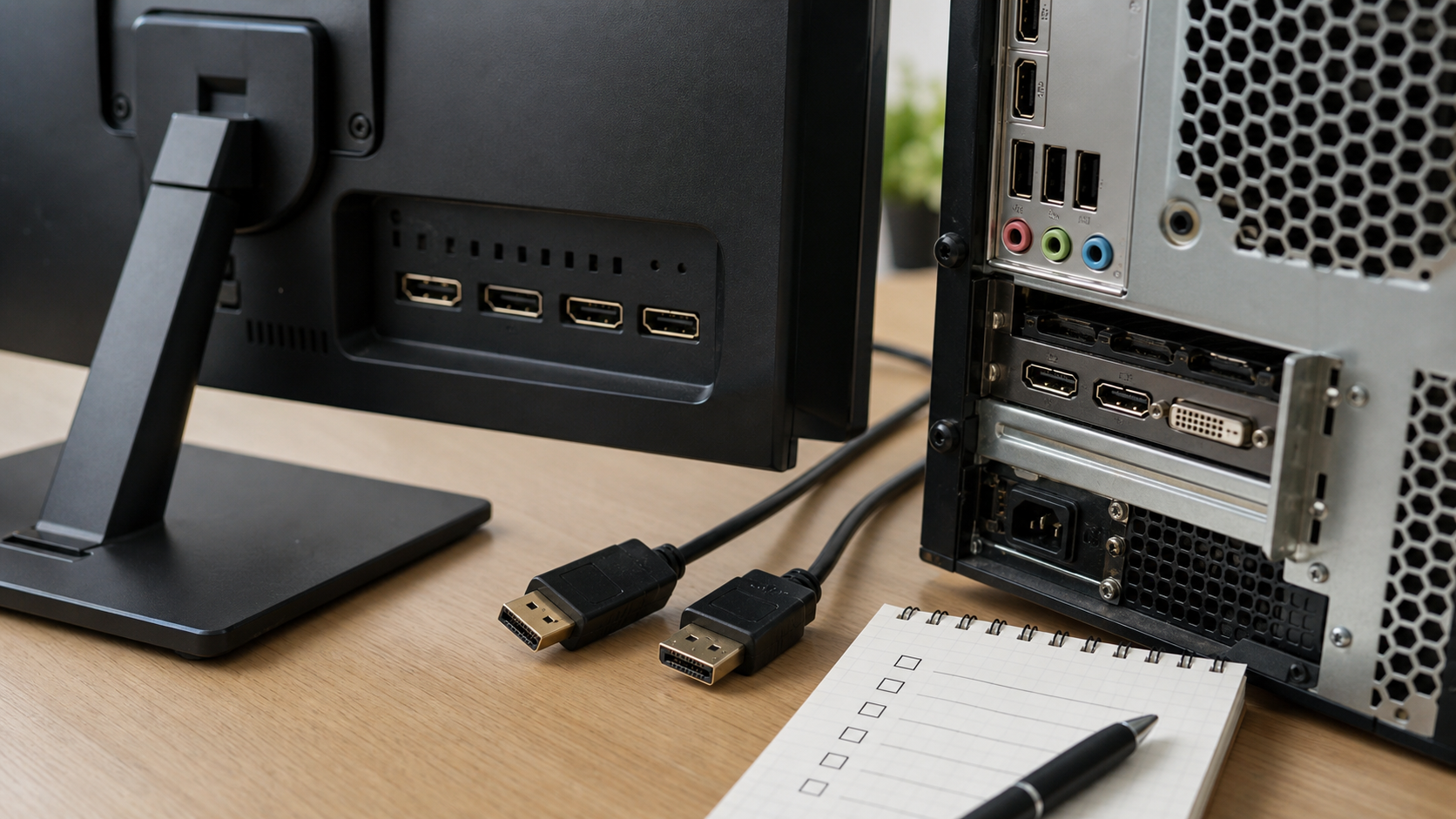
Bei Desktop-PCs kommt noch ein typischer Fehler dazu: Das Monitorkabel steckt am Mainboard statt an der Grafikkarte. Wenn eine separate Grafikkarte eingebaut ist, müssen die Anschlüsse der Grafikkarte verwendet werden. Die Mainboard-Anschlüsse funktionieren dann je nach Prozessor und BIOS-Einstellung oft nicht.
Weitere Ursachen sind Energiesparzustände, ein abgestürzter Grafiktreiber, ein defektes Monitorkabel, eine zu hohe Auflösung oder Bildwiederholrate, ein fehlerhafter Windows-Start, Probleme nach einem Update oder eine defekte Grafikkarte. Bei Laptops kommen Helligkeit, Display-Umschaltung, ein leerer Akku, ein Dockingproblem oder ein beschädigtes Displaykabel hinzu.
Schritt-für-Schritt-Lösung
- Monitor wirklich einschalten und Strom prüfen. Prüfe zuerst, ob der Monitor eine LED zeigt. Teste eine andere Steckdose oder Steckdosenleiste. Öffne das Monitormenü mit der Taste am Gerät. Wenn nicht einmal das Menü erscheint, liegt das Problem eher beim Monitor, Netzteil oder Stromanschluss.
- Den richtigen Eingang wählen. Viele Monitore haben mehrere Eingänge. Drücke am Monitor die Taste für „Input“, „Source“ oder „Quelle“ und wähle den Anschluss, an dem dein PC wirklich steckt. Warte nach dem Umschalten einige Sekunden.
- Kabel an beiden Enden neu einstecken. Schalte Monitor und PC aus. Ziehe HDMI-, DisplayPort-, DVI- oder VGA-Kabel ab und stecke sie sauber wieder ein. DisplayPort-Kabel müssen oft spürbar einrasten. Prüfe auch, ob das Kabel geknickt oder stark gespannt ist.
- Den richtigen Anschluss am PC verwenden. Wenn dein PC eine separate Grafikkarte hat, stecken die richtigen Bildanschlüsse meist weiter unten am Gehäuse in einem horizontalen Slot-Bereich. Die Anschlüsse oben neben USB, Netzwerk und Audio gehören zum Mainboard. Stecke den Monitor an die Grafikkarte, falls dort Anschlüsse vorhanden sind.
- Ein anderes Kabel oder einen anderen Eingang testen. Wenn möglich, teste ein zweites HDMI- oder DisplayPort-Kabel. Wechsle außerdem am Monitor auf einen anderen Eingang. Kabeldefekte sind häufiger, als man denkt, und sehen von außen nicht immer beschädigt aus.
- Monitor mit einem anderen Gerät testen. Schließe den Monitor kurz an Laptop, Spielekonsole oder einen anderen PC an. Funktioniert er dort, ist der Monitor wahrscheinlich in Ordnung. Bleibt er auch dort dunkel, ist der Monitor oder das Kabel verdächtig.
- PC vollständig neu starten. Halte den Einschaltknopf des PCs etwa 10 Sekunden gedrückt, bis er ausgeht. Warte eine Minute und starte neu. Bei Laptops zusätzlich Netzteil abziehen, wenn möglich kurz warten und wieder anschließen. Nicht ständig hintereinander hart ausschalten; ein einzelner sauberer Neustart reicht für die Diagnose.
- Windows-Anzeige zurücksetzen. Wenn Windows läuft, aber kein Bild kommt, drücke einmal Windows-Taste + P, danach einmal Pfeil nach unten und Enter. Wiederhole das mit kurzen Pausen. Damit wechselst du zwischen Anzeigeprofilen wie „Nur PC-Bildschirm“, „Duplizieren“ oder „Nur zweiter Bildschirm“.
- Grafiktreiber neu initialisieren. Drücke Windows-Taste + Strg + Shift + B. Windows versucht dann, den Grafiktreiber neu zu starten. Du hörst eventuell einen kurzen Signalton. Das hilft besonders, wenn der Bildschirm nach dem Aufwachen aus dem Standby schwarz bleibt.
- Abgesicherten Modus nutzen, wenn Windows sichtbar Probleme macht. Wenn du bis zum Windows-Logo kommst, danach aber nur Schwarz siehst, kann ein Treiber oder eine Anzeigeeinstellung schuld sein. Starte über die Windows-Wiederherstellungsumgebung in den abgesicherten Modus und entferne zuletzt installierte Grafiktreiber oder setze die Auflösung zurück.
- Bei Laptops externen Monitor testen. Schließe einen externen Bildschirm oder Fernseher an. Kommt dort ein Bild, liegt das Problem eher beim Laptop-Display, der Hintergrundbeleuchtung oder der internen Displayverbindung. Bleibt auch extern alles schwarz, ist eher Systemstart, Grafik oder Stromversorgung betroffen.
Wenn der PC piept oder ungewöhnlich startet
Manche PCs melden Startfehler über Pieptöne oder Diagnose-LEDs. Ein einzelner kurzer Ton kann normal sein, mehrere Töne oder dauerhaft blinkende LEDs weisen auf ein Hardwareproblem hin. Häufig betroffen sind Arbeitsspeicher, Grafikkarte oder Stromversorgung. Wenn du dich mit PC-Hardware nicht auskennst, öffne den Rechner nicht vorschnell. Im Inneren können Bauteile empfindlich auf statische Entladung reagieren, und bei Netzteilen ist besondere Vorsicht nötig.
Wenn du den PC gefahrlos öffnen kannst und Erfahrung hast, kann ein vorsichtiges Prüfen sinnvoll sein: Sitzt die Grafikkarte fest? Sind Stromstecker der Grafikkarte eingerastet? Sitzen die RAM-Module richtig? Für Einsteiger ist hier aber schnell die Grenze erreicht. Ein falscher Handgriff kann aus einem einfachen Kontaktproblem einen echten Schaden machen.
Was du besser nicht tun solltest
Ziehe keine Kabel am laufenden PC heraus, wenn du nicht sicher bist, dass der Anschluss dafür geeignet ist. Schraube außerdem kein Netzteil auf. Ein PC-Netzteil kann auch nach dem Ausschalten gefährliche Restspannung enthalten. Vermeide auch wilde BIOS-Änderungen, wenn du die Begriffe nicht kennst. Besonders Einstellungen rund um Grafikausgabe, Übertaktung oder Speicherprofile können den Start weiter erschweren.
Installiere keine dubiosen Treiberpakete von Download-Portalen, nur weil irgendwo „Monitor schwarz“ steht. Grafiktreiber sollten von Microsoft Update, vom PC-Hersteller oder direkt vom Hersteller der Grafikkarte kommen. Wenn du einen Treiberfehler vermutest, ist der abgesicherte Modus der bessere Weg als zufällige Downloads.
Wann professionelle Hilfe sinnvoll ist
Professionelle Hilfe ist sinnvoll, wenn der Bildschirm trotz anderer Kabel und anderem Monitor schwarz bleibt, wenn der PC piept oder Diagnose-LEDs Fehler zeigen, wenn nach einem Stromausfall nichts mehr zuverlässig startet oder wenn wichtige Daten auf dem Gerät liegen. Auch nach sichtbarem Kabelbrand, Schmorgeruch, Flüssigkeitsschaden oder Sturz solltest du nicht weiter experimentieren.
Bei Arbeitsgeräten lohnt sich Hilfe oft schon früher. Eine Fachperson kann mit Ersatzmonitor, geprüftem Kabel, Diagnosewerkzeug und Erfahrung schneller eingrenzen, ob Monitor, Grafikkarte, Windows oder Stromversorgung die Ursache ist. Das spart Zeit und verhindert, dass durch wiederholtes hartes Ausschalten weitere Probleme entstehen.
FAQ
Warum läuft der PC, aber der Monitor zeigt „Kein Signal“?
Dann bekommt der Monitor Strom, aber kein brauchbares Bildsignal. Häufig sind falscher Eingang, lockeres Kabel, falscher Anschluss am PC oder ein Problem mit der Grafikkarte die Ursache.
Kann ein Windows-Update einen schwarzen Bildschirm verursachen?
Ja, besonders nach Grafiktreiber- oder Anzeigeänderungen. Wenn der PC bis zum Windows-Logo startet und danach schwarz bleibt, prüfe den abgesicherten Modus und entferne zuletzt installierte Grafiktreiber oder Anzeigeprogramme.
Was bedeutet ein schwarzer Bildschirm beim Laptop?
Beim Laptop kann die Ursache am Display, an der Hintergrundbeleuchtung, an der Anzeigeumschaltung oder am Systemstart liegen. Ein externer Monitor hilft bei der Eingrenzung: Kommt dort ein Bild, ist Windows wahrscheinlich gestartet.
Soll ich den PC einfach mehrfach neu starten?
Ein vollständiger Neustart ist sinnvoll. Viele harte Neustarts hintereinander sind aber keine gute Idee, weil sie Windows und Laufwerke belasten können. Prüfe lieber systematisch Kabel, Monitor, Eingang und Anzeigeeinstellungen.
Ist die Grafikkarte kaputt, wenn kein Bild kommt?
Nicht zwingend. Vorher sollten Monitor, Kabel, Eingang, Anschlussposition und Windows-Anzeige geprüft werden. Erst wenn diese Punkte ausgeschlossen sind, wird ein Defekt an Grafikkarte, Netzteil oder Mainboard wahrscheinlicher.
Kann ich meine Daten verlieren?
Ein schwarzer Bildschirm bedeutet nicht automatisch Datenverlust. Kritisch wird es, wenn der PC gar nicht mehr sauber startet, Laufwerke ungewöhnliche Geräusche machen oder Windows wiederholt hart ausgeschaltet wird. Dann sollte die Datensicherung Vorrang haben.
Wenn du Unterstützung brauchst, kannst du hier ein Ticket erstellen. Nenne im Ticket am besten PC-Modell, Windows-Version, Monitormodell, verwendetes Kabel und ob „Kein Signal“ angezeigt wird.
Sie dürfen Kommentare lesen, aber nicht schreiben.


