 KI
KI USB-Gerät wird nicht erkannt: So hilft Windows 10 und 11 wieder
Inhaltsverzeichnis
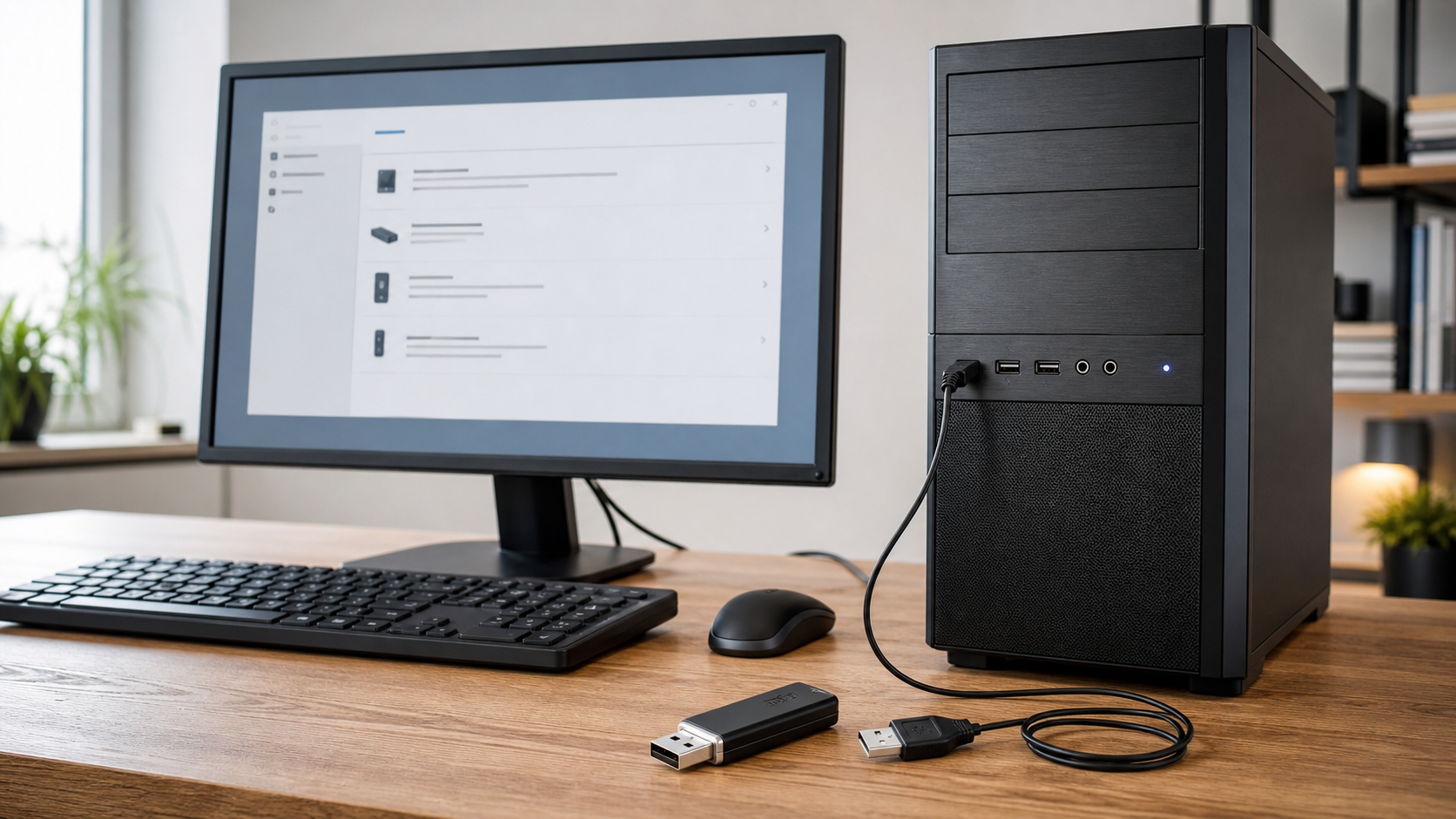
Ein USB-Stick, eine externe Festplatte, Maus, Tastatur, Kamera oder ein Adapter wird eingesteckt und Windows reagiert nicht: kein Ton, kein Laufwerksbuchstabe, keine Meldung oder nur der Hinweis, dass das USB-Gerät nicht erkannt wurde. Das ist ärgerlich, aber in vielen Fällen lässt sich die Ursache mit ruhigen, sicheren Schritten eingrenzen. Dieser Ratgeber richtet sich an Einsteiger mit Windows 10 und Windows 11 und zeigt, wie du vorgehst, ohne Daten unnötig zu riskieren oder durch hektisches Ausprobieren weitere Fehler zu erzeugen.
Wichtig ist zuerst die Unterscheidung: Geht es um ein Zubehörgerät wie Maus, Tastatur, Drucker oder Webcam, steht die Erkennung des Geräts im Vordergrund. Geht es um einen USB-Stick oder eine externe Festplatte mit wichtigen Dateien, hat Datensicherheit Vorrang. Dann solltest du nicht formatieren, nicht reparieren lassen, ohne die Meldung zu verstehen, und keine mehrfachen Schreibversuche erzwingen.
Wenn du nicht weiterkommst oder der PC für Arbeit/Schule wichtig ist, kannst du direkt ein Ticket erstellen.
Schnelle Diagnose
- Prüfe, ob das Gerät an einem anderen USB-Anschluss desselben PCs erkannt wird.
- Teste das Gerät, wenn möglich, an einem zweiten Computer oder Laptop.
- Stecke testweise andere USB-Geräte an denselben Anschluss, zum Beispiel Maus oder Tastatur.
- Achte auf ungewöhnliche Geräusche bei externen Festplatten, etwa Klicken, Piepen oder wiederholtes Anlaufen.
- Öffne die Datenträgerverwaltung nur zur Kontrolle, nicht zum schnellen Formatieren.
- Trenne USB-Hubs, Verlängerungen und Adapter vorübergehend und verbinde das Gerät direkt mit dem PC.
 KI
KI
Häufige Ursachen
Die häufigste Ursache ist banaler, als viele vermuten: Der Anschluss liefert nicht sauber genug Strom, ein Kabel ist beschädigt, ein USB-Hub stört oder das Gerät sitzt nicht richtig. Besonders externe Festplatten ohne eigenes Netzteil brauchen beim Start kurz mehr Energie. An der Vorderseite eines Desktop-PCs oder an sehr dünnen Hubs kann das bereits reichen, damit die Festplatte zwar anläuft, aber nicht stabil erkannt wird.
Auch Windows selbst kann beteiligt sein. Nach Updates, Energiesparzuständen oder Treiberproblemen meldet Windows manchmal „Unbekanntes USB-Gerät“, „Fehler beim Anfordern einer Gerätebeschreibung“ oder zeigt im Geräte-Manager ein gelbes Warnsymbol. Das bedeutet nicht automatisch, dass das Gerät kaputt ist. Es zeigt nur, dass Windows die Kommunikation mit dem Gerät nicht sauber abschließen konnte.
Bei USB-Sticks und externen Laufwerken kommt ein weiterer Punkt dazu: Das Laufwerk kann erkannt werden, aber keinen Laufwerksbuchstaben bekommen. Dann erscheint es nicht im Explorer, ist aber eventuell in der Datenträgerverwaltung sichtbar. Das ist ein anderer Fall als ein komplett totes Gerät. Gefährlich wird es, wenn Windows sofort zum Formatieren auffordert. Diese Meldung heißt nicht, dass du formatieren sollst. Sie heißt nur, dass Windows das Dateisystem nicht lesen kann.
Selten, aber möglich, sind echte Hardwaredefekte: ein gebrochener USB-Stecker, beschädigte Kontakte, ein defektes Gehäuse einer externen Festplatte, ein fehlerhafter Adapter oder ein Schaden durch Sturz, Feuchtigkeit oder Überspannung. Wenn wichtige Daten betroffen sind, sollte die Diagnose dann sehr vorsichtig erfolgen.
Schritt-für-Schritt-Lösung
- Gerät einmal sauber trennen. Ziehe das USB-Gerät ab, warte einige Sekunden und stecke es erneut ein. Vermeide schnelles wiederholtes Ein- und Ausstecken, besonders bei externen Festplatten.
- Direkten Anschluss verwenden. Stecke das Gerät direkt an den PC oder Laptop. Lasse USB-Hubs, Dockingstationen, Verlängerungen und Mehrfachadapter zunächst weg. Bei Desktop-PCs ist ein hinterer USB-Anschluss oft zuverlässiger als ein Frontanschluss.
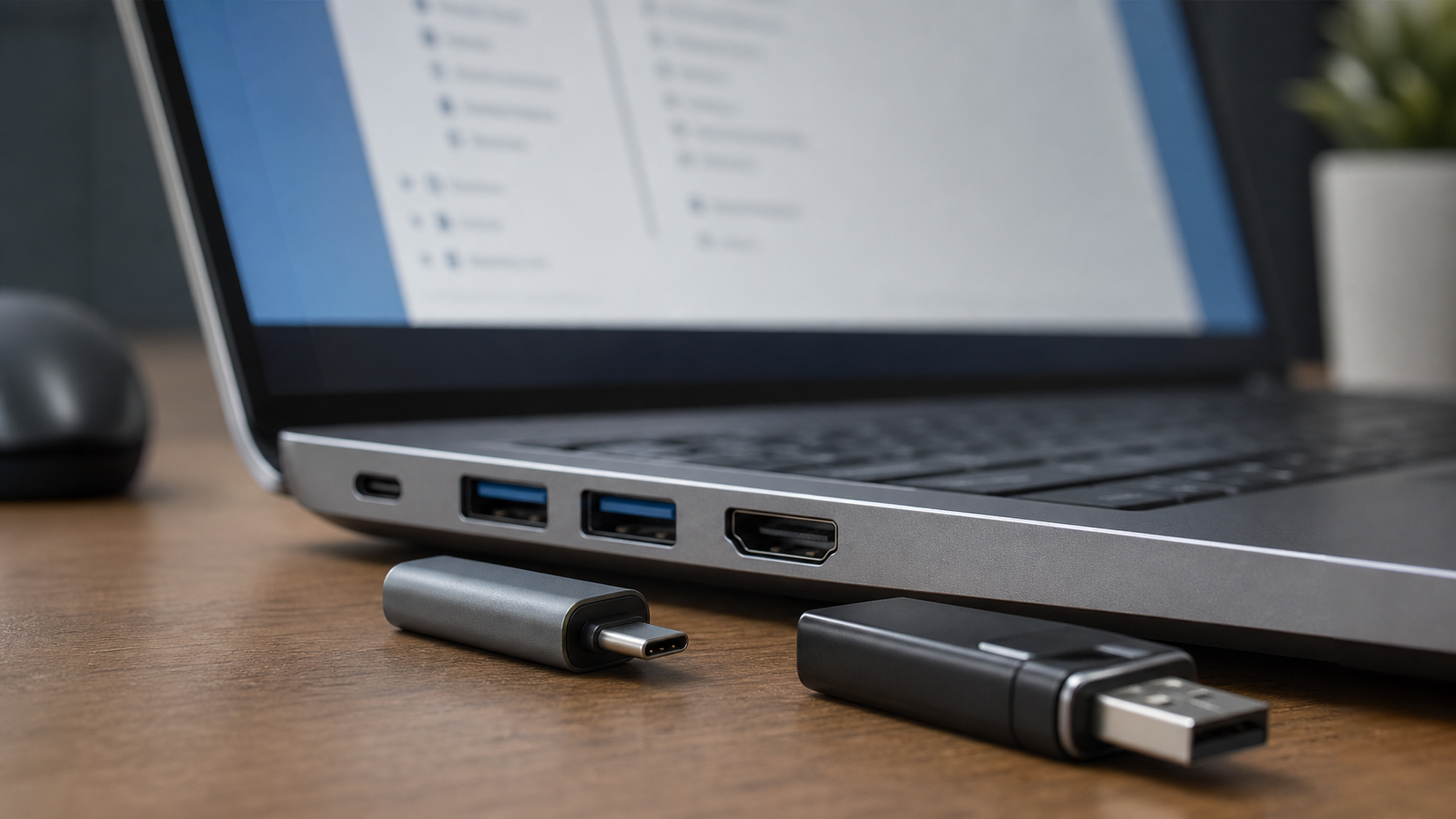
- Kabel und Port wechseln. Wenn das Gerät ein separates Kabel nutzt, teste ein anderes passendes Kabel. Ein Kabel kann noch laden, aber Daten nicht mehr übertragen. Probiere außerdem einen anderen USB-Port, idealerweise sowohl USB-A als auch USB-C, falls vorhanden.
- PC vollständig neu starten. Wähle in Windows „Neu starten“, nicht nur „Herunterfahren“. Ein echter Neustart lädt Treiber und Geräteerkennung neu. Wenn der PC sehr lange im Standby war, löst das viele USB-Probleme bereits.
- Anderes Gerät am gleichen Anschluss testen. Funktioniert dort eine Maus, Tastatur oder ein anderer Stick, ist der Anschluss wahrscheinlich grundsätzlich in Ordnung. Funktioniert dort gar nichts, liegt der Verdacht eher beim USB-Port, Treiber oder Mainboard.
- Problemgerät an einem zweiten Computer testen. Wird das USB-Gerät an einem anderen PC erkannt, ist eher Windows oder der Anschluss am ersten PC das Problem. Wird es nirgends erkannt, sind Gerät, Kabel, Adapter oder Gehäuse wahrscheinlicher.
- Geräte-Manager prüfen. Klicke mit der rechten Maustaste auf Start und öffne den Geräte-Manager. Unter „USB-Controller“, „Laufwerke“, „Eingabegeräte“ oder „Andere Geräte“ kann ein gelbes Warnsymbol erscheinen. Wähle bei einem fehlerhaften USB-Eintrag zunächst „Gerät deinstallieren“ und starte den PC danach neu. Windows richtet Standardtreiber oft automatisch wieder ein.
- Keine dubiosen Treiber-Tools verwenden. Für USB-Sticks, Mäuse, Tastaturen und Standardlaufwerke braucht Windows normalerweise keine Treiber-Updater aus dem Internet. Solche Tools installieren häufig unnötige Software oder verschlimmern Probleme. Wenn ein Spezialgerät einen Treiber braucht, lade ihn nur von der Herstellerseite.
- Datenträgerverwaltung kontrollieren. Bei USB-Sticks und externen Festplatten drücke Windows-Taste + X und öffne „Datenträgerverwaltung“. Suche nach einem Datenträger ohne Laufwerksbuchstaben oder mit dem Status „Offline“. Weise nur dann einen Laufwerksbuchstaben zu, wenn das Dateisystem plausibel angezeigt wird und keine Formatierung verlangt wird.
- Bei Formatierungsaufforderung stoppen. Wenn Windows fragt, ob der Datenträger formatiert werden soll, brich ab. Formatieren kann Daten überschreiben oder die Rettung erschweren. Wenn darauf wichtige Dateien liegen, ist jetzt der Zeitpunkt für vorsichtige Hilfe statt Experimenten.
- Energieoptionen prüfen. Bei wiederkehrenden Aussetzern kann Windows USB-Anschlüsse zum Energiesparen abschalten. Im Geräte-Manager findest du bei einigen USB-Controllern unter „Energieverwaltung“ die Option, dass der Computer das Gerät ausschalten darf. Entferne den Haken testweise und starte neu.
- Windows Update und optionale Treiber prüfen. Öffne Einstellungen, Windows Update und installiere normale ausstehende Updates. Optionale Treiber solltest du nur installieren, wenn sie klar zum betroffenen Gerät, Chipsatz oder Hersteller passen.
Was du besser nicht tun solltest
Formatiere keinen USB-Stick und keine externe Festplatte, wenn dort wichtige Daten liegen und Windows das Laufwerk nicht lesen kann. Auch eine schnelle Formatierung ist kein harmloser Test. Sie kann Strukturen verändern, die für eine spätere Datenrettung wichtig sind.
Vermeide außerdem Reparaturbefehle wie „chkdsk“, wenn du nicht weißt, ob das Laufwerk physisch gesund ist. Bei einem beschädigten Datenträger kann ein Reparaturversuch die Lage verschlechtern, weil dabei viele Schreibvorgänge entstehen. Sinnvoll ist zuerst eine Einschätzung: Wird das Laufwerk stabil erkannt? Macht es Geräusche? Verschwindet es nach wenigen Sekunden wieder? Sind die Daten wichtig?
Öffne USB-Sticks, externe Festplattengehäuse oder Adapter nicht ohne Grund. Bei einfachen Adapterproblemen kann ein Gehäusewechsel helfen, aber bei wichtigen Daten oder ungewöhnlichen Geräuschen ist unbedachtes Basteln riskant. Auch Treiberpakete aus Foren, „USB Fixer“-Programme und angebliche Wunder-Tools solltest du meiden. Seriöse Hilfe beginnt mit Diagnose, nicht mit blindem Reparieren.
Sichere Selbsthilfe nach Gerätetyp
USB-Stick: Teste einen anderen Anschluss und einen zweiten PC. Wenn der Stick erkannt wird, sichere die Daten sofort an einen anderen Ort. Wenn Windows formatieren möchte, abbrechen. Bei sehr wichtigen Dateien nicht weiter herumprobieren.
Externe Festplatte oder SSD: Verwende ein kurzes, gutes Kabel und einen direkten Anschluss. Bei 2,5-Zoll-Festplatten kann ein anderer USB-Port helfen. Wenn die Festplatte klickt, piept, sehr heiß wird oder wiederholt verschwindet, trenne sie und hole Hilfe.
Maus, Tastatur, Headset oder Webcam: Prüfe zuerst Anschluss, Kabel und einen zweiten PC. Danach lohnt sich der Geräte-Manager. Bei Funkgeräten mit USB-Empfänger teste außerdem Batterie oder Akku und stecke den Empfänger direkt ein.
Drucker, Scanner oder Spezialgerät: Trenne zuerst alte Hubs und Dockingstationen. Installiere Treiber nur von der Herstellerseite. Wenn das Gerät zusätzlich über WLAN verbunden ist, entscheide dich während der Einrichtung zunächst für eine Verbindungsart, damit Windows nicht mehrere Varianten desselben Geräts anlegt.
Warnzeichen
Einige Hinweise sprechen dafür, nicht weiter selbst zu testen: Das Laufwerk enthält wichtige berufliche, schulische oder private Daten. Die externe Festplatte macht neue Geräusche. Windows zeigt ständig Formatierungsaufforderungen. Das Gerät wird nur sekundenweise erkannt. Der USB-Stecker ist locker oder verbogen. Nach einem Sturz, Wasserkontakt oder Stromproblem treten die Fehler plötzlich auf.
Bei solchen Anzeichen ist es oft besser, den Zustand einzufrieren: Gerät trennen, keine Reparaturversuche ausführen und festhalten, welche Meldung Windows gezeigt hat. Das spart Zeit und verbessert die Chancen, die richtige Lösung zu finden.
Wann professionelle Hilfe sinnvoll ist
Professionelle Hilfe lohnt sich, wenn Daten betroffen sind, wenn du den Geräte-Manager oder die Datenträgerverwaltung nicht sicher einschätzen kannst oder wenn der PC im Alltag dringend gebraucht wird. Auch wiederkehrende USB-Probleme an mehreren Geräten können auf Treiber-, Strom- oder Mainboardprobleme hinweisen. Dann reicht es nicht, nur ein einzelnes Gerät neu einzustecken.
Hilfreich sind für die Diagnose diese Angaben: Windows 10 oder Windows 11, Gerätetyp, genaue Fehlermeldung, ob das Gerät an einem anderen PC funktioniert, ob wichtige Daten darauf liegen und welche Schritte du bereits versucht hast. Je klarer diese Informationen sind, desto schneller lässt sich entscheiden, ob es um Treiber, Anschluss, Stromversorgung, Dateisystem oder Hardware geht.
FAQ
Warum erkennt Windows mein USB-Gerät plötzlich nicht mehr?
Häufige Gründe sind ein fehlerhafter Anschluss, ein beschädigtes Kabel, Energiesparprobleme, ein Windows-Treiberfehler oder ein Gerät, das nicht mehr stabil antwortet. Nach einem Neustart und einem Test an einem anderen Anschluss lässt sich die Richtung meist gut eingrenzen.
Soll ich das Laufwerk formatieren, wenn Windows danach fragt?
Nein, nicht wenn wichtige Daten darauf liegen. Die Formatierungsaufforderung bedeutet nur, dass Windows das Dateisystem nicht lesen kann. Brich ab und sichere erst die Diagnose, bevor du etwas veränderst.
Ist der Geräte-Manager gefährlich?
Der Geräte-Manager ist für Kontrollen und das Deinstallieren fehlerhafter USB-Einträge normalerweise unkritisch. Gefährlicher sind falsche Treiber aus unbekannten Quellen oder Reparaturversuche an Datenträgern mit wichtigen Daten.
Warum funktioniert das Gerät an einem anderen PC?
Dann ist das Gerät wahrscheinlich grundsätzlich in Ordnung. Die Ursache liegt eher am ersten Computer: USB-Port, Hub, Energieverwaltung, Windows-Treiber oder eine beschädigte Gerätekonfiguration.
Was mache ich, wenn eine externe Festplatte klickt oder piept?
Trenne sie vom Computer und vermeide weitere Tests. Geräusche können auf mechanische Probleme oder Stromprobleme hinweisen. Bei wichtigen Daten ist professionelle Einschätzung deutlich sicherer als wiederholtes Anschließen.
Brauche ich ein Treiberprogramm aus dem Internet?
In der Regel nicht. Windows bringt für viele USB-Geräte Standardtreiber mit. Wenn ein spezieller Treiber nötig ist, solltest du ihn nur direkt vom Hersteller beziehen.
Wenn du Unterstützung brauchst, kannst du hier ein Ticket erstellen.
Sie dürfen Kommentare lesen, aber nicht schreiben.


