 KI
KI Gelöschte Dateien wiederherstellen: Was unter Windows wirklich hilft
Inhaltsverzeichnis
Eine Datei ist schnell gelöscht: ein falscher Klick, der Papierkorb wurde geleert oder ein USB-Stick wurde zu früh formatiert. Für Windows-10- und Windows-11-Nutzer ist das erst einmal ein Schreckmoment, aber nicht automatisch ein endgültiger Datenverlust. Wichtig ist jetzt, ruhig zu bleiben und die richtigen Schritte in der richtigen Reihenfolge zu gehen. Je weniger du nach dem Löschen am betroffenen Laufwerk machst, desto größer ist die Chance, Dokumente, Fotos oder Projektdateien wiederzubekommen.
Wenn du nicht weiterkommst oder der PC für Arbeit/Schule wichtig ist, kannst du direkt ein Ticket erstellen.
Schnelle Diagnose
- Wurde die Datei nur in den Papierkorb verschoben oder ist der Papierkorb schon geleert?
- Lag die Datei auf der internen SSD, einer externen Festplatte, einem USB-Stick, einer SD-Karte oder in OneDrive?
- Hast du seit dem Löschen neue Dateien gespeichert, Programme installiert oder Windows-Updates ausgeführt?
- Gibt es ein Backup, den Dateiversionsverlauf, OneDrive-Versionen oder eine Sicherung auf einer externen Festplatte?
- Zeigt das Laufwerk Fehlermeldungen, ungewöhnliche Geräusche oder Verbindungsabbrüche?
 KI
KI
Häufige Ursachen
Der einfachste Fall ist ein versehentliches Löschen. Dann liegt die Datei oft noch im Papierkorb oder in einem Cloud-Papierkorb. Schwieriger wird es, wenn der Papierkorb geleert, ein Datenträger formatiert oder eine Datei durch eine neuere Version überschrieben wurde. Windows entfernt beim Löschen meistens nicht sofort den gesamten Dateiinhalt, sondern markiert den Speicherplatz als frei. Genau deshalb ist schnelles, vorsichtiges Handeln so wichtig.
Eine zweite häufige Ursache sind Synchronisationsdienste wie OneDrive, Dropbox oder Google Drive. Wird eine Datei auf einem Gerät gelöscht, verschwindet sie manchmal auch auf anderen Geräten. Viele Dienste bieten aber einen Papierkorb oder eine Versionshistorie. Dort lassen sich Dateien oft komfortabler wiederherstellen als mit Rettungsprogrammen.
Auch defekte Laufwerke spielen eine Rolle. Wenn eine externe Festplatte klickt, eine SD-Karte ständig neu verbunden wird oder Windows zum Formatieren auffordert, solltest du keine Experimente machen. In solchen Fällen können Rettungsversuche den Schaden vergrößern, besonders wenn das Laufwerk mechanisch beschädigt ist oder immer wieder ausfällt.
Schritt-für-Schritt-Lösung
- Nichts Neues auf dem betroffenen Laufwerk speichern. Wenn die Datei auf Laufwerk C: lag, installiere keine Programme und lade keine Rettungssoftware auf C: herunter. Bei USB-Sticks, SD-Karten und externen Festplatten: Ziehe den Datenträger nach Möglichkeit sicher ab und arbeite erst weiter, wenn klar ist, wie du vorgehst.
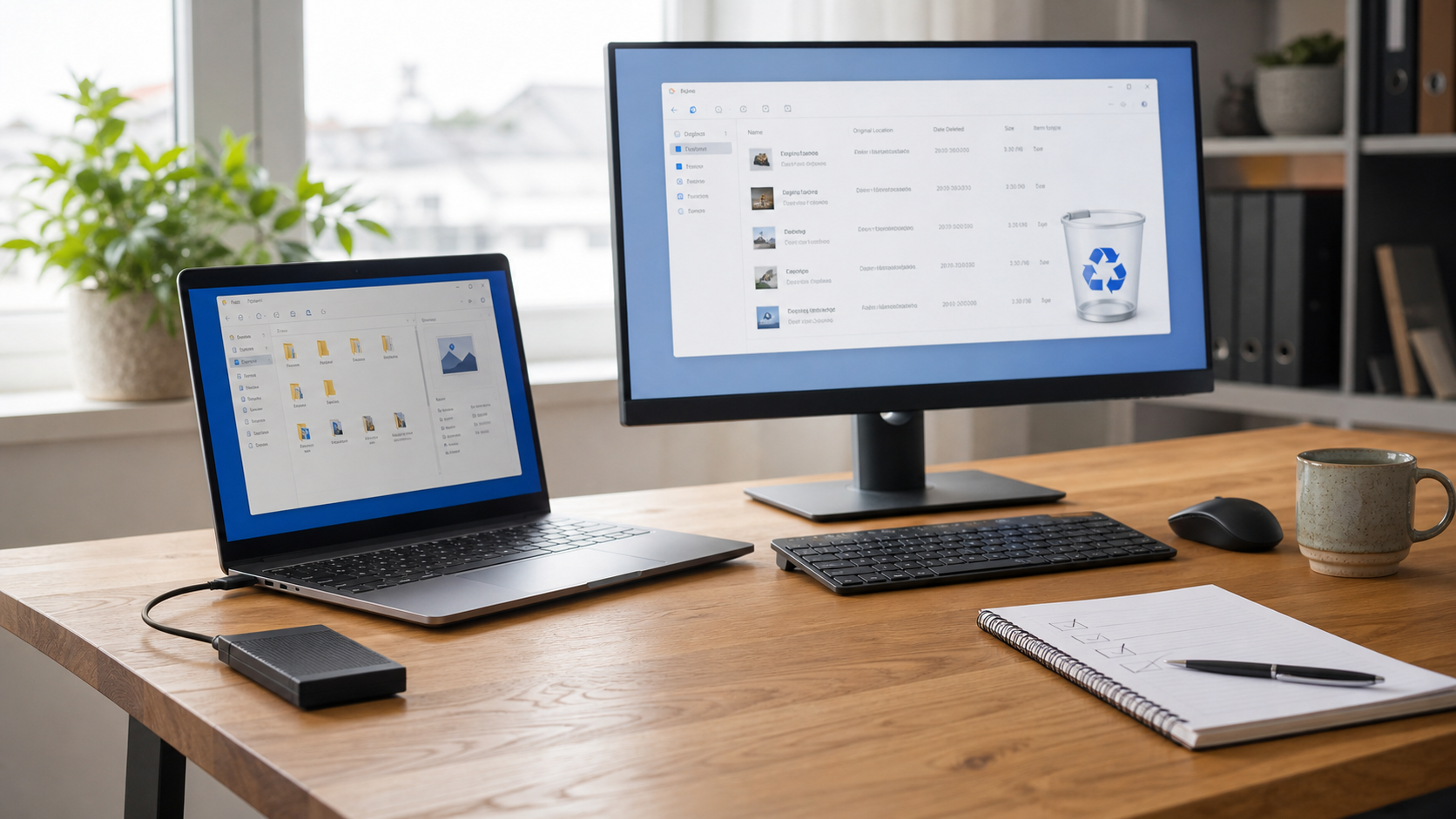
- Papierkorb prüfen. Öffne den Papierkorb auf dem Desktop. Suche nach Dateiname, Datum oder Dateityp. Wenn du die Datei findest, klicke sie mit der rechten Maustaste an und wähle „Wiederherstellen“. Windows legt sie dann normalerweise an den ursprünglichen Ort zurück.
- Den ursprünglichen Ordner kontrollieren. Manchmal wurde die Datei nicht gelöscht, sondern verschoben. Nutze die Suche im Explorer und prüfe auch „Zuletzt verwendet“ in Word, Excel, PowerPoint oder deinem PDF-Programm. Suche nach Teilen des Dateinamens und nach Endungen wie .docx, .xlsx, .pdf, .jpg oder .zip.
- OneDrive oder andere Cloud-Dienste prüfen. Öffne die Weboberfläche des Dienstes, nicht nur den lokalen Ordner. Prüfe dort Papierkorb, Versionsverlauf und gelöschte Elemente. Bei OneDrive gibt es außerdem die Möglichkeit, ältere Versionen einzelner Dateien wiederherzustellen.
- Dateiversionsverlauf und Sicherungen prüfen. Öffne die Windows-Einstellungen und suche nach „Dateiversionsverlauf“ oder „Sicherung“. Wenn der Dateiversionsverlauf aktiv war, kannst du frühere Versionen von Ordnern wiederherstellen. Klicke im Explorer außerdem mit der rechten Maustaste auf den betroffenen Ordner, wähle „Eigenschaften“ und prüfe den Reiter „Vorgängerversionen“, falls vorhanden.
- Programmeigene Wiederherstellung nutzen. Office-Programme speichern oft AutoWiederherstellen-Dateien. Öffne Word oder Excel und prüfe die angebotenen Wiederherstellungsdateien. Schaue auch in temporären Ordnern des Programms, aber verschiebe dort nichts unüberlegt.
- Bei externen Datenträgern zuerst eine Kopie erwägen. Wenn der Datenträger lesbar ist, aber wichtige Daten enthält, ist eine sektorweise Kopie oft sicherer als direkt auf dem Original zu arbeiten. Für Einsteiger ist das nicht immer einfach. Bei sehr wichtigen Daten lohnt es sich, an dieser Stelle professionelle Hilfe einzuschalten.
- Rettungssoftware nur überlegt einsetzen. Seriöse Wiederherstellungsprogramme können gelöschte Dateien finden, wenn der Speicherplatz noch nicht überschrieben wurde. Installiere das Programm aber niemals auf dem Laufwerk, von dem du Daten retten willst, und stelle gefundene Dateien immer auf einem anderen Laufwerk wieder her.
- Gefundene Dateien prüfen. Nach einer Rettung solltest du die wichtigsten Dateien öffnen und kontrollieren. Eine Datei kann im Explorer normal aussehen und trotzdem beschädigt sein. Prüfe besonders Fotos, Archive, Datenbanken und Office-Dokumente.
- Danach Backup einrichten. Wenn die Datei gerettet ist, richte eine einfache Sicherung ein: externe Festplatte, Dateiversionsverlauf, OneDrive oder ein anderes Backup-System. Eine einzige Kopie auf demselben PC ist kein echtes Backup.
Was du besser nicht tun solltest
Installiere keine Rettungssoftware auf dem betroffenen Laufwerk. Gerade bei einer internen SSD kann jede neue Datei alte Datenbereiche überschreiben. Speichere auch keine wiederhergestellten Dateien auf demselben Datenträger. Das klingt bequem, kann aber genau die Dateien zerstören, die du noch retten willst.
Vermeide außerdem Reparaturversuche wie „Laufwerk formatieren“, „Datenträger initialisieren“ oder wahllose Befehle aus Internetforen, wenn Windows den Datenträger nicht korrekt erkennt. Eine Schnellformatierung macht nicht alles sofort hoffnungslos, aber sie verschlechtert die Ausgangslage. Eine vollständige Formatierung oder Schreibtests sind deutlich riskanter.
Bei klackernden Festplatten, verbrannten Gerüchen, sehr langsamen Zugriffen oder ständigen Verbindungsabbrüchen solltest du das Laufwerk nicht weiter belasten. Jeder weitere Start kann den Schaden vergrößern. Das gilt besonders für klassische externe Festplatten, die heruntergefallen sind.
Wann professionelle Hilfe sinnvoll ist
Professionelle Hilfe ist sinnvoll, wenn die Daten geschäftlich, schulisch oder privat sehr wichtig sind und es kein aktuelles Backup gibt. Das gilt auch, wenn mehrere Rettungsversuche bereits fehlgeschlagen sind oder Windows den Datenträger plötzlich formatieren möchte. In solchen Fällen ist weniger oft mehr: Laufwerk nicht weiter beschreiben, Zustand dokumentieren und erst dann entscheiden.
Auch bei SSDs ist Vorsicht angebracht. Moderne SSDs nutzen Funktionen wie TRIM, wodurch gelöschte Daten schneller endgültig entfernt werden können als bei klassischen Festplatten. Das bedeutet nicht, dass jeder Versuch aussichtslos ist, aber Zeit und Vorgehen sind entscheidend.
Wenn du unsicher bist, beschreibe möglichst genau, was passiert ist: Dateityp, Speicherort, Zeitpunkt des Löschens, ob der Papierkorb geleert wurde und ob seitdem neue Daten gespeichert wurden. Je genauer diese Informationen sind, desto besser lässt sich einschätzen, ob Selbsthilfe genügt oder ob ein vorsichtiger Rettungsweg nötig ist.
FAQ
Kann ich Dateien wiederherstellen, nachdem der Papierkorb geleert wurde?
Manchmal ja. Windows markiert den Speicherplatz nach dem Leeren des Papierkorbs oft nur als frei. Wenn seitdem wenig auf dem betroffenen Laufwerk passiert ist, können Rettungsprogramme oder vorhandene Backups helfen. Eine Garantie gibt es aber nicht.
Warum soll ich nichts Neues speichern?
Neue Dateien können genau den Speicherbereich überschreiben, in dem die gelöschte Datei noch liegt. Danach ist eine Wiederherstellung oft unmöglich oder die Datei ist beschädigt. Deshalb solltest du besonders auf dem betroffenen Laufwerk sofort aufhören zu speichern.
Hilft der Windows-Dateiversionsverlauf immer?
Nein. Er hilft nur, wenn er vorher eingerichtet war und das Sicherungslaufwerk oder der Sicherungsort erreichbar ist. Wenn er aktiv war, ist er aber eine der sichersten und einfachsten Methoden, ältere Dateien zurückzuholen.
Sind kostenlose Rettungsprogramme sicher?
Einige sind seriös, andere bringen Werbung, Zusatzsoftware oder riskante Versprechen mit. Lade solche Programme nur von vertrauenswürdigen Quellen, installiere sie nicht auf dem betroffenen Laufwerk und stelle Daten immer auf ein anderes Laufwerk wieder her.
Was ist, wenn Windows meine externe Festplatte formatieren will?
Klicke nicht sofort auf Formatieren. Trenne das Laufwerk sicher, prüfe Kabel und Anschluss und überlege, wie wichtig die Daten sind. Bei wichtigen Dateien ist professionelle Einschätzung sinnvoll, bevor weitere Schreibvorgänge passieren.
Kann ich gelöschte Dateien von einer SSD retten?
Das ist schwieriger als bei klassischen Festplatten, weil SSDs gelöschte Bereiche oft schneller bereinigen. Trotzdem solltest du den PC möglichst wenig nutzen und zuerst Backups, Cloud-Versionen und den Papierkorb prüfen.
Wenn du Unterstützung brauchst, kannst du hier ein Ticket erstellen.
Sie dürfen Kommentare lesen, aber nicht schreiben.


