 KI
KI Backup fehlgeschlagen: Ursachen prüfen und Datenverlust vermeiden
Inhaltsverzeichnis
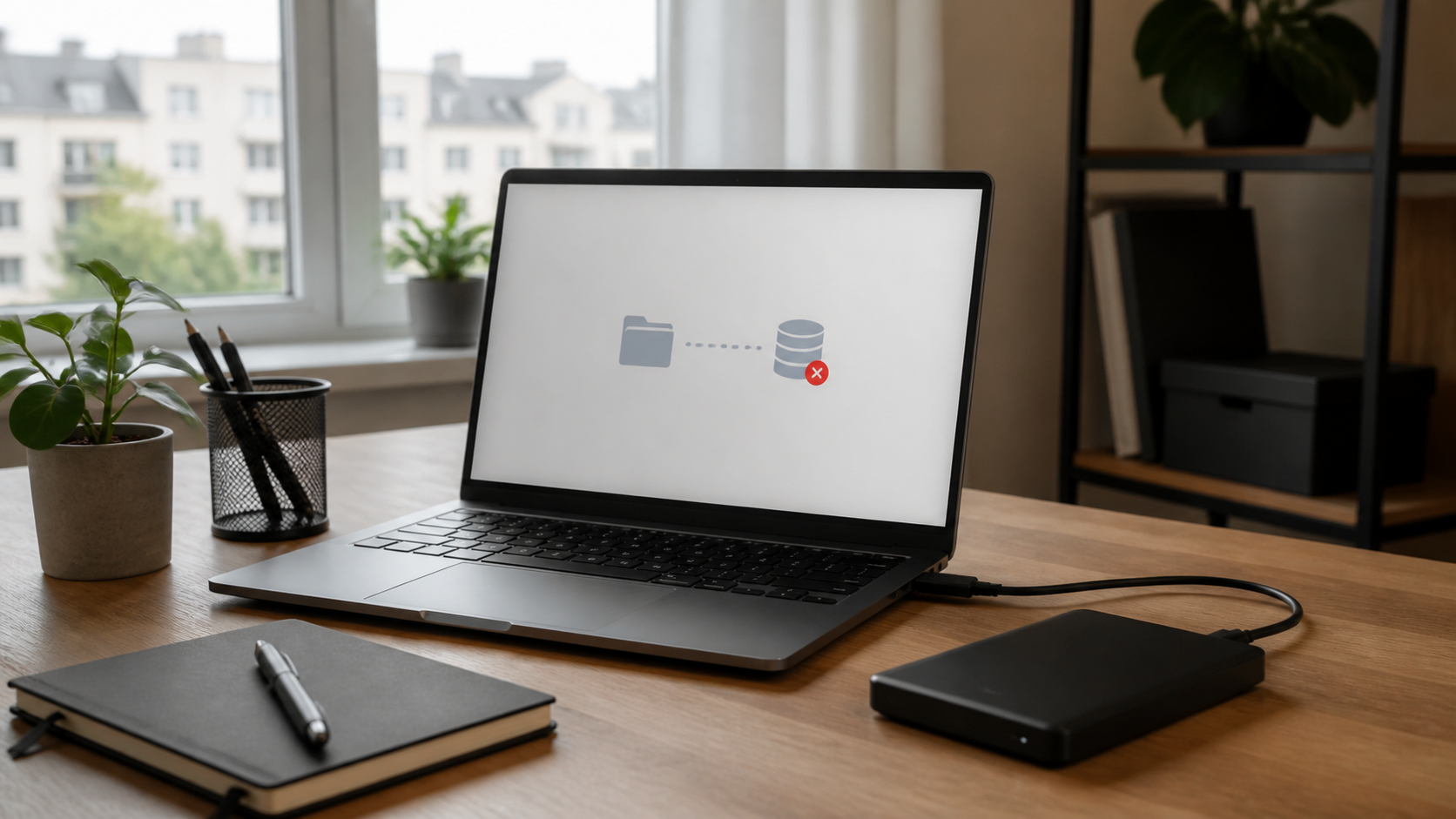
Ein Backup soll beruhigen. Umso verunsichernder ist es, wenn die Sicherung plötzlich fehlschlägt, ewig hängt oder meldet, dass nicht alle Dateien kopiert wurden. Für Einsteiger ist oft schwer zu erkennen, ob nur ein Kabel locker sitzt, der Speicherplatz knapp ist oder ob bereits ein echtes Risiko für die eigenen Fotos, Dokumente und Arbeitsdateien besteht.
Dieser Ratgeber hilft dir, ein fehlgeschlagenes Backup ruhig zu prüfen. Du erfährst, welche Kontrollen ungefährlich sind, welche Schritte du besser vermeidest und wann professionelle Hilfe sinnvoll ist. Wichtig ist: Solange unklar ist, ob Dateien fehlen oder ein Laufwerk defekt ist, solltest du nichts löschen, formatieren oder „auf Verdacht“ reparieren.
Wenn du nicht weiterkommst oder der PC für Arbeit, Schule oder wichtige private Unterlagen gebraucht wird, kannst du direkt ein Ticket erstellen.
Schnelle Diagnose
- Wurde das Backup wirklich gestartet, oder ist nur die automatische Planung ausgefallen?
- Ist das Sicherungslaufwerk angeschlossen, entsperrt und im Datei-Explorer sichtbar?
- Reicht der freie Speicherplatz auf dem Backup-Laufwerk noch aus?
- Gibt es eine Fehlermeldung mit Datum, Uhrzeit oder Dateiname?
- Wurden seit dem letzten erfolgreichen Backup wichtige Dateien geändert?
- Macht die externe Festplatte ungewöhnliche Geräusche oder trennt sie sich immer wieder?
 KI
KI
Häufige Ursachen
Ein fehlgeschlagenes Backup hat nicht immer eine dramatische Ursache. Häufig ist der freie Speicherplatz zu knapp, besonders wenn viele Fotos, Videos oder große Projektdateien neu hinzugekommen sind. Auch doppelte Sicherungen können ein Laufwerk füllen, wenn alte Versionen nie automatisch bereinigt werden.
Eine zweite typische Ursache ist eine unterbrochene Verbindung. Externe Festplatten, USB-Sticks und Dockingstationen können kurz getrennt werden, wenn das Kabel wackelt, der Anschluss nicht stabil ist oder der Laptop während der Sicherung in den Energiesparmodus geht. Bei Netzlaufwerken und NAS-Geräten kommen WLAN-Abbrüche, geänderte Kennwörter oder ein voller Zielordner hinzu.
Manchmal blockiert auch eine einzelne Datei das Backup. Das kann passieren, wenn ein Programm eine Datei gerade geöffnet hält, wenn Dateinamen sehr lang sind oder wenn ein Ordner beschädigte Daten enthält. Sicherheitssoftware kann Sicherungen ebenfalls verzögern, wenn sie jede Datei während des Kopierens einzeln prüft.
Ernst wird es, wenn das Quelllaufwerk oder das Sicherungslaufwerk Fehler zeigt. Warnzeichen sind klickende Geräusche, sehr langsames Kopieren, wiederholte Abbrüche an derselben Stelle, verschwindende Laufwerke oder Meldungen, dass ein Datenträger repariert oder formatiert werden müsse. In solchen Fällen zählt vor allem, keine zusätzlichen Schreibvorgänge auszulösen.
Schritt-für-Schritt-Lösung
- Notiere die letzte erfolgreiche Sicherung. Öffne dein Backup-Programm oder die Sicherungseinstellungen und prüfe Datum und Uhrzeit des letzten erfolgreichen Laufs. Wenn das letzte Backup nur wenige Stunden alt ist, ist die Lage meist entspannter als bei mehreren Wochen ohne Sicherung.
- Prüfe das Ziel, ohne etwas zu löschen. Öffne das Backup-Laufwerk oder den Netzordner und schaue, ob aktuelle Sicherungsordner vorhanden sind. Lösche keine alten Backups, bevor klar ist, ob die neue Sicherung vollständig ist. Alte Versionen können die einzige Rettung sein, wenn aktuelle Dateien beschädigt wurden.
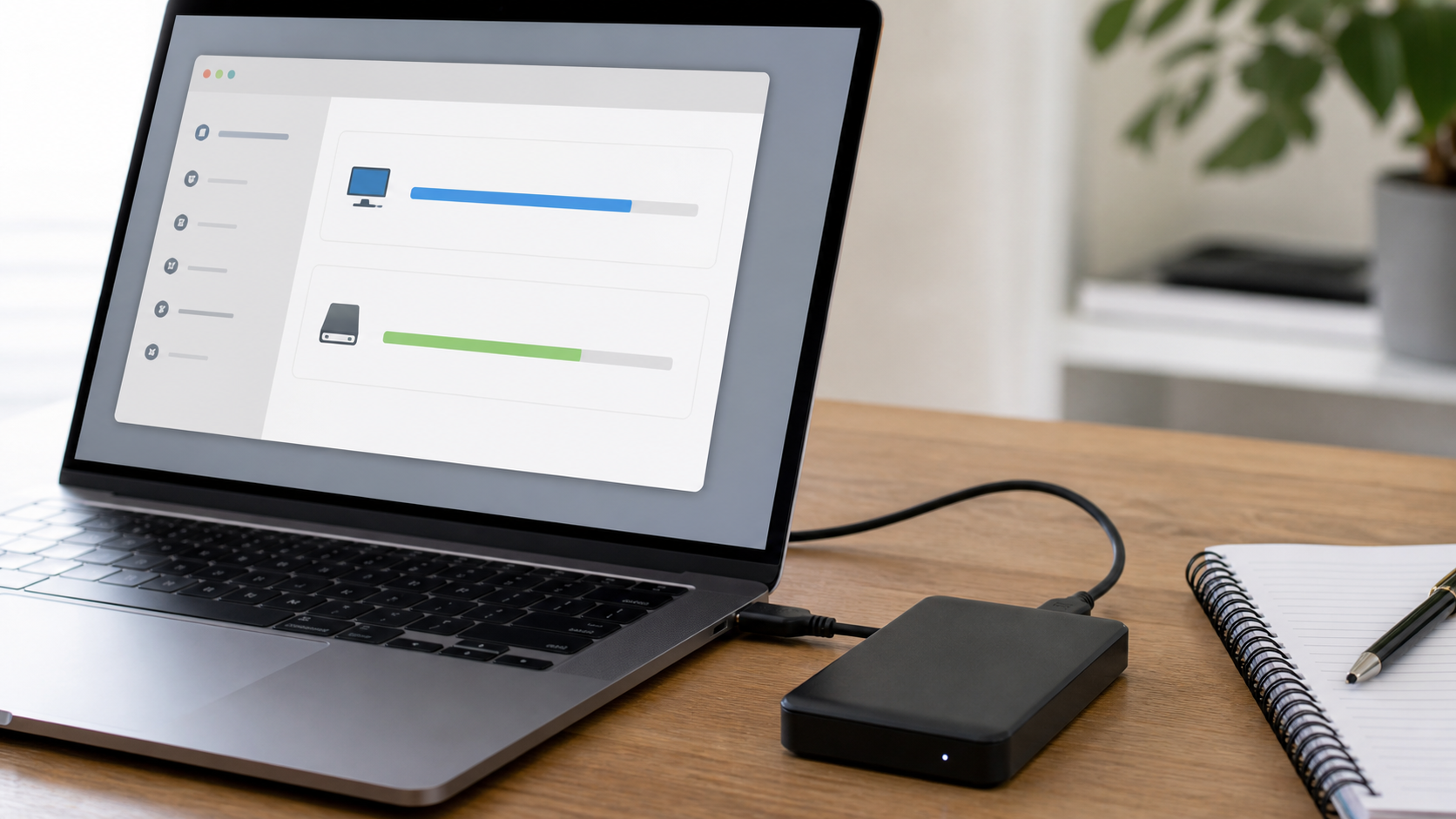
- Kontrolliere den freien Speicherplatz. Im Datei-Explorer kannst du beim Laufwerk sehen, wie viel Speicher noch frei ist. Wenn nur wenige Gigabyte übrig sind, ist das ein plausibler Grund für den Abbruch. Verschiebe in diesem Fall nicht wahllos Dateien, sondern entscheide bewusst, ob ein größeres Backup-Laufwerk sinnvoller ist.
- Teste Kabel und Anschluss. Nutze bei externen Laufwerken nach Möglichkeit ein kurzes, fest sitzendes Kabel und einen direkten USB-Anschluss am PC oder Laptop. Vermeide während der Prüfung Hubs, Frontanschlüsse und lose Adapter. Starte danach einen kleinen Kopiertest mit einer unwichtigen Datei.
- Verhindere Energiespar-Abbrüche. Lasse den Laptop während der Sicherung am Netzteil. Stelle sicher, dass er nicht nach wenigen Minuten in den Standby geht. Schließe den Deckel nicht, solange die Sicherung läuft.
- Prüfe die Fehlermeldung genau. Viele Backup-Programme zeigen einen Fehlercode, einen Pfad oder einen Dateinamen. Wenn immer derselbe Ordner betroffen ist, liegt das Problem oft nicht am gesamten Backup, sondern an einer bestimmten Datei oder einem Berechtigungsproblem.
- Starte einen neuen Sicherungslauf erst nach den Grundchecks. Wenn Laufwerk, Speicherplatz und Verbindung plausibel sind, kannst du die Sicherung erneut starten. Beobachte, ob sie an derselben Stelle abbricht. Wiederholt sich der Fehler, solltest du nicht zehn weitere Versuche starten, sondern gezielt die Ursache klären.
- Sichere besonders wichtige Dateien zusätzlich. Wenn du gerade an wichtigen Dokumenten arbeitest, kopiere diese vorübergehend auf ein zweites zuverlässiges Medium oder in einen seriösen Cloud-Speicher. Das ersetzt kein sauberes Backup-Konzept, reduziert aber das akute Risiko.
Was du besser nicht tun solltest
Formatiere ein Laufwerk nicht, nur weil Windows 11 oder ein Programm es vorschlägt. Eine Formatierung löscht die vorhandene Struktur und kann eine spätere Datenrettung deutlich erschweren. Auch Reparaturbefehle, die direkt auf ein verdächtiges Laufwerk schreiben, sind riskant, wenn noch wichtige Daten darauf liegen.
Installiere keine unbekannten „Backup-Reparaturtools“ aus Werbeanzeigen oder Pop-ups. Solche Programme versprechen oft schnelle Rettung, können aber zusätzliche Software mitbringen oder falsche Treffer anzeigen. Wenn du ein Tool nutzt, sollte es aus einer seriösen Quelle stammen und zuerst nur lesen, nicht verändern.
Lösche außerdem nicht vorschnell alte Sicherungen, nur um Platz zu schaffen. Wenn die aktuelle Sicherung unvollständig ist, brauchst du vielleicht gerade eine ältere Version. Besser ist es, die Ursache zu prüfen und danach ein geordnetes Backup-Konzept aufzubauen: ein Hauptbackup, eine zweite Kopie wichtiger Daten und klare Aufbewahrungsregeln.
Wann professionelle Hilfe sinnvoll ist
Professionelle Hilfe ist sinnvoll, wenn das Backup wiederholt an derselben Stelle abbricht, wenn ein Laufwerk verschwindet, wenn ungewöhnliche Geräusche auftreten oder wenn du nicht sicher bist, welche Kopie deiner Daten vollständig ist. Das gilt besonders bei Steuerunterlagen, Fotosammlungen, beruflichen Dokumenten, Schulmaterial oder Vereinsdaten.
Auch bei gemischten Situationen lohnt sich Unterstützung: zum Beispiel, wenn eine externe Festplatte fast voll ist, das Cloud-Backup gleichzeitig Fehler meldet und du nicht weißt, welche Dateien aktuell sind. Dann sollte zuerst eine Bestandsaufnahme erfolgen, bevor etwas gelöscht, verschoben oder neu eingerichtet wird.
Ein gutes Support-Ticket enthält die genaue Fehlermeldung, das verwendete Backup-Programm, die Art des Backup-Ziels, das Datum der letzten erfolgreichen Sicherung und eine kurze Einschätzung, welche Dateien besonders wichtig sind. So lässt sich schneller entscheiden, ob eine einfache Konfiguration reicht oder ob Datenrettung vorsichtig geplant werden muss.
So beugst du dem nächsten Backup-Fehler vor
Ein Backup ist nur dann zuverlässig, wenn es regelmäßig geprüft wird. Öffne deshalb in festen Abständen einzelne gesicherte Dateien testweise, statt dich nur auf eine Erfolgsmeldung zu verlassen. Eine Sicherung, die zwar läuft, aber im Ernstfall nicht lesbar ist, hilft wenig.
Für viele Einsteiger ist eine einfache 3-2-1-Regel hilfreich: drei Kopien wichtiger Daten, auf zwei unterschiedlichen Speichermedien, davon eine Kopie außerhalb des Geräts oder außerhalb der Wohnung. Das muss nicht kompliziert sein. Wichtig ist, dass du weißt, welche Daten wo liegen und wie du sie zurückbekommst.
Plane außerdem Speicherreserven ein. Ein Backup-Laufwerk sollte nicht dauerhaft am Limit betrieben werden. Wenn es regelmäßig voll läuft, ist ein größeres Laufwerk oder eine bessere Aufbewahrungsregel meist sinnvoller als ständiges manuelles Löschen.
FAQ
Ist ein fehlgeschlagenes Backup sofort ein Notfall?
Nicht immer. Wenn die letzte erfolgreiche Sicherung aktuell ist und das Laufwerk normal reagiert, reicht oft eine ruhige Prüfung von Speicherplatz, Kabel und Einstellungen. Ein Notfall wird es, wenn wichtige Dateien nur noch an einem Ort liegen oder ein Laufwerk Anzeichen für Defekte zeigt.
Darf ich alte Backups löschen, wenn das Laufwerk voll ist?
Erst nachdem du sicher bist, dass mindestens eine vollständige und lesbare Sicherung vorhanden ist. Lösche nicht die einzige ältere Kopie, wenn die neue Sicherung abgebrochen ist. Besser ist eine geordnete Bereinigung oder ein größeres Sicherungsziel.
Warum hängt mein Backup immer bei derselben Datei?
Dann kann diese Datei geöffnet, beschädigt, zu lang benannt oder für dein Benutzerkonto nicht zugänglich sein. Notiere den Dateipfad und prüfe, ob du die Datei normal öffnen und an einen anderen Ort kopieren kannst. Bei wichtigen Daten solltest du vorsichtig bleiben.
Kann ich ein defektes Backup-Laufwerk selbst reparieren?
Wenn keine wichtigen Daten darauf liegen, kannst du einfache Prüfungen durchführen. Wenn dort aber die einzige Sicherung liegt oder das Laufwerk auffällig klingt, solltest du keine Reparaturversuche starten, die Daten verändern. Zuerst zählt eine sichere Kopie der noch lesbaren Daten.
Reicht ein Cloud-Backup alleine aus?
Für manche Dateien kann es reichen, aber es ist nicht ideal als einzige Absicherung. Synchronisation ist kein vollständiger Ersatz für ein Backup, weil gelöschte oder beschädigte Dateien unter Umständen ebenfalls synchronisiert werden. Eine zusätzliche lokale Sicherung bleibt sinnvoll.
Wann sollte ich ein neues Backup-Laufwerk kaufen?
Wenn das vorhandene Laufwerk zu klein ist, häufig Verbindungsprobleme hat, sehr alt ist oder ungewöhnlich langsam arbeitet. Kaufe nicht nur nach Preis: Wichtiger sind ausreichende Kapazität, zuverlässige Verbindung und ein klares Konzept, welche Daten gesichert werden.
Wenn du Unterstützung brauchst, kannst du hier ein Ticket erstellen.
Sie dürfen Kommentare lesen, aber nicht schreiben.


