 KI
KI PC wird beim Spielen sehr laut: Ursachen prüfen und leiser machen
Inhaltsverzeichnis
Wenn der PC beim Spielen plötzlich sehr laut wird, ist das meist ein Zeichen für hohe Last, steigende Temperaturen oder eine ungünstige Kühlung. Für Einsteiger ist die Situation schwer einzuschätzen: Ist das noch normal, oder droht ein Schaden? Die gute Nachricht: Viele Ursachen lassen sich ruhig und ohne riskante Eingriffe prüfen. Wichtig ist, nicht sofort an der Hardware zu schrauben, sondern zuerst einfache Beobachtungen zu sammeln.
In diesem Ratgeber gehst du Schritt für Schritt vor: Du prüfst, wann das Geräusch auftritt, ob der PC heiß wird, welche Programme Last erzeugen und welche sicheren Maßnahmen helfen. Wenn du nicht weiterkommst oder der PC für Arbeit, Schule oder wichtige Spiele zuverlässig laufen muss, kannst du direkt ein Ticket erstellen.
Schnelle Diagnose
- Tritt das laute Geräusch nur in Spielen auf oder auch direkt nach dem Einschalten?
- Kommt das Geräusch eher von Lüftern, einem klackernden Bauteil oder aus Richtung Netzteil?
- Wird das Gehäuse sehr warm oder riecht es ungewöhnlich?
- Ruckelt das Spiel gleichzeitig, brechen FPS ein oder schaltet sich der PC ab?
- Sind Lüftungsschlitze frei, oder steht der PC eng an Wand, Teppich, Heizung oder Vorhang?
 KI
KI
Häufige Ursachen
Beim Spielen arbeiten Prozessor und Grafikkarte oft deutlich stärker als beim Surfen, Schreiben oder Streamen. Dadurch entsteht mehr Wärme. Die Lüfter drehen schneller, damit die Bauteile im sicheren Temperaturbereich bleiben. Ein gleichmäßig stärkeres Lüfterrauschen ist deshalb nicht automatisch ein Defekt. Problematisch wird es, wenn der PC sehr plötzlich laut wird, stark schwankt, klackert, vibriert, heiß riecht oder sich unter Last abschaltet.
Eine häufige Ursache ist Staub. Staub setzt Filter, Lüftungsgitter und Kühlkörper zu. Dann kommt weniger Luft durch das Gehäuse, obwohl die Lüfter schneller drehen. Auch ein ungünstiger Standort kann reichen: Steht der PC in einem engen Fach, direkt auf einem hochflorigen Teppich oder mit der Rückseite dicht an der Wand, staut sich warme Luft. Bei kompakten Gehäusen fällt das besonders schnell auf.
Manchmal liegt es nicht an Staub, sondern an den Spieleinstellungen. Sehr hohe Auflösung, unbegrenzte Bildrate, maximale Details oder Raytracing können die Grafikkarte dauerhaft auslasten. Dann wird der PC lauter, obwohl technisch alles funktioniert. Auch Hintergrundprogramme können Last erzeugen: Updates, Launcher, Browser-Tabs, Aufnahmeprogramme oder Synchronisierungstools laufen manchmal genau dann, wenn du spielen möchtest.
Ein weiterer Punkt sind Lüfterkurven und Energiemodi. Manche PCs sind ab Werk sehr aggressiv eingestellt: Schon kleine Temperaturänderungen lassen die Lüfter stark hochdrehen. Andere Systeme sind lange leise und drehen dann plötzlich sehr stark auf. Das kann normal sein, sollte aber nicht mit Abstürzen, Grafikfehlern oder Warnmeldungen zusammen auftreten.
Schritt-für-Schritt-Lösung
- Geräusch einordnen: Höre zuerst genau hin. Ein gleichmäßiges Rauschen spricht meist für Lüfter. Ein Schleifen, Klackern oder periodisches Kratzen kann auf einen Lüfter hinweisen, der an einem Kabel, Staubfilter oder Lagerproblem hängen bleibt. Schalte den PC aus, wenn das Geräusch mechanisch oder ungewöhnlich hart klingt.
- Standort prüfen: Stelle sicher, dass vorne, hinten und an den Seiten genug Platz ist. Der PC sollte nicht in einem geschlossenen Schrank laufen. Entferne Gegenstände vor Lüftungsschlitzen. Auf Teppich kann ein Brett oder eine feste Unterlage helfen, damit die Luftzufuhr unten nicht blockiert wird.
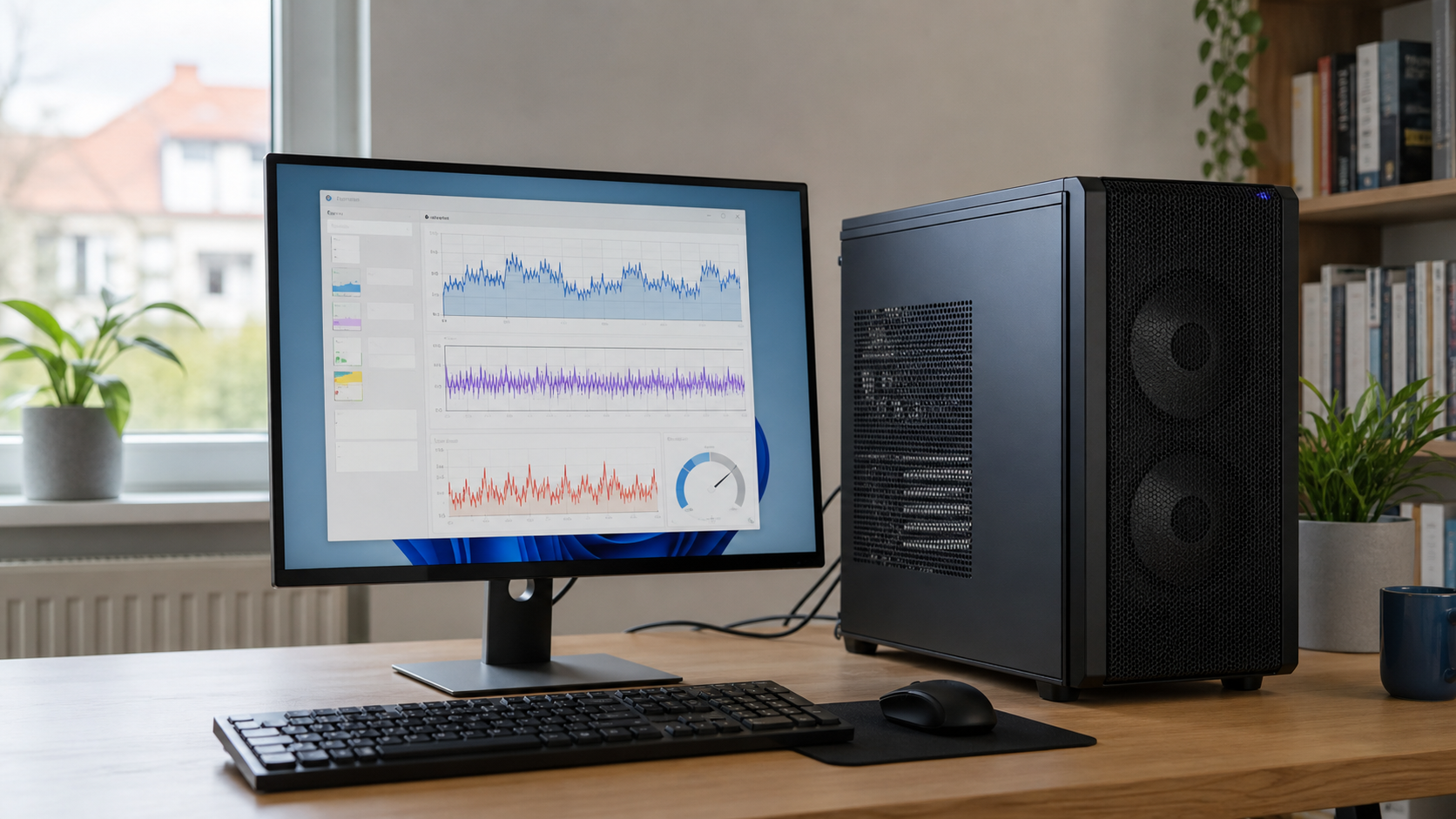
- Temperaturen beobachten: Nutze eine seriöse Hardware-Überwachung oder die Leistungsansicht in Windows 11, um CPU- und GPU-Auslastung grob zu prüfen. Du musst keine perfekten Zahlen interpretieren. Wichtig ist der Zusammenhang: Wird der PC laut, sobald die Auslastung auf 90 bis 100 Prozent steigt, ist die Last wahrscheinlich der Auslöser.
- Spiel kurz mit begrenzter Bildrate testen: Stelle im Spiel eine feste FPS-Grenze ein, zum Beispiel passend zur Bildwiederholrate deines Monitors. Wenn der PC danach deutlich leiser wird und das Spiel trotzdem flüssig bleibt, war unbegrenzte Leistung ein wichtiger Grund für die Lautstärke.
- Grafikeinstellungen sinnvoll senken: Reduziere zuerst besonders belastende Optionen wie Schattenqualität, Raytracing, Sichtweite, Kantenglättung oder sehr hohe Auflösungen. Senke nicht wahllos alles auf Minimum. Ziel ist ein stabiler Kompromiss aus Bildqualität, Temperatur und Lautstärke.
- Hintergrundprogramme schließen: Beende unnötige Launcher, Browser mit vielen Tabs, Cloud-Synchronisierung, Aufnahmeprogramme und alte Installationsfenster. Starte den PC danach neu und teste das Spiel erneut. Wenn es direkt nach dem Neustart ruhiger läuft, war Hintergrundlast beteiligt.
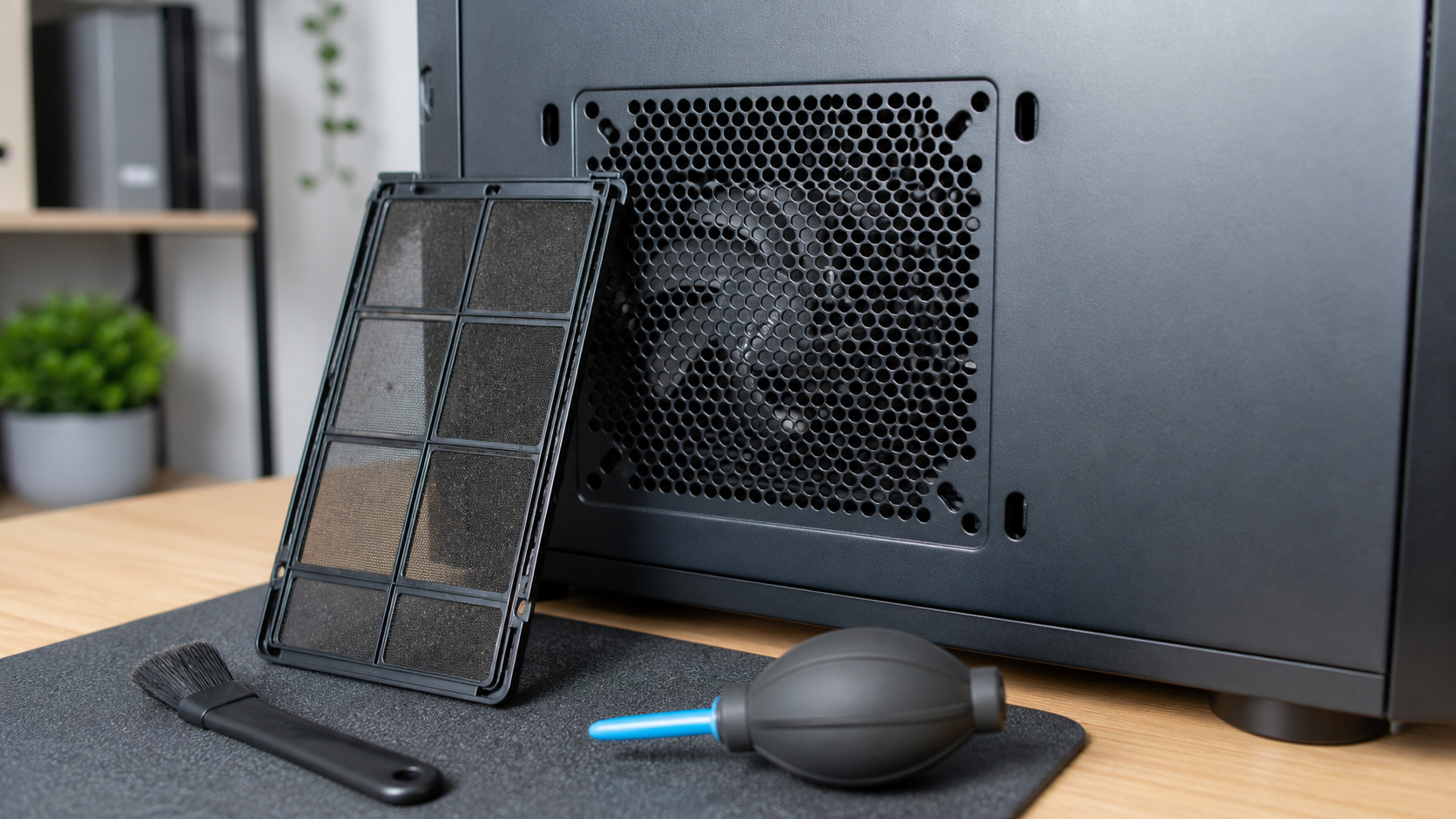
- Staubfilter außen reinigen: Schalte den PC aus, ziehe den Netzstecker und warte kurz. Reinige zugängliche Staubfilter und Lüftungsgitter vorsichtig mit einem weichen Pinsel oder einem geeigneten Blasebalg. Halte Lüfter fest, wenn du Luft verwendest, damit sie nicht unkontrolliert hochdrehen. Öffne kein Netzteil und nutze keine nassen Tücher im Gerät.
- Kabel und Vibrationen prüfen: Wenn das Geräusch eher rasselt, prüfe von außen, ob ein Seitenteil locker sitzt, der PC auf dem Tisch vibriert oder ein Kabel an einem Lüfter schleift. Bei Unsicherheit das Gerät ausgeschaltet lassen und Hilfe holen, statt bei laufendem PC in das Gehäuse zu greifen.
- Treiber und Spielupdates prüfen: Veraltete Grafiktreiber oder fehlerhafte Spielversionen können ungewöhnliche Last erzeugen. Aktualisiere Treiber über seriöse Quellen des Geräte- oder Komponentenherstellers. Lade keine Treiberpakete von Werbe-Webseiten herunter.
- Ergebnis dokumentieren: Notiere, bei welchem Spiel, welcher Einstellung und welcher Dauer die Lautstärke auftritt. Diese Informationen helfen enorm, wenn später jemand den PC gezielt prüfen soll.
Was du besser nicht tun solltest
Öffne niemals das Netzteil. Dort können auch nach dem Ausschalten gefährliche Spannungen vorhanden sein. Verwende außerdem keinen Haushaltsstaubsauger direkt im PC-Gehäuse, weil statische Aufladung und harte Düsen Schäden verursachen können. Druckluft aus der Dose sollte nur vorsichtig und aufrecht verwendet werden, damit keine Flüssigkeit austritt.
Auch aggressive Tuning-Tools sind für Einsteiger riskant. Programme, die Spannungen, Taktraten oder Lüftersteuerung verändern, können Probleme verschlimmern, wenn man die Wirkung nicht kennt. Übertakten ist keine Lösung für einen lauten PC. Wenn der Rechner bereits heiß und instabil wirkt, braucht er weniger Last oder bessere Kühlung, nicht mehr Belastung.
Ignoriere Warnzeichen nicht. Ein lauter PC ist nicht immer gefährlich, aber Lautstärke zusammen mit Abstürzen, plötzlichem Ausschalten, Grafikfehlern, Brandgeruch oder sehr heißer Abluft sollte ernst genommen werden. In solchen Fällen ist es sinnvoll, den PC nicht weiter unter Last zu testen.
Wann professionelle Hilfe sinnvoll ist
Professionelle Hilfe ist sinnvoll, wenn der PC klackert, schleift, sich beim Spielen ausschaltet, sehr heiß riecht oder nach einer Reinigung immer noch auffällig laut bleibt. Das gilt auch, wenn du das Gehäuse nicht sicher öffnen möchtest oder wenn Garantiebedingungen eine Rolle spielen. Eine Fachperson kann Lüfter, Temperaturen, Wärmeleitpaste, Kabelverlegung, Netzteilgeräusche und Gehäusebelüftung prüfen, ohne unnötige Risiken einzugehen.
Auch bei neuen oder teuren Komponenten lohnt sich eine saubere Diagnose. Vielleicht reicht eine bessere Lüfterkurve oder ein anderer Standort. Vielleicht ist aber ein Lüfterlager defekt, ein Kühler sitzt nicht richtig oder das Gehäuse ist für die verbaute Hardware zu eng. Mit klaren Beobachtungen aus den Schritten oben lässt sich schneller entscheiden, welche Maßnahme wirklich nötig ist.
FAQ
Ist es normal, dass ein Gaming-PC laut wird?
Ja, unter hoher Last ist mehr Lüftergeräusch normal. Auffällig ist es, wenn der PC plötzlich viel lauter wird als früher, klackert, ruckelt, abstürzt oder sehr heiß riecht.
Kann Staub den PC wirklich lauter machen?
Ja. Staub verschlechtert den Luftstrom. Die Lüfter müssen stärker arbeiten, obwohl weniger Kühlung ankommt. Besonders Staubfilter, Frontgitter und Kühlkörper sind typische Stellen.
Soll ich die Lüftergeschwindigkeit einfach senken?
Nicht ohne Temperaturprüfung. Weniger Lüfterdrehzahl kann den PC leiser machen, aber auch heißer. Erst Ursache prüfen, dann vorsichtig einstellen oder prüfen lassen.
Warum wird der PC bei manchen Spielen lauter als bei anderen?
Spiele belasten Hardware unterschiedlich. Hohe Auflösung, offene Bildrate, anspruchsvolle Schatten oder Raytracing können Grafikkarte und Prozessor deutlich stärker fordern.
Hilft eine FPS-Begrenzung gegen Lautstärke?
Oft ja. Wenn die Grafikkarte nicht unnötig viele Bilder berechnen muss, sinken Last, Temperatur und Lüfterdrehzahl. Das Spiel kann trotzdem flüssig bleiben.
Wann sollte ich den PC ausschalten?
Schalte ihn aus, wenn du Brandgeruch, Schleifen, Klackern, plötzliche Abschaltungen oder extreme Hitze bemerkst. Dann nicht weiter testen, sondern gezielt prüfen lassen.
Wenn du Unterstützung brauchst, kannst du hier ein Ticket erstellen.
Sie dürfen Kommentare lesen, aber nicht schreiben.


