 KI
KI PDF lässt sich nicht öffnen: Ursachen finden und sicher beheben
Inhaltsverzeichnis
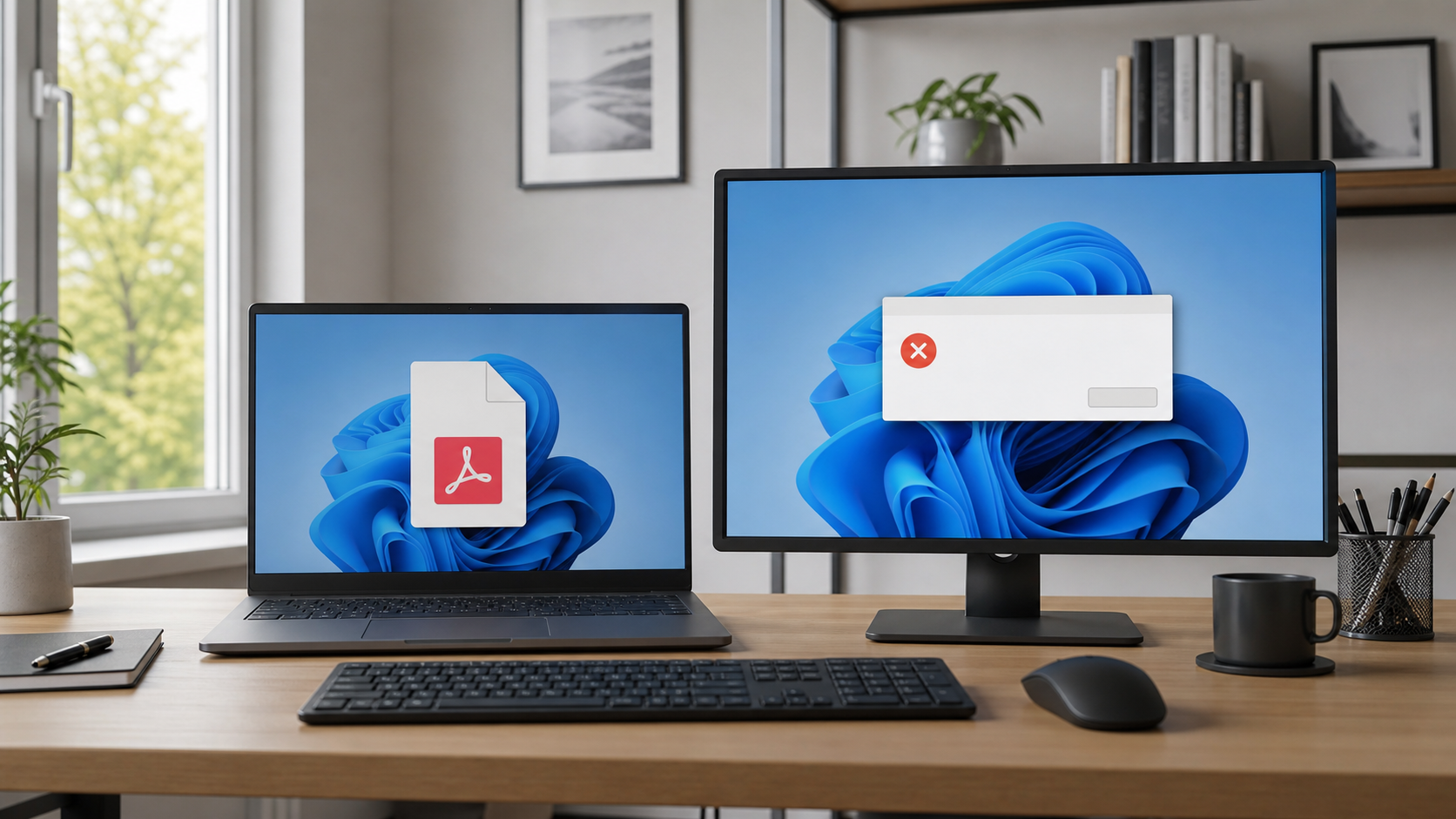
Eine PDF-Datei soll schnell geöffnet werden, doch der PC zeigt nur eine Fehlermeldung, ein leeres Fenster oder fragt jedes Mal nach einem Programm. Für Einsteiger ist das besonders ärgerlich, weil unklar bleibt, ob die Datei kaputt ist, das falsche Programm startet oder ein Sicherheitsproblem vorliegt. Die gute Nachricht: In vielen Fällen lässt sich die Ursache mit wenigen ruhigen Prüfungen eingrenzen, ohne riskante Tools zu installieren oder wichtige Dateien zu verändern.
Wenn du nicht weiterkommst oder der PC für Arbeit, Schule, Verein oder Behörde wichtig ist, kannst du direkt ein Ticket erstellen. Beschreibe dabei kurz, woher die PDF stammt, welche Fehlermeldung erscheint und ob andere PDF-Dateien funktionieren.
Schnelle Diagnose
- Teste zuerst eine andere PDF-Datei, zum Beispiel eine alte Rechnung oder ein Handbuch. Öffnet sie sich, liegt das Problem eher an der einzelnen Datei.
- Prüfe, ob die Datei wirklich mit .pdf endet und nicht nur ähnlich aussieht. Eine falsche Endung kann den PC verwirren.
- Öffne die Datei einmal über das PDF-Programm selbst: Programm starten, dann über Datei öffnen die Datei auswählen.
- Wenn die PDF aus dem Internet kommt, lade sie erneut herunter. Abgebrochene Downloads sind eine häufige Ursache.
- Speichere die Datei testweise auf dem Desktop oder im Dokumente-Ordner. Netzwerkordner, E-Mail-Anhänge und Cloud-Synchronisierung können zusätzliche Fehler verursachen.
 KI
KI
Häufige Ursachen
Meist steckt kein schwerer Defekt dahinter. Häufig ist einfach kein geeignetes PDF-Programm ausgewählt, die Standard-App wurde nach einem Update geändert oder der Browser versucht, die Datei direkt im Fenster zu öffnen. Auch beschädigte Downloads kommen oft vor: Die Datei wurde zwar gespeichert, enthält aber nicht alle Daten. Das passiert bei instabilem WLAN, vollem Speicher, unterbrochener Verbindung oder wenn der Download aus einer E-Mail zu früh geschlossen wurde.
Eine weitere Ursache sind Berechtigungen. Manche PDFs liegen in geschützten Ordnern, in fremden Benutzerkonten, auf USB-Sticks oder in synchronisierten Cloud-Ordnern. Dann kann das Programm die Datei sehen, aber nicht richtig öffnen. Bei Firmen-, Schul- oder Behördenunterlagen kann zusätzlich ein Passwortschutz oder eine digitale Einschränkung vorhanden sein. Das ist nicht automatisch gefährlich, sollte aber sauber geprüft werden.
Vorsicht ist geboten, wenn die Datei aus einer unerwarteten E-Mail stammt. PDF-Dateien können zwar normale Dokumente sein, werden aber auch für Betrugsversuche missbraucht. Öffne keine Datei, wenn die Nachricht Druck macht, eine Zahlung fordert oder angeblich von Paketdienst, Bank oder Support kommt, obwohl du nichts erwartest.
Schritt-für-Schritt-Lösung
- PC einmal neu starten. Das klingt einfach, hilft aber bei hängenden Hintergrundprozessen. Speichere offene Arbeit, starte den PC neu und versuche danach erneut, die PDF zu öffnen.
- Datei lokal speichern. Öffne Anhänge nicht direkt aus dem E-Mail-Programm. Speichere die PDF zuerst in einen normalen Ordner, zum Beispiel Dokumente. Danach öffnest du sie von dort.
- Dateigröße prüfen. Klicke die Datei mit der rechten Maustaste an und öffne die Eigenschaften. Wenn die Datei 0 KB groß ist oder auffällig klein wirkt, ist der Download wahrscheinlich unvollständig. Lade sie erneut herunter oder bitte den Absender um eine neue Datei.
- Eine andere PDF testen. Öffnet eine andere PDF problemlos, ist dein Programm grundsätzlich in Ordnung. Dann konzentriere dich auf die betroffene Datei, den Download oder die Quelle.
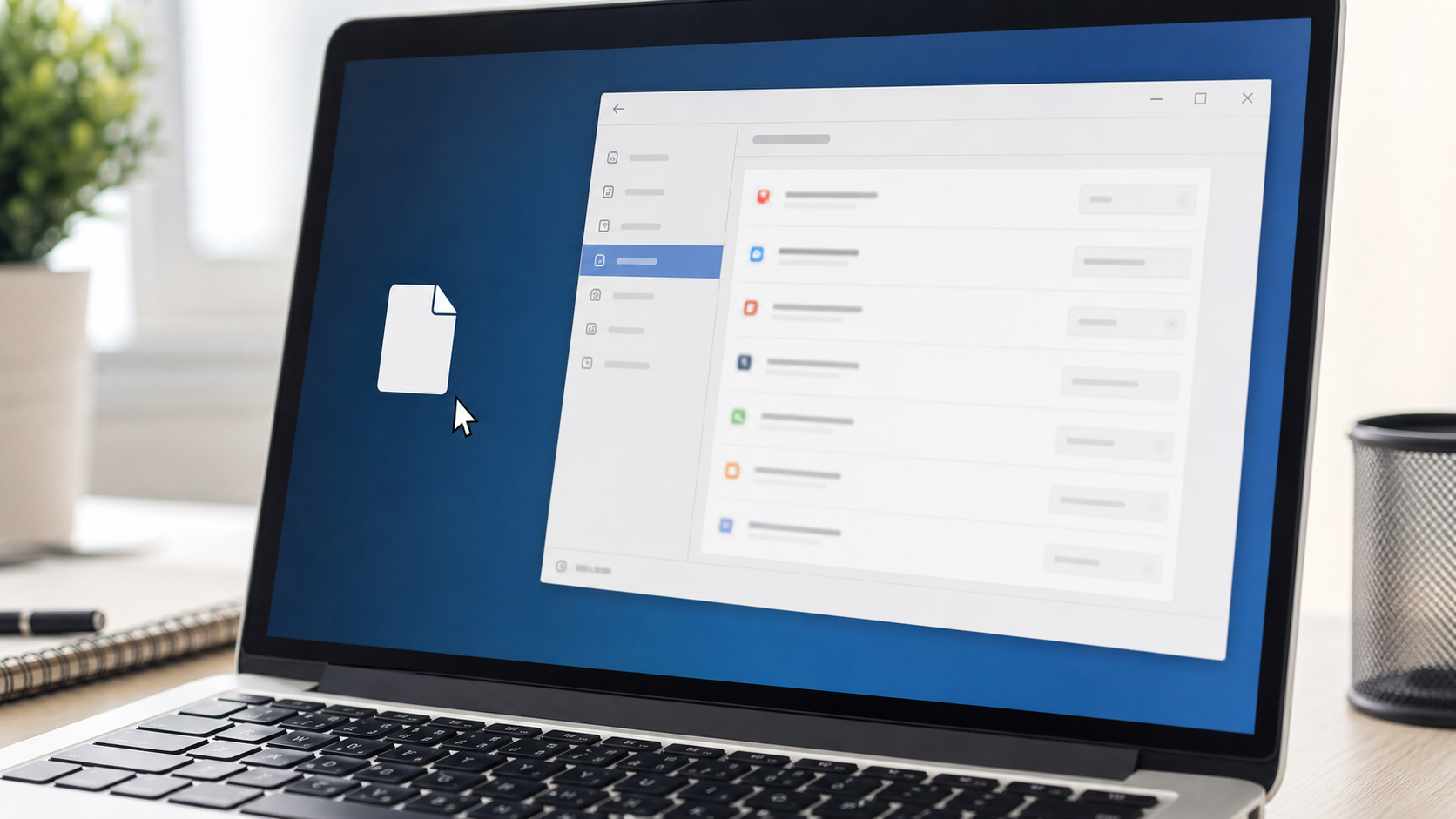
- Standard-App neu wählen. Klicke mit der rechten Maustaste auf die PDF, wähle Öffnen mit und dann eine geeignete App. Setze die Auswahl als Standard, wenn du sicher bist, dass sie funktioniert. Unter Windows 11 kannst du außerdem in den Einstellungen bei Apps und Standard-Apps nach dem Dateityp PDF suchen.
- Browser gegen PDF-Programm testen. Manche PDFs öffnen im Browser, andere besser in einem eigenen PDF-Programm. Ziehe die Datei testweise in ein Browserfenster oder öffne sie aus deinem PDF-Programm heraus. Wenn nur eine Variante scheitert, liegt die Ursache wahrscheinlich an dieser App.
- Programm aktualisieren. Nutze die Update-Funktion deines PDF-Programms oder installiere eine aktuelle Version von der offiziellen Herstellerseite. Lade keine angeblichen PDF-Reparaturprogramme aus Pop-up-Anzeigen herunter.
- Datei erneut vom Original beziehen. Wenn die PDF von einem Portal, einer Rechnungsmail oder einem Formularserver stammt, lade sie noch einmal frisch herunter. Benenne die Datei dabei einfach, zum Beispiel rechnung.pdf, und speichere sie in einem kurzen Ordnerpfad.
- Sicherheitsprüfung durchführen. Wenn die Datei aus unbekannter Quelle stammt, öffne sie nicht weiter. Prüfe die E-Mail, den Absender und den Kontext. Bei Verdacht solltest du die Datei löschen und keine enthaltenen Links oder Schaltflächen anklicken.
- Andere Umgebung testen. Wenn die Datei wichtig ist, kannst du sie auf einem zweiten vertrauenswürdigen Gerät oder mit einem anderen PDF-Programm prüfen. Sende vertrauliche Dokumente aber nicht an beliebige Online-Konverter.
Was du besser nicht tun solltest
Installiere nicht das erstbeste Tool, das verspricht, jede beschädigte PDF sofort zu reparieren. Viele solcher Programme sind überladen, unseriös oder bringen zusätzliche Software mit. Besonders riskant sind Seiten, die dich zu einem Download drängen, obwohl du nur eine Datei öffnen willst. Auch Online-Reparaturdienste sind bei vertraulichen Dokumenten keine gute Idee, weil du die Datei auf fremde Server hochlädst.
Ändere außerdem nicht wahllos die Dateiendung. Aus .docx, .jpg oder einer unbekannten Datei wird durch Umbenennen keine echte PDF. Wenn du die Endung mehrfach veränderst, wird die Fehlersuche schwieriger. Bewahre die Originaldatei unverändert auf und arbeite, falls nötig, mit einer Kopie.
Wann professionelle Hilfe sinnvoll ist
Professionelle Hilfe lohnt sich, wenn die PDF geschäftlich, steuerlich, schulisch oder rechtlich wichtig ist und mehrere Versuche scheitern. Das gilt besonders, wenn auch andere Dateien nicht mehr öffnen, der PC sehr langsam reagiert, Fehlermeldungen zu fehlenden Rechten erscheinen oder du einen Betrugsverdacht hast. Dann sollte nicht nur die einzelne PDF betrachtet werden, sondern auch der Zustand von Speicher, Benutzerprofil, Browser, E-Mail-Programm und Sicherheitssoftware.
Wichtig ist auch der Datenschutz. Enthält die PDF Ausweisdaten, Rechnungen, Verträge, Bewerbungen oder medizinische Angaben, solltest du keine zufälligen Online-Dienste verwenden. Eine seriöse Prüfung arbeitet nachvollziehbar, fragt nach der Quelle der Datei und erklärt dir vorab, welche Schritte durchgeführt werden.
Typische Warnzeichen
- Die E-Mail fordert dich auf, sofort zu zahlen, ein Konto zu bestätigen oder eine angebliche Sperre zu verhindern.
- Die Datei hat einen ungewöhnlichen Namen, doppelte Endungen oder stammt von einem unbekannten Absender.
- Beim Öffnen sollst du Makros aktivieren, ein Zusatzprogramm installieren oder ein Passwort auf einer fremden Webseite eingeben.
- Mehrere Programme stürzen beim Öffnen ab oder der PC wird direkt danach ungewöhnlich langsam.
- Die PDF enthält Links, die nicht zum erwarteten Anbieter passen.
FAQ
Warum öffnet sich meine PDF nur im Browser?
Dann ist vermutlich der Browser als Standard-App für PDF-Dateien hinterlegt. Das ist nicht grundsätzlich falsch. Wenn du lieber ein PDF-Programm nutzt, ändere die Standard-App für den Dateityp PDF.
Ist die PDF kaputt, wenn nur eine leere Seite erscheint?
Nicht unbedingt. Es kann an einem unvollständigen Download, einem Darstellungsproblem im Browser oder an eingebetteten Inhalten liegen. Lade die Datei erneut herunter und teste sie in einem anderen PDF-Programm.
Darf ich eine PDF online reparieren lassen?
Bei unwichtigen Testdateien kann das funktionieren. Bei Rechnungen, Verträgen, Ausweisen, Bewerbungen oder medizinischen Unterlagen solltest du vorsichtig sein, weil du die Datei an einen fremden Dienst übergibst.
Was bedeutet „Dateityp wird nicht unterstützt“?
Diese Meldung erscheint oft, wenn die Datei keine echte PDF ist, beschädigt wurde oder mit einer falschen App geöffnet wird. Prüfe Dateiendung, Dateigröße und Quelle der Datei.
Kann ein Virus verhindern, dass PDFs geöffnet werden?
Möglich ist es, aber häufiger sind Standard-App, beschädigter Download oder Programmfehler. Wenn zusätzlich Pop-ups, Weiterleitungen oder ungewöhnliche Meldungen auftreten, solltest du den PC sicher prüfen lassen.
Was soll ich dem Support mitteilen?
Hilfreich sind Fehlermeldung, Herkunft der Datei, Dateigröße, verwendetes Programm und ob andere PDF-Dateien funktionieren. Teile vertrauliche Dokumente nur, wenn klar ist, wie damit umgegangen wird.
Wenn du Unterstützung brauchst, kannst du hier ein Ticket erstellen. Je genauer du die Fehlermeldung und die bisherigen Schritte beschreibst, desto schneller lässt sich die Ursache eingrenzen.
Sie dürfen Kommentare lesen, aber nicht schreiben.


