 KI
KI Druckauftrag hängt in der Warteschlange: So druckt dein Drucker wieder
Inhaltsverzeichnis
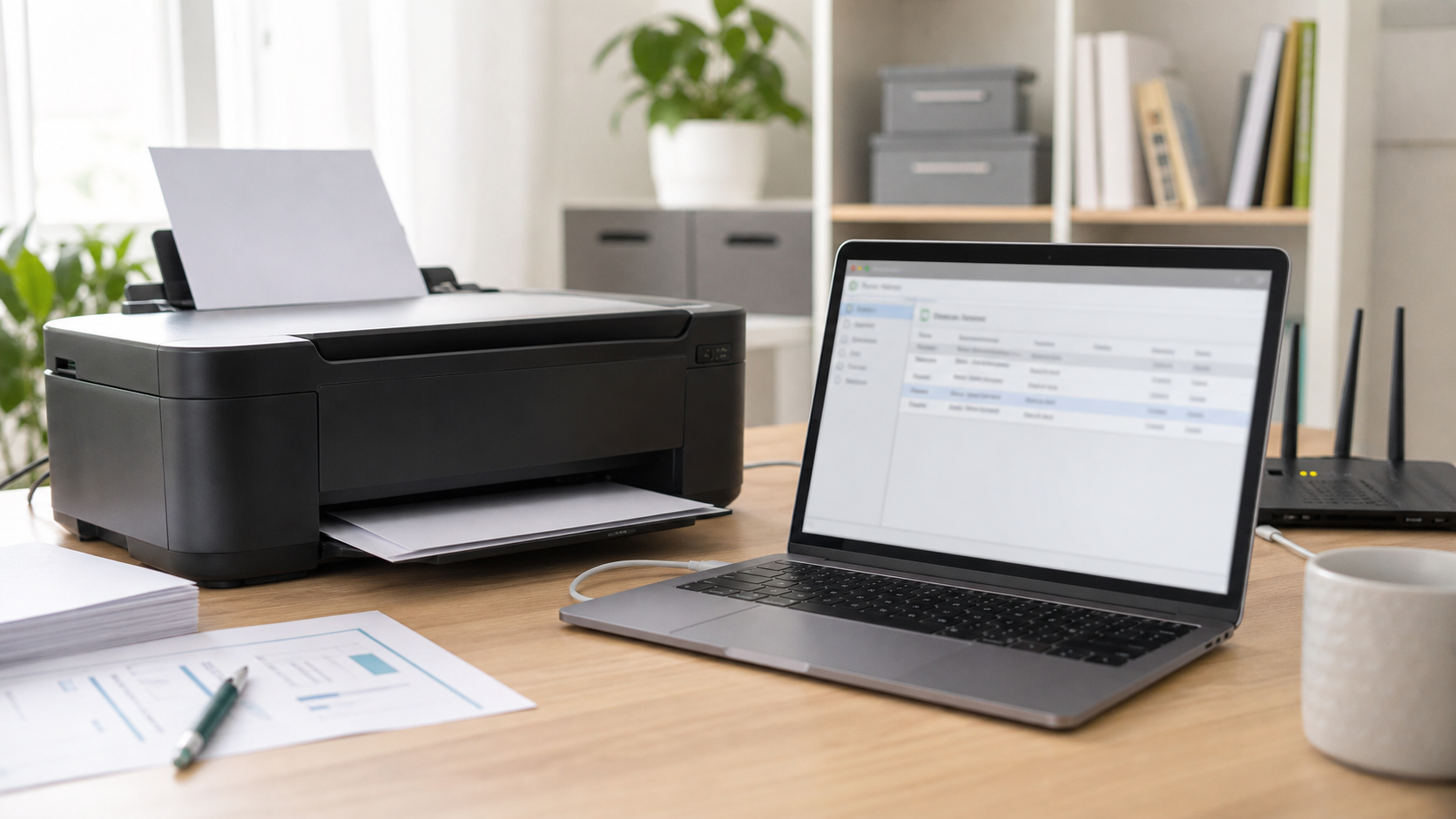
Ein Druckauftrag, der in der Warteschlange hängen bleibt, wirkt oft harmlos, kann aber den ganzen Drucker blockieren. Du klickst auf Drucken, der Auftrag steht auf „Wird gedruckt“ oder „Fehler“, und trotzdem kommt kein Blatt heraus. Manchmal bleiben danach auch neue Dokumente hängen, obwohl Papier und Tinte vorhanden sind. Dieser Ratgeber richtet sich an Einsteiger und zeigt dir, wie du ruhig prüfst, ob nur ein einzelner Auftrag klemmt, ob die Verbindung zum Drucker gestört ist oder ob der Druckerdienst am PC neu gestartet werden muss.
Wenn du den Drucker dringend für Arbeit, Schule, Behörde oder Rechnungen brauchst und nicht weiterkommst, kannst du direkt ein Ticket erstellen. Das ist besonders sinnvoll, wenn mehrere Geräte betroffen sind, wichtige Dokumente nicht warten können oder du unsicher bist, ob ein Treiber entfernt werden darf.
Schnelle Diagnose
- Steht der Auftrag in der Warteschlange auf „Fehler“, „Angehalten“ oder „Wird gelöscht“?
- Ist der richtige Drucker ausgewählt, oder wurde versehentlich ein alter Drucker, PDF-Drucker oder Offline-Gerät genutzt?
- Leuchtet am Drucker eine Warnanzeige für Papier, Tinte, Toner, Klappe oder Stau?
- Funktioniert der Drucker von einem anderen Gerät aus, zum Beispiel vom Laptop oder Smartphone?
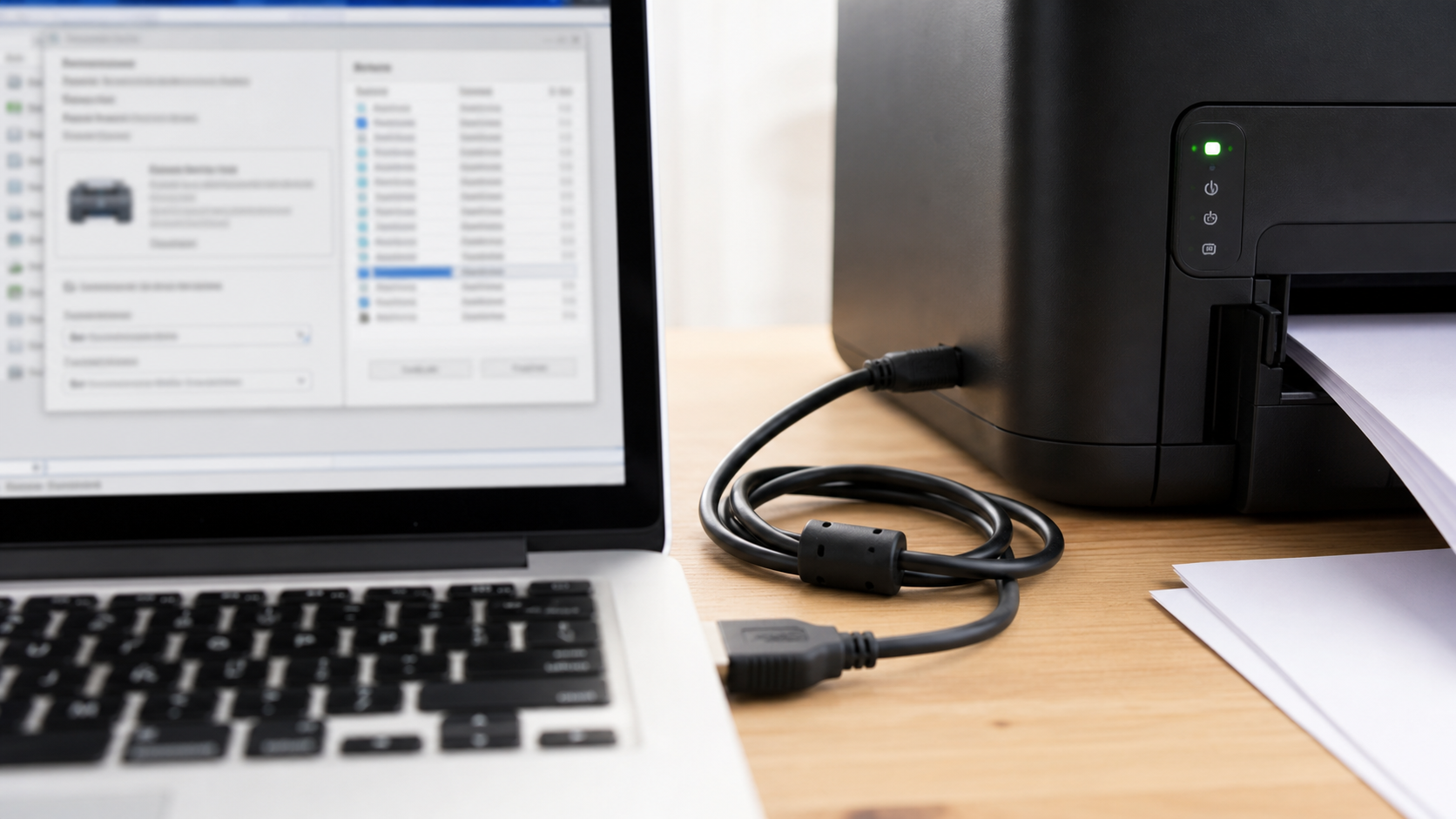
- Ist der Drucker per USB, WLAN oder Netzwerkkabel wirklich verbunden?
 KI
KI
Häufige Ursachen
Die häufigste Ursache ist ein beschädigter oder unvollständiger Druckauftrag. Das passiert zum Beispiel, wenn ein großes PDF, ein Foto mit hoher Auflösung oder ein Dokument aus einem Browser hängen bleibt. Der Drucker wartet dann auf Daten, der PC glaubt aber, dass der Auftrag noch verarbeitet wird. Solange dieser Auftrag oben in der Warteschlange steht, werden spätere Aufträge oft nicht gestartet.
Eine zweite typische Ursache ist der Offline-Status. Der Drucker ist dann zwar eingeschaltet, aber der PC erreicht ihn nicht zuverlässig. Bei WLAN-Druckern kann das nach einem Router-Neustart, nach einem Wechsel des Netzwerknamens oder durch schwaches Signal passieren. Bei USB-Druckern reichen manchmal ein lockerer Stecker, ein defektes Kabel oder ein anderer USB-Anschluss, um die Verbindung zu stören.
Auch Treiber und Druckersoftware können beteiligt sein. Nach Updates, nach dem Wechsel eines Druckers oder nach einer unvollständigen Installation kann Windows 11 mehrere ähnliche Drucker anzeigen. Dann landet der Auftrag möglicherweise beim falschen Eintrag. Zusätzlich kann der Druckdienst hängen bleiben. Dieser Dienst verwaltet die Warteschlange im Hintergrund. Wenn er blockiert, lassen sich Aufträge manchmal nicht löschen oder tauchen sofort wieder auf.
Schritt-für-Schritt-Lösung
- Prüfe zuerst den Drucker selbst. Schaue auf das Display oder die Statusleuchten. Lege Papier nach, schließe offene Klappen, entferne sichtbare Papierstaus und prüfe Tinte oder Toner. Starte den Drucker danach einmal neu: ausschalten, etwa 20 Sekunden warten und wieder einschalten.
- Öffne die Druckwarteschlange. Gehe in Windows 11 zu Einstellungen, dann Bluetooth und Geräte, Drucker und Scanner. Wähle deinen Drucker aus und öffne die Warteschlange. Alternativ kannst du unten rechts über das Druckersymbol gehen, falls es angezeigt wird.
- Lösche den hängenden Auftrag. Markiere den ältesten Auftrag, der feststeckt, und wähle Abbrechen oder Löschen. Warte danach eine Minute. Wenn der Auftrag auf „Wird gelöscht“ stehen bleibt, fahre mit dem Neustart des Druckdienstes fort.
- Kontrolliere den richtigen Drucker. Stelle sicher, dass dein tatsächlich genutzter Drucker ausgewählt ist. Achte auf ähnliche Namen wie „Kopie 1“, „Fax“, „PDF“ oder alte Geräte. Drucke testweise eine einfache Textseite statt eines großen Dokuments.
- Prüfe die Verbindung. Bei USB: Kabel abziehen, wieder einstecken und möglichst direkt am PC anschließen, nicht über einen Hub. Bei WLAN: Drucker und PC müssen im selben Netzwerk sein. Starte bei Bedarf Router und Drucker neu, aber warte danach, bis beide vollständig verbunden sind.
- Starte den PC neu. Ein normaler Neustart löst viele blockierte Druckaufträge, weil Druckwarteschlange, Treiber und Verbindung neu aufgebaut werden. Speichere vorher offene Dokumente.
- Starte den Druckdienst neu, wenn Löschen nicht klappt. Drücke Windows-Taste + R, gib services.msc ein und bestätige. Suche „Druckwarteschlange“, klicke mit der rechten Maustaste darauf und wähle Neu starten. Danach öffnest du die Warteschlange erneut und prüfst, ob der blockierte Auftrag verschwunden ist.
- Entferne den Drucker nur, wenn die einfachen Schritte nicht helfen. In den Drucker- und Scanner-Einstellungen kannst du den Drucker entfernen und anschließend neu hinzufügen. Das ist sinnvoll, wenn der Eintrag offensichtlich falsch ist oder der Drucker mehrfach vorhanden ist. Entferne aber nicht wahllos alle Drucker, wenn du nicht weißt, welcher Eintrag für deine Arbeit wichtig ist.
- Installiere Treiber nur aus seriösen Quellen. Nutze die offizielle Herstellerseite oder die mitgelieferte Software des Herstellers. Lade keine Treiber von Werbeseiten, Download-Portalen oder Pop-up-Hinweisen herunter.
Wenn der Auftrag nicht gelöscht wird
Bleibt ein Druckauftrag trotz Abbrechen sichtbar, ist meist der Druckdienst oder eine temporäre Spool-Datei blockiert. Für Einsteiger ist der sichere Weg zuerst der Neustart von PC und Drucker. Wenn das nicht genügt, hilft häufig der Neustart der „Druckwarteschlange“ über die Dienste. Danach sollte die Liste leer sein oder der Auftrag lässt sich löschen.
Es gibt im Internet Anleitungen, bei denen Systemordner der Druckwarteschlange manuell geleert werden. Das kann funktionieren, ist aber fehleranfälliger. Wenn dort falsche Dateien gelöscht werden oder der Dienst nicht korrekt gestoppt wurde, entstehen neue Probleme. Nutze diese Methode nur, wenn du genau weißt, was du tust, oder lass dir helfen.
Was du besser nicht tun solltest
Klicke nicht zehnmal hintereinander auf Drucken. Dadurch entstehen mehrere gleiche Aufträge, die nach der Reparatur plötzlich alle ausgegeben werden können. Das verschwendet Papier und macht die Warteschlange unübersichtlicher.
Ziehe den Stecker nicht während eines laufenden Druckvorgangs, wenn der Drucker gerade mechanisch arbeitet. Schalte ihn lieber normal aus oder warte, bis er stehen bleibt. Bei Papierstau solltest du nicht mit Gewalt ziehen. Entferne Papier langsam in der Richtung, die das Gerät vorgibt, und prüfe danach auf kleine Papierreste.
Vermeide außerdem Treiber-Updater und angebliche Reparaturprogramme aus Anzeigen. Druckerprobleme sind ein beliebtes Thema für unseriöse Downloads. Wenn ein Programm vor dem Reparieren Geld fordert, viele Fehler meldet oder Zugriff auf den ganzen PC verlangt, brich ab.
Wann professionelle Hilfe sinnvoll ist
Professionelle Hilfe ist sinnvoll, wenn der Drucker im Netzwerk von mehreren Geräten genutzt wird, wenn wichtige Dokumente nicht gedruckt werden können oder wenn nach jedem Neustart neue Aufträge hängen bleiben. Auch bei Firmen-, Schul- oder Praxisumgebungen solltest du vorsichtig sein, weil falsche Änderungen an Freigaben, Treibern oder Standarddruckern mehrere Nutzer betreffen können.
Ein Techniker kann prüfen, ob der Fehler am Drucker, am PC, am Netzwerk oder am Treiber liegt. Dabei wird nicht nur die Warteschlange geleert, sondern auch kontrolliert, ob der richtige Standarddrucker gesetzt ist, ob der Drucker eine feste Netzwerkadresse braucht und ob die Software aktuell und seriös installiert ist.
FAQ
Warum bleibt mein Druckauftrag auf „Wird gedruckt“ stehen?
Meist verarbeitet der PC oder Drucker den Auftrag nicht mehr korrekt. Das kann an einem beschädigten Dokument, einer unterbrochenen Verbindung, einem Papierproblem oder einem blockierten Druckdienst liegen.
Kann ich einen hängenden Druckauftrag einfach löschen?
Ja, das ist normalerweise der erste sinnvolle Schritt. Wenn der Auftrag nicht verschwindet, starte PC, Drucker und anschließend bei Bedarf den Dienst „Druckwarteschlange“ neu.
Warum druckt der Drucker nach der Reparatur alles mehrfach?
Dann wurden vermutlich mehrere gleiche Druckaufträge erstellt. Lösche vor dem erneuten Drucken alle alten Aufträge und sende nur eine einfache Testseite.
Muss ich den Druckertreiber neu installieren?
Nicht sofort. Prüfe zuerst Druckerstatus, Warteschlange und Verbindung. Eine Neuinstallation ist sinnvoll, wenn der Drucker mehrfach falsch angezeigt wird oder nach einfachen Schritten weiterhin nicht druckt.
Ist ein WLAN-Drucker schlechter als ein USB-Drucker?
Nicht grundsätzlich. WLAN-Drucker sind bequem, reagieren aber empfindlicher auf schwaches Signal, Routerwechsel oder Netzwerkprobleme. Ein USB-Test kann helfen, die Ursache einzugrenzen.
Wann sollte ich nicht weiter selbst probieren?
Wenn wichtige Ausdrucke anstehen, mehrere Geräte betroffen sind oder du unsichere Treiberseiten findest, ist Hilfe sinnvoll. Wenn du Unterstützung brauchst, kannst du hier ein Ticket erstellen.
Sie dürfen Kommentare lesen, aber nicht schreiben.


