 KI
KI Monitor flackert: Ursachen finden und sicher beheben
Inhaltsverzeichnis
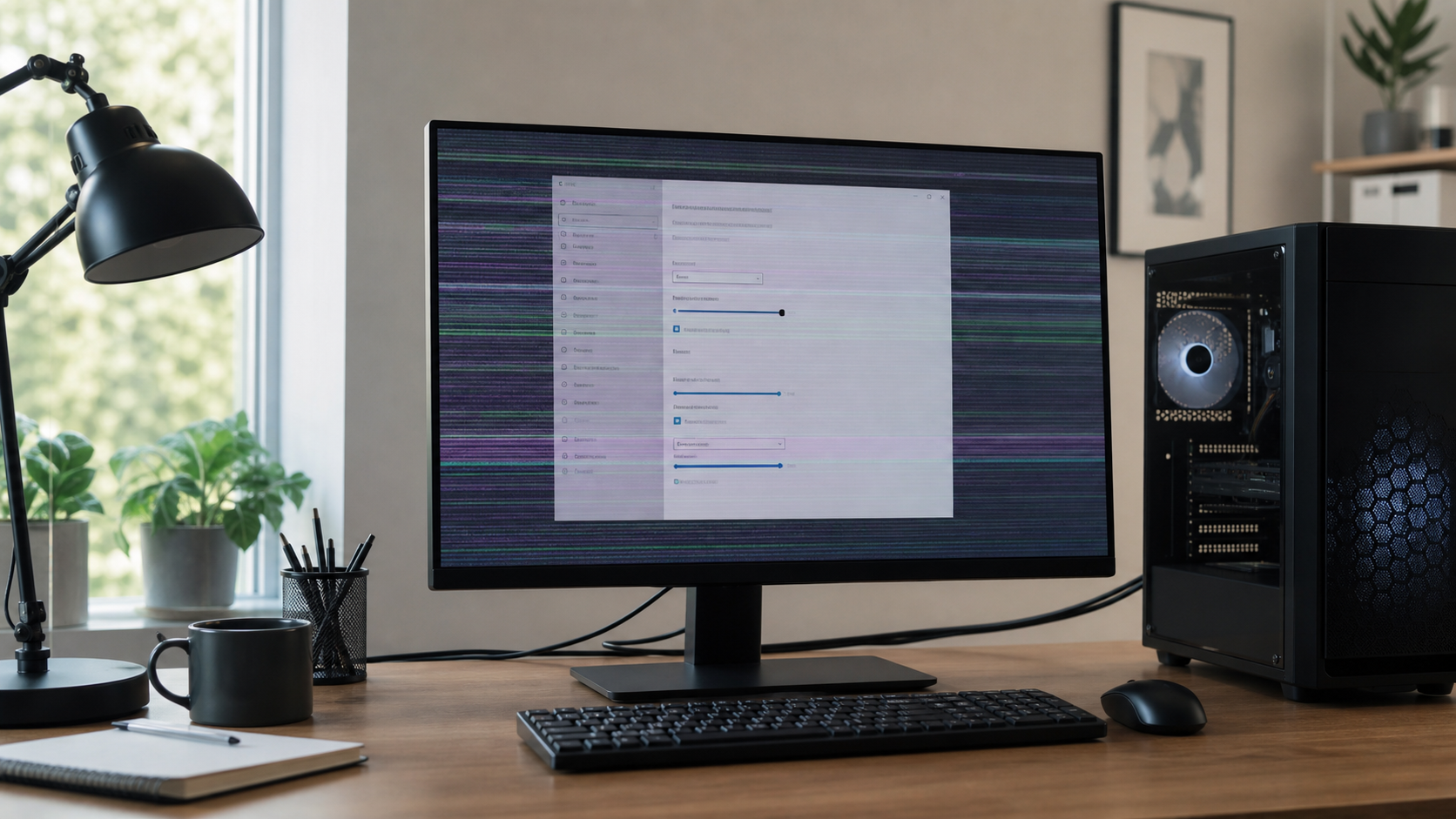
Wenn der Monitor flackert, flimmert oder kurz schwarz wird, wirkt das schnell wie ein großer Defekt. In vielen Fällen steckt aber eine einfache Ursache dahinter: ein lockeres Kabel, eine unpassende Bildwiederholrate, ein fehlerhafter Treiber oder eine Einstellung, die nicht gut zum Bildschirm passt. Dieser Ratgeber führt dich ruhig durch die wichtigsten Prüfungen, damit du das Problem eingrenzen kannst, ohne unnötig Teile zu tauschen oder riskante Schritte zu machen.
Die Anleitung richtet sich an Einsteiger, die einen Desktop-PC, Laptop oder externen Bildschirm nutzen. Du brauchst kein Spezialwerkzeug. Wichtig ist nur, dass du sorgfältig vorgehst und bei Warnzeichen wie Brandgeruch, ungewöhnlicher Hitze oder sichtbaren Schäden nicht weiter experimentierst.
Wenn du nicht weiterkommst oder der PC für Arbeit, Schule oder wichtige Termine gebraucht wird, kannst du direkt ein Ticket erstellen. Beschreibe am besten, ob das Flackern dauerhaft auftritt, nur bei bestimmten Programmen erscheint oder der Bildschirm zwischendurch komplett schwarz wird.
Schnelle Diagnose
- Flackert der Monitor dauerhaft oder nur nach dem Start, beim Spielen, beim Video schauen oder in bestimmten Programmen?
- Wackelt das Bild, wenn du vorsichtig am Monitorkabel bewegst, ohne Gewalt anzuwenden?
- Tritt das Problem auch mit einem anderen Kabel, einem anderen Anschluss oder einem zweiten Bildschirm auf?
- Ist die Bildwiederholrate passend eingestellt, zum Beispiel 60 Hz, 75 Hz, 120 Hz oder 144 Hz je nach Monitor?
- Wird der Bildschirm kurz schwarz, wenn der Laptop bewegt wird oder wenn das Netzteil eingesteckt wird?
- Gibt es zusätzlich Streifen, bunte Blöcke, Aussetzer, Abstürze oder ungewöhnliche Lüftergeräusche?
 KI
KI
Häufige Ursachen
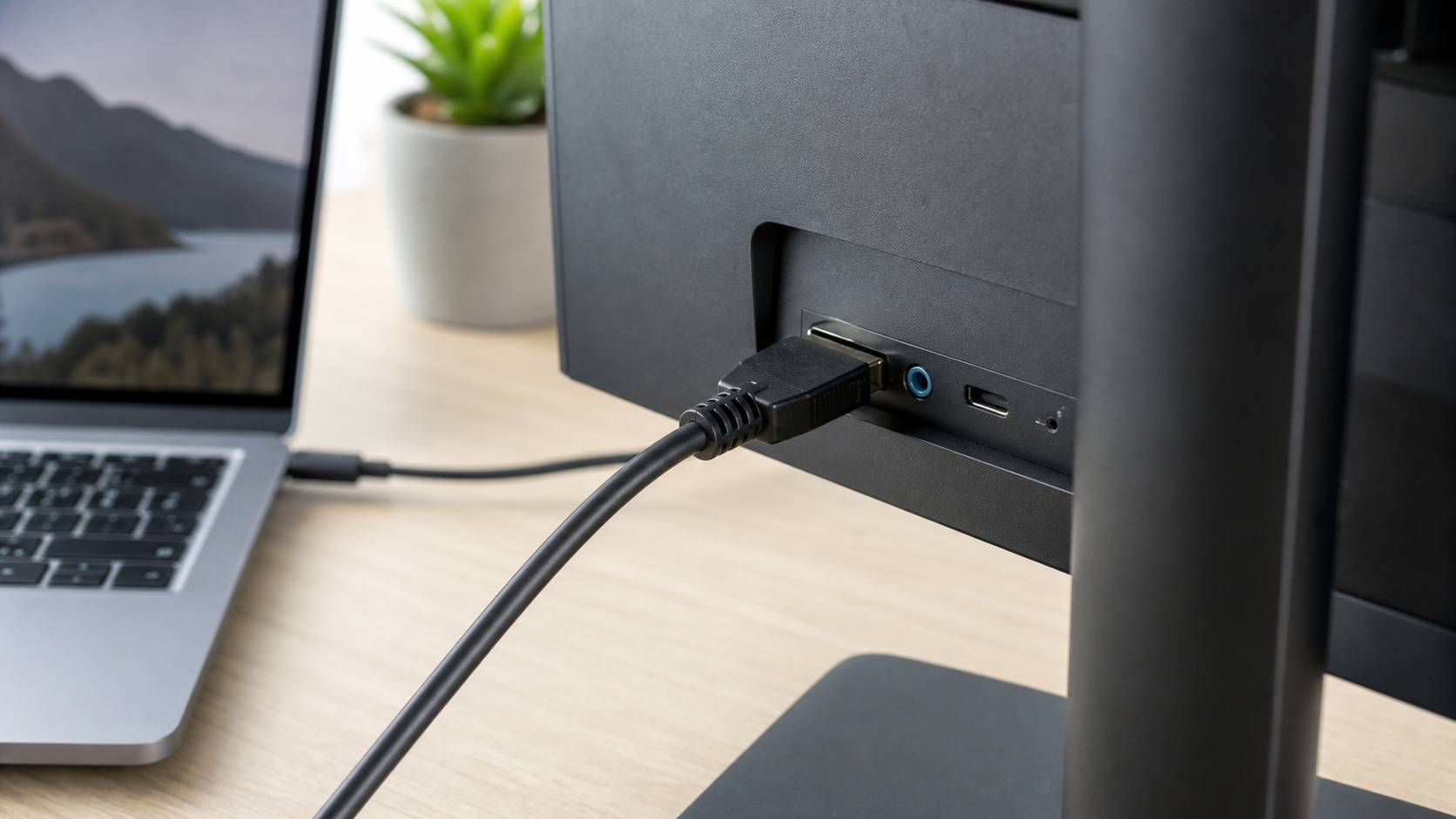
Die häufigste Ursache ist eine instabile Verbindung zwischen PC und Monitor. HDMI-, DisplayPort-, USB-C- oder ältere Monitorkabel können locker sitzen, beschädigt sein oder bei hohen Auflösungen nicht zuverlässig funktionieren. Das gilt besonders, wenn ein sehr dünnes, langes oder älteres Kabel verwendet wird.
Auch die Anzeigeeinstellungen spielen eine große Rolle. Ein Monitor kann flackern, wenn Auflösung oder Bildwiederholrate nicht sauber unterstützt werden. Manche Bildschirme vertragen bestimmte Kombinationen aus hoher Auflösung, hoher Hz-Zahl und Adapter nicht zuverlässig. Bei Laptops kommt hinzu, dass Energieeinstellungen oder Treiber zwischen interner und externer Anzeige wechseln.
Eine weitere Ursache sind Grafiktreiber. Nach Updates, Programmabstürzen oder einem Wechsel der Grafikkarte kann ein Treiber fehlerhaft arbeiten. Dann flackert nicht unbedingt der ganze Monitor, sondern nur ein Fenster, der Browser, ein Spiel oder die Taskleiste. In anderen Fällen sieht man horizontale Streifen, kurze Schwarzbilder oder ein unruhiges Bild bei Bewegung.
Seltener liegt ein Hardwaredefekt vor. Möglich sind ein beschädigtes Monitorkabel, ein defekter Monitoranschluss, ein Problem am Netzteil des Monitors, eine überlastete Dockingstation, ein lockerer Laptop-Bildschirmanschluss oder eine Grafikkarte, die unter Last instabil wird. Diese Ursachen sollte man ernst nehmen, aber erst prüfen, nachdem die einfachen Punkte ausgeschlossen sind.
Schritt-für-Schritt-Lösung
- Monitor und PC einmal sauber neu starten. Schalte den PC herunter, schalte den Monitor aus und trenne den Monitor für etwa eine Minute vom Strom. Schließe ihn danach wieder an und starte den PC neu. Das klingt simpel, hilft aber bei festhängenden Anzeigezuständen und fehlerhaften Energiesparwechseln.
- Kabel fest einstecken und auf Schäden prüfen. Ziehe das Monitorkabel an beiden Enden ab und stecke es gerade wieder ein. Achte auf geknickte Stellen, lockere Stecker, wackelige Adapter und sichtbare Schäden. Ziehe nicht am Kabel selbst, sondern am Stecker. Wenn der Stecker Spiel hat oder das Bild beim Berühren aussetzt, ist die Verbindung verdächtig.
- Ein anderes Kabel testen. Nutze nach Möglichkeit ein kurzes, qualitativ ordentliches Kabel, das zur Auflösung und Bildwiederholrate passt. Für hohe Hz-Zahlen oder hohe Auflösungen sind billige Alt-Kabel oft die Ursache. Wenn das Flackern mit einem anderen Kabel verschwindet, musst du nicht weiter am System suchen.
- Anderen Anschluss verwenden. Wenn dein PC und Monitor mehrere Anschlüsse haben, teste einen anderen Port. Verwende zum Beispiel einen anderen HDMI- oder DisplayPort-Anschluss. Bei Dockingstations oder USB-C-Hubs lohnt sich ein Test ohne Dock, direkt am Laptop oder PC. So findest du heraus, ob der Adapter die Störung verursacht.
- Bildwiederholrate prüfen. Öffne unter Windows 11 die Einstellungen, gehe zu System, Bildschirm und dann zu Erweiterte Anzeige. Wähle dort eine vom Monitor unterstützte Bildwiederholrate. Wenn der Monitor bei 144 Hz flackert, teste 120 Hz oder 60 Hz. Bleibt das Bild dann stabil, liegt das Problem wahrscheinlich bei Kabel, Anschluss, Adapter oder Monitorfähigkeit.
- Auflösung auf den empfohlenen Wert stellen. In den Anzeigeeinstellungen sollte die empfohlene Auflösung aktiv sein. Eine falsche Skalierung ist meist nicht gefährlich, kann aber mit manchen Monitoren oder Adaptern zu unsauberer Darstellung führen. Stelle die empfohlene Auflösung ein und teste erneut.
- Grafiktreiber aktualisieren. Öffne den Geräte-Manager, suche die Grafikkarte und prüfe, ob ein Treiberupdate verfügbar ist. Bei PCs mit separater Grafikkarte kann auch die Treibersoftware des Herstellers nötig sein. Lade Treiber nur von offiziellen Quellen. Vermeide unbekannte Treiber-Webseiten, weil sie oft Zusatzsoftware oder falsche Pakete anbieten.
- Test im abgesicherten Modus oder mit einfacher Anzeige. Wenn das Flackern direkt nach der Anmeldung beginnt, kann ein Treiber, Autostart-Programm oder ein Overlay beteiligt sein. Starte testweise mit möglichst wenigen Programmen. Deaktiviere Spiele-Overlays, Bildschirmaufzeichner oder Tools, die Farben, Hz-Zahlen oder Fensterdarstellung verändern.
- Stromversorgung prüfen. Steckt der Monitor in einer überlasteten Mehrfachsteckdose, teste eine andere Steckdose. Prüfe, ob das Monitornetzteil sehr heiß wird oder ungewöhnliche Geräusche macht. Bei Laptops beobachte, ob das Flackern nur mit Netzteil oder nur im Akkubetrieb auftritt. Das hilft, Energie- oder Netzteilprobleme einzugrenzen.
- Gegenprobe mit zweitem Gerät machen. Schließe den Monitor an einen anderen PC oder Laptop an. Alternativ schließe deinen PC an einen anderen Monitor oder Fernseher an. Flackert der gleiche Monitor auch an einem anderen Gerät, ist Monitor, Kabel oder Netzteil wahrscheinlicher. Flackert nur dein PC an verschiedenen Bildschirmen, liegt der Fokus eher auf Grafikkarte, Treiber oder System.
Was du besser nicht tun solltest
Öffne den Monitor nicht selbst. Im Inneren können auch nach dem Ausschalten gefährliche Spannungen anliegen. Das gilt besonders für Netzteile und ältere Geräte. Wenn der Monitor nach Brand riecht, knistert, sehr heiß wird oder sichtbare Schäden am Gehäuse hat, trenne ihn vom Strom und nutze ihn nicht weiter.
Installiere keine Treiber aus Foren, Download-Portalen oder zufälligen Suchtreffern. Ein falscher Grafiktreiber kann das Problem verschlimmern oder unerwünschte Software mitbringen. Nutze offizielle Herstellerseiten oder die Update-Funktion des Systems.
Drücke Kabel nicht mit Gewalt in einen Anschluss. HDMI, DisplayPort und USB-C müssen gerade sitzen. Wenn ein Stecker nicht passt, ist er möglicherweise falsch herum, beschädigt oder gehört zu einem anderen Anschluss. Gewalt kann den Port am Monitor, Laptop oder Mainboard beschädigen.
Ignoriere keine Daten- oder Hardware-Warnzeichen. Wenn das Flackern zusammen mit Abstürzen, Bildfehlern, Bluescreens, hoher Temperatur oder plötzlichen Neustarts auftritt, kann die Grafikkarte, Stromversorgung oder Kühlung beteiligt sein. Dann ist eine systematische Prüfung sinnvoller als langes Ausprobieren.
Wann professionelle Hilfe sinnvoll ist
Professionelle Hilfe ist sinnvoll, wenn du das Flackern nicht eindeutig auf Kabel, Anschluss oder Einstellung zurückführen kannst. Das gilt besonders bei Arbeitsgeräten, bei teuren Monitoren, bei mehreren Bildschirmen, bei Dockingstations im Homeoffice oder wenn der Fehler nur sporadisch auftritt. Sporadische Fehler sind für Einsteiger oft schwer zu bewerten, weil sie nach einem Neustart kurz verschwinden und später wiederkommen.
Auch bei Laptops lohnt sich Unterstützung, wenn das interne Display beim Bewegen des Deckels flackert. Dann kann ein internes Displaykabel, das Panel oder die Scharnierzone betroffen sein. Hier sollte man nicht selbst am Gerät hebeln, weil schnell weitere Schäden entstehen können.
Wenn du ein Ticket erstellst, helfen konkrete Angaben: Gerätetyp, Monitoranschluss, verwendetes Kabel, Auflösung, Bildwiederholrate, Zeitpunkt des Flackerns und ob ein zweites Kabel getestet wurde. Je genauer diese Informationen sind, desto schneller lässt sich entscheiden, ob es um Einstellungen, Treiber oder Hardware geht.
FAQ
Kann ein HDMI-Kabel wirklich Monitorflackern verursachen?
Ja. Ein beschädigtes, zu langes oder ungeeignetes Kabel kann bei höheren Auflösungen oder Bildwiederholraten instabil werden. Oft sieht man kurze Schwarzbilder, Flimmern oder Bildaussetzer. Ein anderes Kabel ist deshalb einer der wichtigsten ersten Tests.
Warum flackert der Monitor nur beim Spielen?
Beim Spielen steigt die Belastung für Grafikkarte, Kabel und Monitor. Außerdem werden oft andere Auflösungen, Vollbildmodi oder hohe Hz-Zahlen genutzt. Teste eine niedrigere Bildwiederholrate, aktualisiere den Grafiktreiber und prüfe Temperaturen sowie Kabelverbindung.
Ist Monitorflackern gefährlich für den PC?
Ein flackernder Monitor beschädigt den PC normalerweise nicht direkt. Wenn das Flackern aber durch Stromprobleme, Überhitzung, eine instabile Grafikkarte oder defekte Hardware entsteht, sollte die Ursache geprüft werden. Warnzeichen sind Geruch, Hitze, Abstürze und starke Bildfehler.
Hilft es, die Bildwiederholrate zu senken?
Oft ja. Wenn der Monitor bei 144 Hz flackert, bei 60 Hz aber stabil läuft, deutet das auf Kabel, Adapter, Anschluss oder eine Grenze des Monitors hin. Das ist ein guter Diagnosehinweis und keine endgültige Lösung, wenn du die höhere Hz-Zahl eigentlich brauchst.
Warum flackert nur ein einzelnes Programmfenster?
Dann liegt die Ursache häufig nicht am Monitor selbst, sondern an Grafikbeschleunigung, Treiber, Browser, Videoplayer oder einem Overlay. Teste, ob das Problem nach einem Programmupdate, nach dem Deaktivieren von Hardwarebeschleunigung oder nach einem Grafiktreiberupdate verschwindet.
Wann sollte ich den Monitor austauschen?
Erst wenn Kabel, Anschluss, Bildwiederholrate, Treiber und Gegenprobe mit einem anderen Gerät geprüft wurden. Flackert derselbe Monitor auch an einem zweiten Gerät mit anderem Kabel, ist ein Defekt wahrscheinlicher. Vor einem Neukauf kann eine kurze Diagnose unnötige Kosten vermeiden.
Wenn du Unterstützung brauchst, kannst du hier ein Ticket erstellen. Gib an, welche Schritte du bereits getestet hast und ob das Flackern dauerhaft, zufällig oder nur bei bestimmten Anwendungen auftritt.
Sie dürfen Kommentare lesen, aber nicht schreiben.


