 KI
KI Falsche Support-Meldung am PC: Betrug erkennen und sicher reagieren
Inhaltsverzeichnis
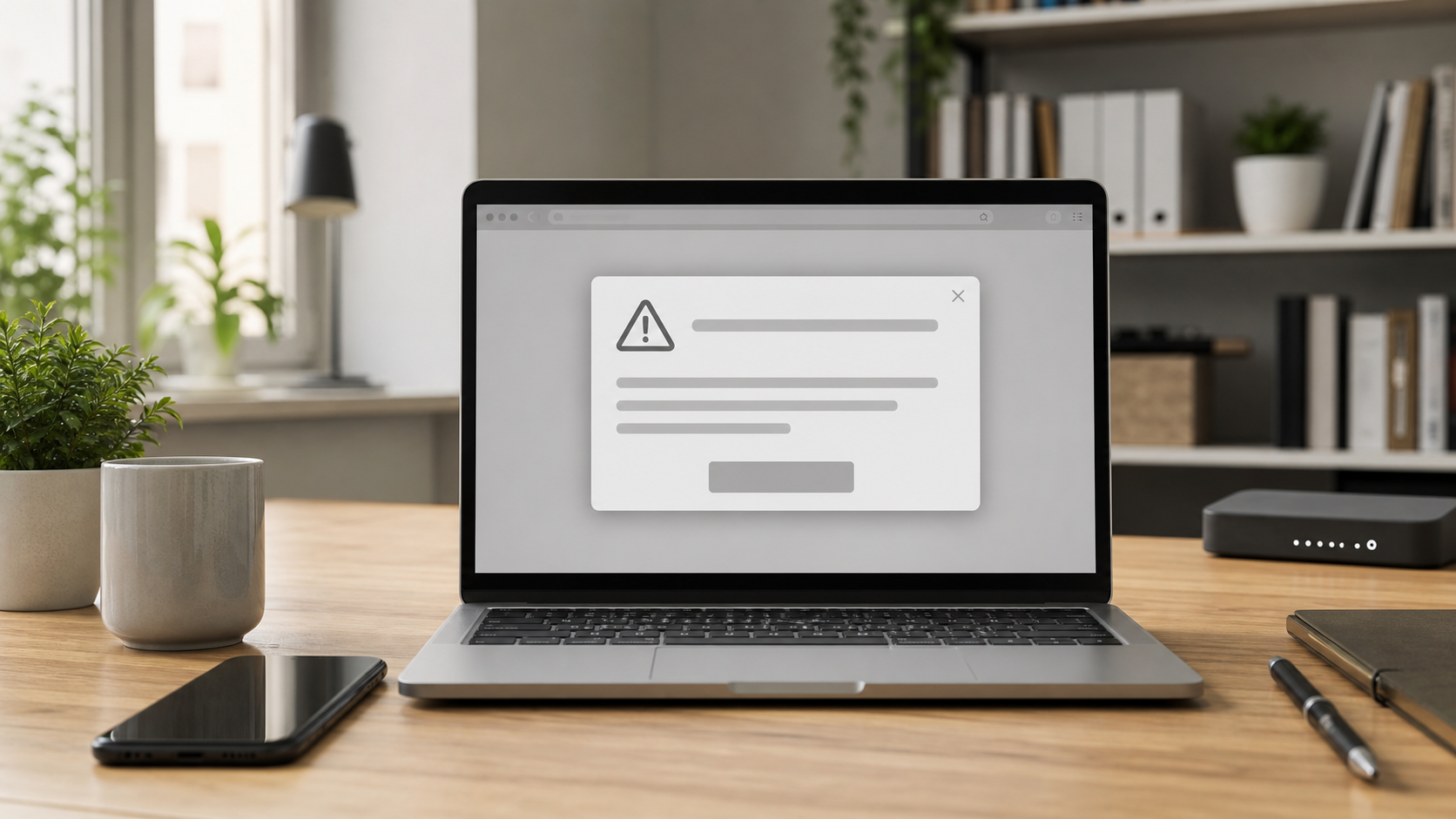
Plötzlich erscheint ein Warnfenster im Browser, der PC sei gesperrt, infiziert oder müsse sofort von einem Support-Team geprüft werden. Manchmal steht dort eine Telefonnummer, manchmal wird behauptet, deine Daten seien in Gefahr. Für Einsteiger ist das verunsichernd, weil die Meldung oft groß, laut und sehr dringend wirkt. In vielen Fällen handelt es sich aber nicht um eine echte Systemmeldung, sondern um eine Betrugsmasche im Browser oder eine aggressive Werbeseite.
Wichtig ist: Ruhe bewahren. Du musst niemanden anrufen, keine Fernwartung erlauben und keine Zahlungsdaten eingeben. Dieser Ratgeber zeigt dir, wie du falsche Support-Meldungen erkennst, den PC sicher beruhigst und anschließend prüfst, ob noch etwas bereinigt werden muss.
Wenn du nicht weiterkommst oder der PC für Arbeit/Schule wichtig ist, kannst du direkt ein Ticket erstellen.
Schnelle Diagnose
- Steht in der Meldung eine Telefonnummer oder ein angeblicher Sofort-Support? Das ist ein starkes Betrugszeichen.
- Kommt die Warnung in einem Browserfenster oder Tab statt in den normalen Sicherheitseinstellungen deines PCs? Dann ist sie meist nur eine Webseite.
- Fordert die Meldung Geld, Gutscheinkarten, Bankdaten, Krypto-Zahlungen oder Fernzugriff? Sofort abbrechen.
- Kannst du mit Alt + F4, dem Task-Manager oder einem Neustart das Fenster schließen? Dann war der PC sehr wahrscheinlich nicht wirklich gesperrt.
- Hast du bereits jemanden angerufen oder Fernzugriff erlaubt? Dann behandle den Fall als Sicherheitsvorfall und ändere wichtige Passwörter von einem anderen Gerät aus.
 KI
KI
Häufige Ursachen
Falsche Support-Meldungen entstehen meist nicht durch einen klassischen Virus, sondern durch eine Webseite, ein betrügerisches Werbebanner oder eine Benachrichtigung, der irgendwann versehentlich zugestimmt wurde. Trotzdem solltest du sie ernst nehmen, weil Betrüger versuchen, dich zu einer Handlung zu bringen: Anruf, Fernzugriff, Zahlung oder Eingabe persönlicher Daten.
Typisch sind Browserseiten, die Vollbild nutzen, ständig neue Dialoge öffnen oder Warntöne abspielen. Dadurch entsteht der Eindruck, der ganze Computer sei betroffen. In Wahrheit läuft häufig nur ein Browser-Tab. Eine weitere Ursache sind erlaubte Website-Benachrichtigungen. Dann erscheinen auch später kleine Meldungen am Bildschirmrand, obwohl du die ursprüngliche Seite längst geschlossen hast.
Manchmal wurde zusätzlich ein unerwünschtes Programm installiert, zum Beispiel eine fragwürdige Browser-Erweiterung oder ein angebliches Optimierungswerkzeug. Solche Programme können Startseiten verändern, Suchergebnisse umleiten oder weitere Warnfenster anzeigen. Genau deshalb ist nach dem Schließen der Meldung eine ruhige Nachprüfung sinnvoll.
Schritt-für-Schritt-Lösung
- Nicht anrufen und nichts bezahlen. Seriöser Support fordert dich nicht über ein plötzliches Browserfenster auf, sofort eine Nummer anzurufen. Lege auf, falls du bereits angerufen hast, und gib keine weiteren Informationen weiter.
- Keine Fernwartung zulassen. Installiere keine Programme, die dir am Telefon genannt werden. Wenn bereits eine Fernwartung läuft, trenne die Internetverbindung: WLAN ausschalten, Netzwerkkabel ziehen oder den Router kurz vom Strom trennen.
- Browserfenster schließen. Probiere zuerst Alt + F4. Wenn das nicht funktioniert, drücke Strg + Umschalt + Esc, öffne den Task-Manager und beende den Browser. Speichere vorher nichts auf der betrügerischen Seite und klicke nicht auf Schaltflächen innerhalb der Meldung.
- PC neu starten. Nach dem Schließen des Browsers hilft ein normaler Neustart. Öffne danach den Browser nicht über die Option „Sitzung wiederherstellen“, falls genau dadurch die Betrugsseite erneut geladen wird.
- Browserdaten und Benachrichtigungen prüfen. Lösche Verlauf, Cache und Cookies für den betroffenen Zeitraum. Prüfe außerdem in den Website-Einstellungen, welche Seiten Benachrichtigungen senden dürfen. Entferne unbekannte oder verdächtige Einträge.
- Erweiterungen kontrollieren. Öffne die Erweiterungsverwaltung deines Browsers. Entferne Add-ons, die du nicht bewusst installiert hast, besonders Suchleisten, Coupon-Tools, angebliche Sicherheitshelfer oder unbekannte PDF- und Download-Erweiterungen.
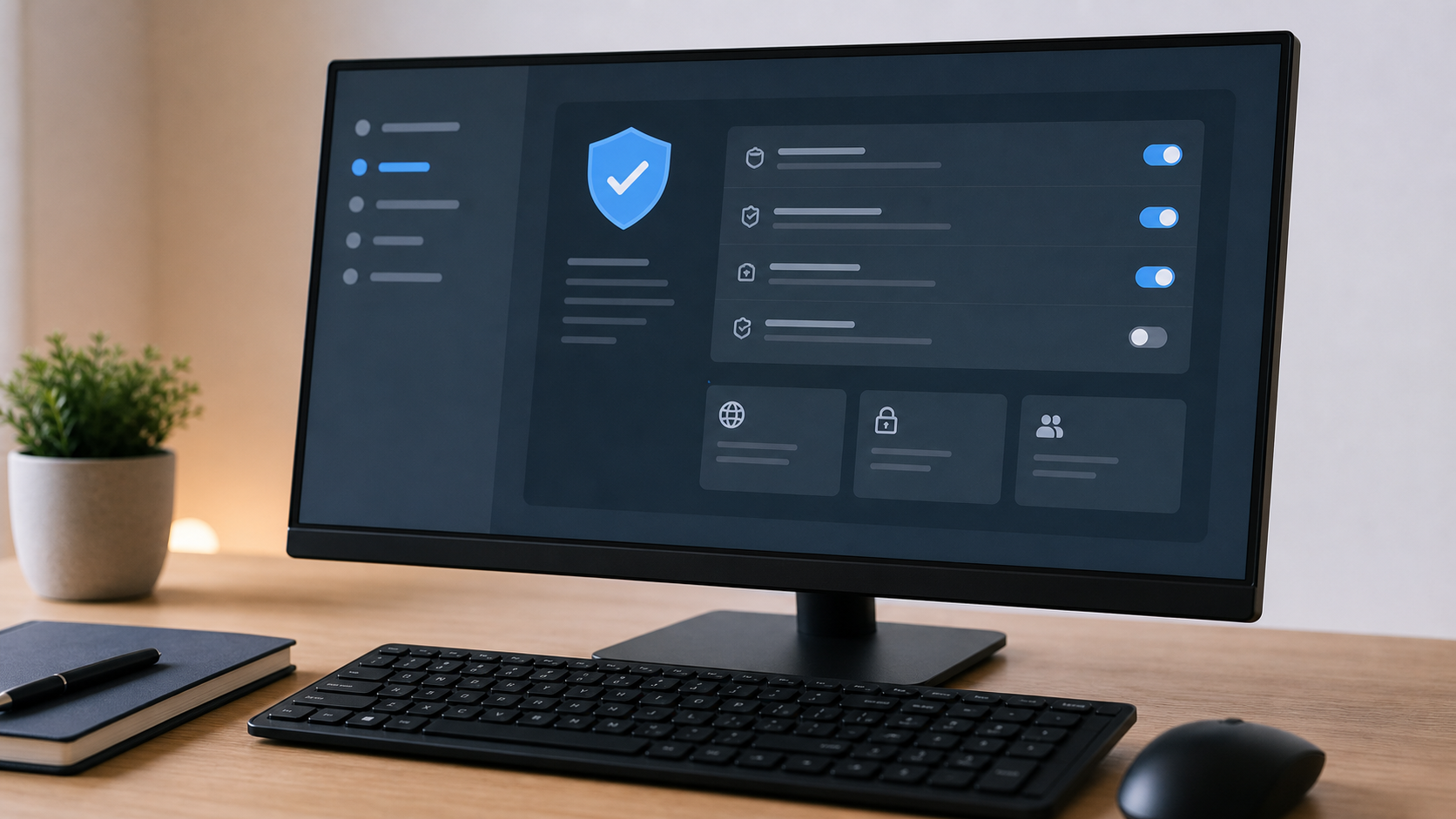
- Sicherheitsprüfung ausführen. Nutze die vorhandene Schutzsoftware deines PCs und starte eine vollständige Prüfung. Wenn Funde angezeigt werden, folge den empfohlenen Quarantäne- oder Entfernen-Schritten. Installiere nicht wahllos mehrere zusätzliche Scanner, weil das neue Probleme verursachen kann.
- Wichtige Konten absichern. Wenn du Daten eingegeben, bezahlt oder Fernzugriff erlaubt hast, ändere Passwörter von einem anderen, sauberen Gerät aus. Beginne mit E-Mail, Online-Banking, Zahlungsdiensten und Konten, in denen weitere Passwörter zurückgesetzt werden können.
- Zahlungswege prüfen. Wenn du Bankdaten, Kreditkartendaten oder Zahlungsinformationen genannt hast, kontaktiere sofort deine Bank oder deinen Zahlungsanbieter. Erkläre, dass du auf einen möglichen Support-Betrug gestoßen bist.
- Beweise sichern, aber nichts weiter anklicken. Wenn möglich, notiere Telefonnummer, Webseite, Uhrzeit und was passiert ist. Screenshots können helfen, aber klicke nicht weiter auf verdächtige Links oder Download-Schaltflächen.
Was du besser nicht tun solltest
Rufe keine Nummer aus der Warnmeldung an, auch wenn sie angeblich zu einem bekannten Hersteller gehört. Betrüger nutzen Namen, Farben und Symbole, die vertraut wirken sollen. Verlasse dich nicht auf Aussagen wie „Ihr Computer ist gesperrt“ oder „Ihre Lizenz läuft ab“, wenn sie direkt aus einer Webseite kommen.
Gib niemals TANs, Online-Banking-Daten, Ausweiskopien oder Zugangsdaten weiter. Kaufe keine Gutscheinkarten und sende keine Codes per Telefon oder Chat. Erlaube auch keinen Fernzugriff, nur damit jemand „kurz nachsehen“ kann. Sobald ein Fremder deinen Bildschirm steuert, kann er Dateien öffnen, Passwörter abgreifen oder weitere Programme installieren.
Vermeide außerdem hektische Selbstversuche in der Systemsteuerung, wenn du nicht sicher bist, was du entfernst. Unüberlegtes Löschen von Programmen, Treibern oder Sicherheitskomponenten kann den PC instabil machen. Sicherer ist eine geordnete Prüfung: Browser schließen, Benachrichtigungen entfernen, Schutzsoftware laufen lassen, Konten absichern.
Warnzeichen für echten Handlungsbedarf
Besonders aufmerksam solltest du werden, wenn du bereits Geld gezahlt, Zugangsdaten eingegeben oder eine Fernwartungssoftware installiert hast. Dann geht es nicht mehr nur um ein störendes Pop-up, sondern um möglichen Konten- oder Datenmissbrauch. Auch wenn nach dem Neustart immer wieder dieselben Warnungen erscheinen, unbekannte Programme starten oder der Browser auf fremde Suchseiten umleitet, ist eine gründlichere Bereinigung sinnvoll.
Ein weiteres Warnzeichen sind neue E-Mails über Passwortänderungen, Login-Versuche oder Bestellungen, die du nicht ausgelöst hast. Prüfe solche Meldungen direkt über die offizielle Webseite des jeweiligen Dienstes, nicht über Links in der E-Mail. Wenn Online-Banking betroffen sein könnte, kontaktiere die Bank lieber einmal zu früh als zu spät.
Wann professionelle Hilfe sinnvoll ist
Professionelle Hilfe ist sinnvoll, wenn du nicht sicher beurteilen kannst, ob Fernzugriff aktiv war, ob Programme installiert wurden oder ob sensible Daten betroffen sind. Das gilt besonders für PCs, die beruflich, für Schule, Buchhaltung, Vereinsarbeit oder Familienkonten genutzt werden. In solchen Fällen kann eine strukturierte Prüfung klären, ob Browser, Autostart, Erweiterungen, Schutzstatus und Benutzerkonten sauber sind.
Auch nach einer Zahlung oder einem längeren Telefonat mit angeblichem Support solltest du dir Unterstützung holen. Dann muss nicht nur der PC geprüft werden, sondern auch die nächsten Schritte für Passwörter, Zahlungswege und mögliche Meldungen an Anbieter. Je genauer du beschreiben kannst, was passiert ist, desto schneller lässt sich der Fall einordnen.
FAQ
Ist mein PC wirklich gesperrt, wenn die Meldung das behauptet?
Meistens nicht. Viele Betrugsseiten blockieren nur den Browser oder nutzen Vollbild, damit es dramatisch wirkt. Wenn sich der Browser per Task-Manager schließen lässt und der PC danach normal startet, war die Sperre wahrscheinlich nur vorgetäuscht.
Kann ich die Telefonnummer anrufen, um nachzufragen?
Nein. Genau darauf zielt die Masche ab. Am Telefon wird oft Druck aufgebaut, damit du Fernzugriff erlaubst oder bezahlst. Nutze nur offizielle Kontaktwege, die du selbst über die bekannte Webseite des Anbieters aufrufst.
Reicht es, den Browser zu schließen?
Für eine einzelne Betrugsseite kann das reichen. Trotzdem solltest du anschließend Benachrichtigungen, Erweiterungen und Browserdaten prüfen. Wenn die Meldung wiederkommt, steckt oft eine erlaubte Benachrichtigung oder eine unerwünschte Erweiterung dahinter.
Was mache ich, wenn ich schon Fernzugriff erlaubt habe?
Trenne die Internetverbindung, beende das Fernwartungsprogramm und ändere wichtige Passwörter von einem anderen Gerät aus. Danach sollte der PC geprüft werden, bevor du wieder Online-Banking, E-Mail oder Zahlungsdienste nutzt.
Soll ich sofort alles neu installieren?
Nicht unbedingt. Eine Neuinstallation kann sinnvoll sein, wenn ein schwerer Eingriff passiert ist, ist aber nicht der erste Schritt bei jedem Pop-up. Häufig reicht eine saubere Prüfung von Browser, Programmen, Autostart und Schutzstatus.
Wie verhindere ich solche Meldungen künftig?
Erlaube Website-Benachrichtigungen nur bei Seiten, denen du wirklich vertraust. Halte Browser und Schutzsoftware aktuell, installiere Erweiterungen sparsam und klicke bei Warnmeldungen nicht aus Angst auf die angebotenen Schaltflächen.
Wenn du Unterstützung brauchst, kannst du hier ein Ticket erstellen.
Sie dürfen Kommentare lesen, aber nicht schreiben.


