 KI
KI Taskleiste reagiert nicht: Ursachen und sichere Lösungen unter Windows 11
Inhaltsverzeichnis
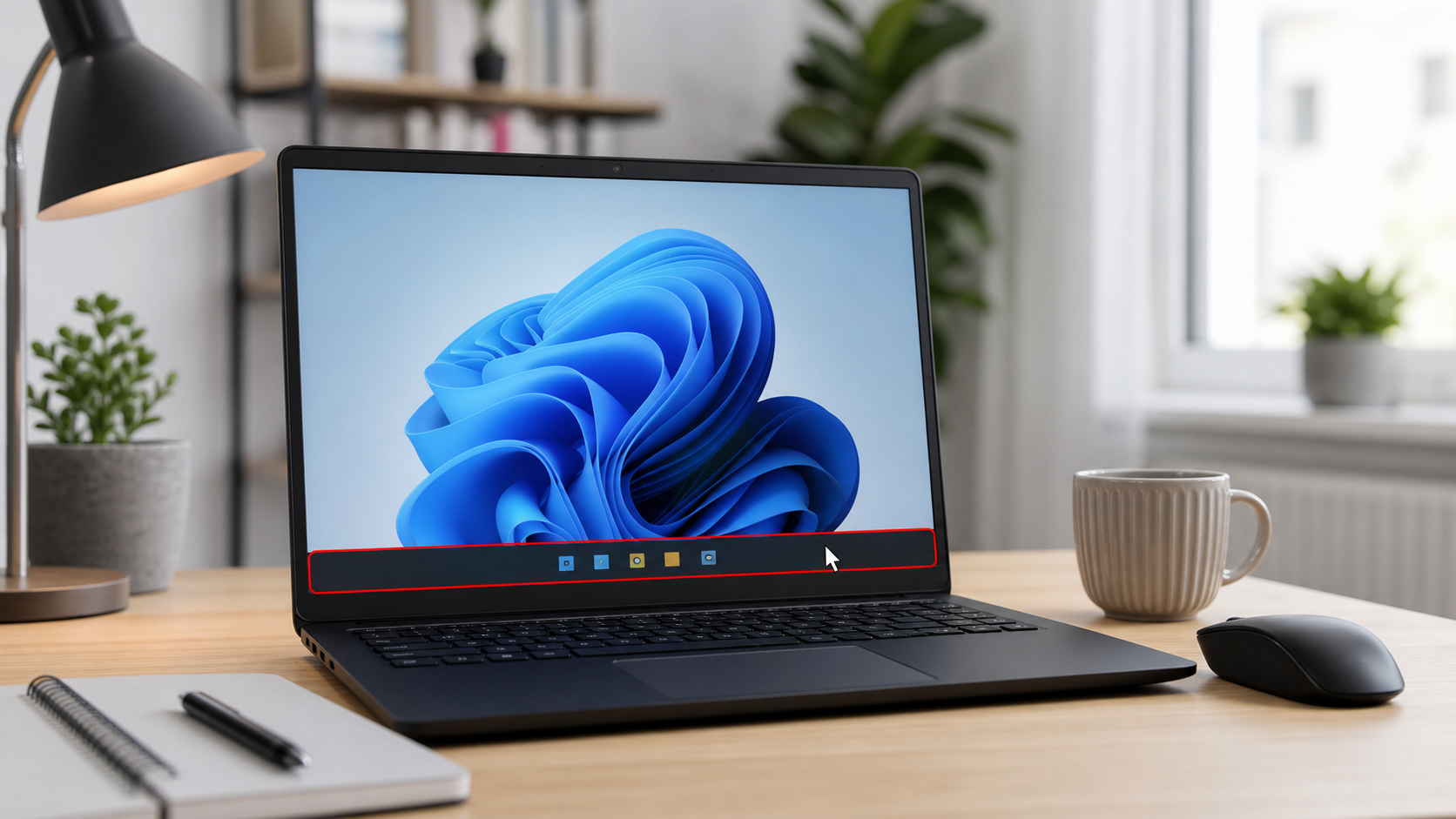
Wenn die Taskleiste nicht reagiert, fühlt sich der ganze PC blockiert an: Startmenü, Suche, angeheftete Programme, Uhr oder Infobereich lassen sich nicht anklicken, obwohl Maus und Tastatur sonst noch funktionieren. Besonders ärgerlich ist das, wenn gerade ein wichtiges Dokument offen ist oder du schnell ein Programm starten musst. Die gute Nachricht: In vielen Fällen ist nicht der komplette Computer defekt, sondern nur ein Prozess, eine Einstellung oder ein Update hängt.
Dieser Ratgeber richtet sich an Einsteiger, die Schritt für Schritt prüfen möchten, was los ist. Du brauchst keine Spezialprogramme und solltest vor allem ruhig vorgehen. Wichtig ist: Wenn noch ungespeicherte Arbeit geöffnet ist, sichere sie zuerst über die Tastenkombinationen im jeweiligen Programm, bevor du Neustarts oder Reparaturschritte ausführst.
Wenn du nicht weiterkommst oder der PC für Arbeit/Schule wichtig ist, kannst du direkt ein Ticket erstellen.
Schnelle Diagnose
- Reagiert nur die Taskleiste nicht, oder ist auch die Maus im restlichen Bildschirm eingefroren?
- Funktionieren Tastenkombinationen wie Strg + Umschalt + Esc oder Alt + Tab noch?
- Ist das Problem nach dem Start sofort da oder erst nach einigen Minuten?
- Fehlen nur Symbole, oder lassen sich Startmenü, Suche und Uhr gar nicht öffnen?
- Gab es kurz vorher ein Update, eine neue Software, einen Treiber oder einen Absturz?
 KI
KI
Häufige Ursachen
Die Taskleiste gehört zur Windows-Oberfläche. Wenn sie hängt, liegt die Ursache häufig beim Prozess Windows-Explorer. Dieser Prozess zeigt nicht nur Dateiordner an, sondern auch Teile der Oberfläche wie Taskleiste, Startmenü und Desktop. Stürzt er ab oder reagiert er nicht mehr sauber, kann die Taskleiste blockiert wirken, während andere Programme noch laufen.
Eine zweite häufige Ursache sind überlastete Hintergrundprozesse. Wenn direkt nach dem Start viele Programme gleichzeitig laden, kann die Oberfläche für einige Minuten träge sein. Dazu gehören Cloud-Synchronisierung, Virenschutzprüfung, Updater, Druckersoftware oder große Browser-Sitzungen. Der PC ist dann nicht unbedingt kaputt, aber er hat zu wenig freie Leistung für flüssige Bedienung.
Auch Updates können eine Rolle spielen. Nach einem Systemupdate werden manchmal Dienste neu eingerichtet, Symbole aktualisiert oder Komponenten nachgeladen. Wenn dieser Vorgang hängen bleibt, können Suche, Startmenü oder Infobereich nicht reagieren. Seltener sind beschädigte Systemdateien, ein fehlerhafter Grafiktreiber, ein defektes Benutzerprofil oder Sicherheitssoftware, die zu tief in die Oberfläche eingreift.
Schritt-für-Schritt-Lösung
- Prüfe, ob der PC wirklich eingefroren ist. Bewege die Maus in einem geöffneten Programm, tippe in ein Textfeld oder nutze Alt + Tab, um zwischen Fenstern zu wechseln. Wenn nur die Taskleiste nicht reagiert, kannst du gezielter vorgehen. Wenn gar nichts mehr reagiert, warte zwei bis drei Minuten, besonders direkt nach dem Start oder nach einem Update.
- Speichere offene Arbeit. Falls Programme noch bedienbar sind, speichere Dokumente mit Strg + S. Bei Browserformularen oder E-Mails kopiere wichtige Texte kurz in ein Dokument. So vermeidest du Datenverlust, falls später ein Neustart nötig wird.
- Öffne den Task-Manager. Drücke Strg + Umschalt + Esc. Wenn der Task-Manager erscheint, klicke auf „Mehr Details“, falls nur eine kleine Ansicht zu sehen ist. Suche in der Prozessliste nach Windows-Explorer. Markiere den Eintrag und wähle Neu starten. Der Bildschirm kann kurz flackern, die Taskleiste verschwindet eventuell für einen Moment und erscheint dann wieder.
- Wenn kein Windows-Explorer sichtbar ist, starte ihn neu. Im Task-Manager kannst du über Neuen Task ausführen den Befehl explorer.exe eingeben. Bestätige den Start. Das hilft, wenn die Oberfläche teilweise geschlossen wurde oder nach einem Absturz nicht automatisch zurückkommt.
- Starte den PC normal neu. Wenn der Explorer-Neustart nicht reicht, öffne mit Strg + Alt + Entf den Sicherheitsbildschirm und wähle unten rechts das Ein/Aus-Symbol. Nimm zuerst einen normalen Neustart. Halte den Einschaltknopf nur dann länger gedrückt, wenn der PC gar nicht mehr reagiert und du vorher keine andere Möglichkeit hast.
- Prüfe Updates und lasse sie fertig laufen. Öffne nach dem Neustart die Einstellungen und prüfe Windows Update. Wenn Updates warten, installiere sie vollständig und starte den PC danach erneut. Unterbrich den Vorgang nicht, solange der PC noch arbeitet. Bei Laptops sollte das Netzteil angeschlossen sein.
- Reduziere Autostart-Programme. Öffne wieder den Task-Manager und prüfe den Bereich Autostart-Apps. Deaktiviere Programme, die nicht direkt beim Start benötigt werden, zum Beispiel Messenger, Spiele-Launcher oder Updater einzelner Programme. Deaktiviere aber keinen Virenschutz, keine Treibersoftware für wichtige Geräte und keine Einträge, deren Zweck du nicht einschätzen kannst.
- Prüfe, ob ein bestimmtes Programm das Problem auslöst. Tritt die blockierte Taskleiste immer nach dem Start eines bestimmten Programms auf, schließe dieses Programm testweise und prüfe, ob die Taskleiste wieder reagiert. Aktualisiere das Programm über die offizielle Herstellerseite oder entferne es, wenn es nicht mehr gebraucht wird.
- Führe eine Systemprüfung aus. Wenn das Problem wiederkehrt, öffne das Terminal oder die Eingabeaufforderung als Administrator und führe nacheinander sichere Systemprüfungen aus. Ein üblicher erster Schritt ist sfc /scannow. Der Befehl prüft geschützte Systemdateien und versucht Reparaturen. Starte danach neu und beobachte, ob die Taskleiste stabil bleibt.
- Teste ein anderes Benutzerkonto. Wenn die Taskleiste nur in deinem Benutzerkonto hängt, kann das Profil beschädigt sein oder eine benutzerspezifische Einstellung stören. Ein neues lokales Testkonto hilft bei der Eingrenzung. Funktioniert dort alles normal, sollte man die Daten sauber sichern und die Ursache im alten Profil weiter prüfen.
Was du besser nicht tun solltest
Installiere keine Tuning-Tools, angeblichen Registry-Reiniger oder Treiberpakete von unbekannten Downloadseiten. Solche Programme versprechen schnelle Reparaturen, verursachen aber oft zusätzliche Fehler oder bringen unerwünschte Software mit. Auch das wahllose Löschen von Systemdateien, Diensten oder Registry-Einträgen ist riskant. Die Taskleiste ist Teil der Systemoberfläche; falsche Änderungen können Startmenü, Suche oder Benutzerprofil weiter beschädigen.
Vermeide außerdem harte Stromunterbrechungen, solange der PC noch sichtbar arbeitet. Ein erzwungenes Ausschalten kann notwendig sein, wenn wirklich nichts mehr reagiert. Es sollte aber nicht der erste Schritt sein, weil offene Dateien, Updates oder Datenbanken beschädigt werden können. Bei einem Laptop ist es sicherer, zuerst Netzteil anschließen, einige Minuten warten und dann über Tastenkombinationen einen geordneten Neustart zu versuchen.
Wann professionelle Hilfe sinnvoll ist
Professionelle Hilfe ist sinnvoll, wenn die Taskleiste täglich hängen bleibt, nach jedem Neustart sofort blockiert ist oder zusätzlich Warnzeichen auftreten: der PC startet ungewöhnlich langsam, Programme stürzen ab, es erscheinen Fehlermeldungen, der Bildschirm flackert, die Festplatte arbeitet dauerhaft oder wichtige Daten lassen sich nicht mehr öffnen. Auch wenn der PC für Arbeit, Schule oder Buchhaltung gebraucht wird, lohnt sich eine saubere Diagnose, statt mehrere Reparaturversuche auf Verdacht zu machen.
Wichtig ist besonders die Kombination aus Oberflächenfehlern und Datenproblemen. Wenn Dateien verschwinden, Ordner nicht öffnen, ein Laufwerk ungewöhnliche Geräusche macht oder Windows Reparaturen bei jedem Start ankündigt, sollte zuerst eine Datensicherung geplant werden. In solchen Fällen ist die Taskleiste möglicherweise nur ein sichtbares Symptom für ein tieferes Problem.
Sichere Selbsthilfe für die nächsten Tage
Wenn die Taskleiste nach den Schritten wieder funktioniert, beobachte den PC ein paar Tage. Notiere, wann der Fehler auftritt: direkt nach dem Start, nach dem Aufwecken aus dem Energiesparmodus, bei einem bestimmten Programm oder nach dem Anschließen eines Geräts. Diese Information spart bei einer späteren Diagnose viel Zeit.
Halte außerdem wichtige Programme aktuell, entferne nicht benötigte Autostart-Apps und sorge für freien Speicherplatz auf dem Systemlaufwerk. Ein fast volles Laufwerk kann Updates, Zwischenspeicher und Benutzerprofile ausbremsen. Für Einsteiger reicht oft eine einfache Regel: keine unbekannten Reparaturtools installieren, wichtige Daten sichern und Änderungen nur einzeln durchführen, damit die Ursache nachvollziehbar bleibt.
FAQ
Warum reagiert nur die Taskleiste nicht, obwohl Programme noch laufen?
Dann hängt wahrscheinlich nicht der ganze PC, sondern ein Teil der Windows-Oberfläche. Häufig hilft es, den Windows-Explorer im Task-Manager neu zu starten. Offene Programme bleiben dabei meist geöffnet, trotzdem solltest du wichtige Arbeit vorher speichern.
Ist ein Neustart des Windows-Explorers gefährlich?
In der Regel nicht. Die Taskleiste und der Desktop werden kurz neu geladen. Geöffnete Programme werden normalerweise nicht beendet. Wenn gerade eine Datei kopiert wird oder ein Programm speichert, warte aber besser, bis dieser Vorgang abgeschlossen ist.
Was mache ich, wenn der Task-Manager nicht aufgeht?
Warte zuerst kurz, ob der PC sich fängt. Versuche danach Strg + Alt + Entf. Wenn auch dieser Bildschirm nicht erscheint und Maus sowie Tastatur gar nicht reagieren, bleibt eventuell nur ein erzwungener Neustart. Danach sollte geprüft werden, warum der PC vollständig eingefroren ist.
Kann ein Update die Taskleiste blockieren?
Ja, besonders direkt nach einem größeren Update oder wenn ein Neustart noch aussteht. Installiere ausstehende Updates vollständig, starte den PC neu und prüfe danach erneut. Wenn der Fehler erst seit einem bestimmten Update besteht, sollte man die Update-Historie prüfen.
Liegt es an einem Virus, wenn die Taskleiste hängt?
Meistens nicht. Häufiger sind Explorer-Probleme, Autostart-Programme, Updates oder beschädigte Systemdateien. Wenn zusätzlich Pop-ups, unbekannte Programme, umgeleitete Webseiten oder Sicherheitswarnungen auftreten, sollte der PC aber gezielt auf Schadsoftware geprüft werden.
Wann sollte ich nicht weiter selbst experimentieren?
Wenn wichtige Daten betroffen sind, der Fehler nach mehreren Neustarts sofort wiederkommt oder du bereits Reparaturtools ausprobiert hast, ist eine strukturierte Diagnose besser. So wird nicht nur die Taskleiste repariert, sondern auch die eigentliche Ursache gesucht.
Wenn du Unterstützung brauchst, kannst du hier ein Ticket erstellen.
Sie dürfen Kommentare lesen, aber nicht schreiben.


