 KI
KI Externe Festplatte wird nicht angezeigt: Ursachen und sichere Lösungen
Inhaltsverzeichnis
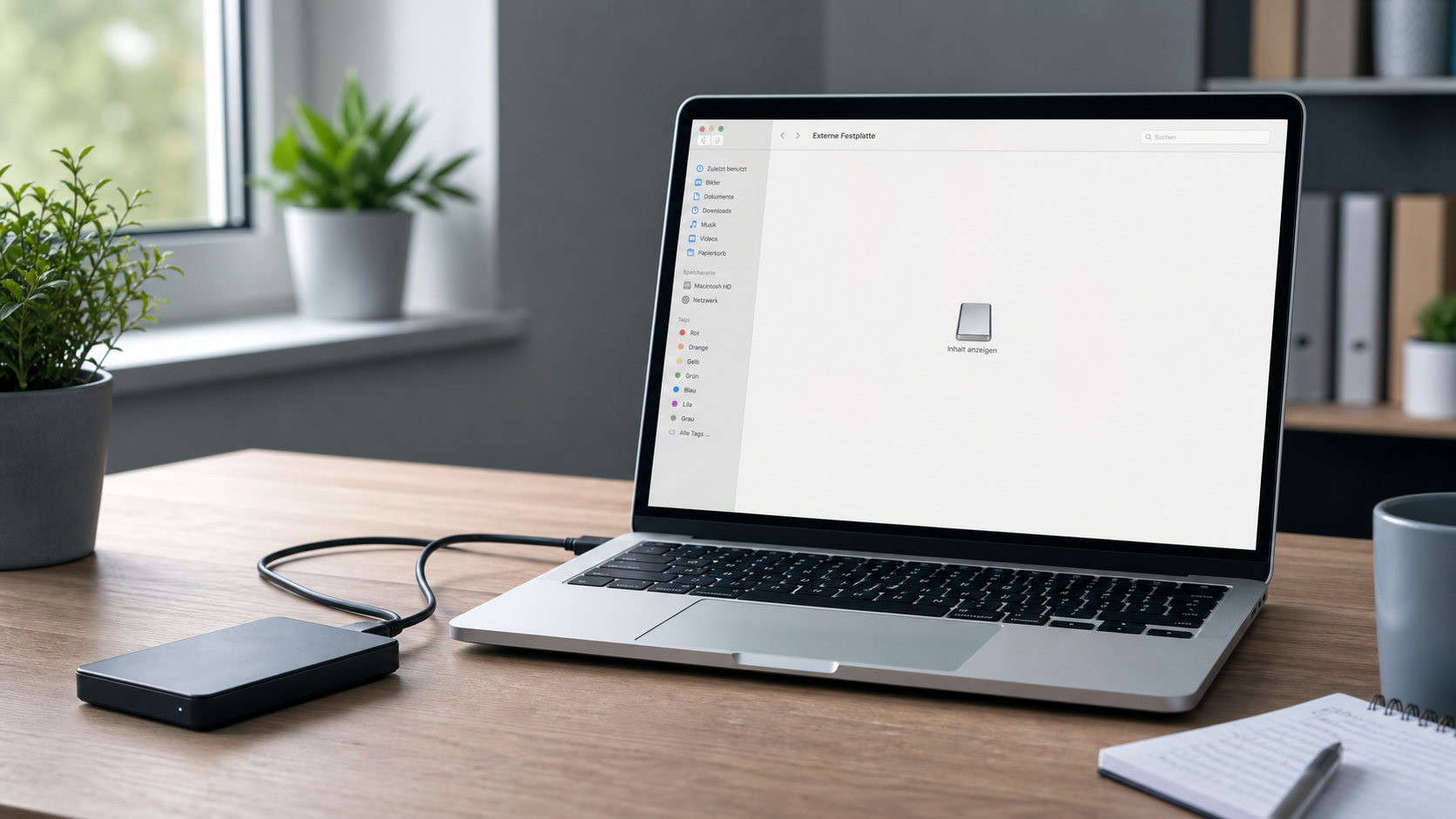
Eine externe Festplatte ist oft genau dann wichtig, wenn schnell Daten gebraucht werden: Fotos, Rechnungen, Schulunterlagen, Sicherungen oder Arbeitsdateien. Umso unangenehmer ist es, wenn die Festplatte zwar angeschlossen ist, aber nicht im Explorer auftaucht. Manchmal leuchtet die LED, manchmal hört man ein Geräusch, manchmal passiert scheinbar gar nichts. Wichtig ist jetzt vor allem: ruhig bleiben und keine riskanten Reparaturversuche starten.
Dieser Ratgeber richtet sich an Einsteiger und zeigt dir, wie du Schritt für Schritt prüfst, ob es am Kabel, am USB-Anschluss, an Windows 11, an einem fehlenden Laufwerksbuchstaben oder an der Festplatte selbst liegt. Ziel ist, die Ursache einzugrenzen, ohne Daten unnötig zu gefährden.
Wenn auf der Festplatte wichtige Daten liegen und du unsicher bist, kannst du direkt ein Ticket erstellen. Beschreibe am besten, ob die Festplatte noch Geräusche macht, ob sie heruntergefallen ist und was du bereits ausprobiert hast.
Schnelle Diagnose
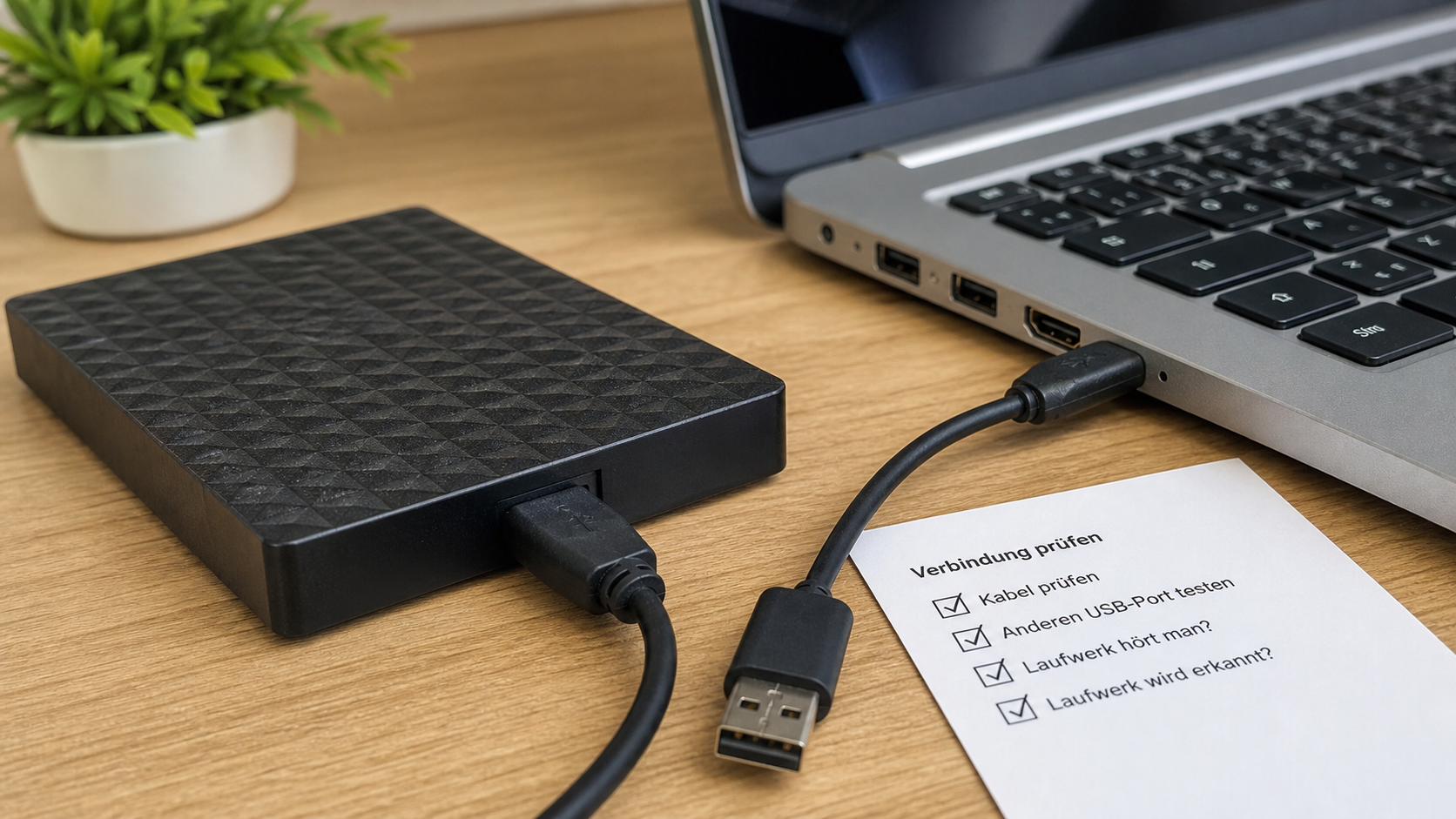
- Leuchtet eine LED an der Festplatte oder hörst du, dass sie anläuft?
- Wird die Festplatte an einem anderen USB-Anschluss oder an einem anderen PC erkannt?
- Erscheint sie in der Datenträgerverwaltung, auch wenn sie im Explorer fehlt?
- Wird eine Fehlermeldung wie „Datenträger muss formatiert werden“ angezeigt?
- Handelt es sich um eine alte 3,5-Zoll-Festplatte mit eigenem Netzteil?
- Sind auf der Festplatte wichtige oder einzigartige Daten gespeichert?
 KI
KI
Häufige Ursachen
Sehr oft liegt das Problem nicht sofort an einem schweren Defekt. Ein wackeliger USB-Stecker, ein schwaches Kabel oder ein USB-Hub ohne genug Strom kann schon reichen. Externe 2,5-Zoll-Festplatten bekommen ihren Strom meistens über USB. Wenn der Anschluss zu wenig Leistung liefert, startet die Festplatte zwar kurz, bricht dann aber wieder ab oder erscheint gar nicht.
Eine weitere häufige Ursache ist ein fehlender Laufwerksbuchstabe. Dann erkennt Windows 11 die Festplatte grundsätzlich, zeigt sie aber nicht als Laufwerk im Explorer an. Auch ein beschädigtes Dateisystem kann dazu führen, dass die Festplatte sichtbar ist, aber nicht geöffnet werden kann. In diesem Fall sollte man besonders vorsichtig sein, weil voreilige Reparaturen Daten verschlechtern können.
Bei älteren externen Festplatten kommen zusätzlich Netzteile, Gehäuseelektronik und mechanischer Verschleiß infrage. Klickende, schleifende oder wiederholte Anlaufgeräusche sind Warnzeichen. Dann sollte die Festplatte nicht immer wieder neu angeschlossen werden, weil jeder Startversuch den Schaden vergrößern kann.
Schritt-für-Schritt-Lösung
- Kabel und Anschluss prüfen: Stecke die Festplatte direkt an den PC oder Laptop, nicht über einen USB-Hub. Probiere einen anderen USB-Anschluss. Wenn möglich, teste auch ein anderes Datenkabel. Bei USB-C-Adaptern lohnt sich ein zweiter Adapter, weil Adapter häufiger Probleme machen als man denkt.
- Stromversorgung kontrollieren: Hat die Festplatte ein eigenes Netzteil, prüfe Steckdose, Netzteil und Einschalter. Bei 3,5-Zoll-Festplatten reicht USB allein nicht aus. Wenn das Netzteil defekt ist oder die falsche Spannung liefert, kann die Festplatte nicht korrekt starten.
- Auf Geräusche achten: Ein kurzes Anlaufen ist normal. Wiederholtes Klicken, Klackern oder Schleifen ist nicht normal. Trenne die Festplatte in diesem Fall wieder und vermeide weitere Tests. Bei wichtigen Daten ist professionelle Hilfe sinnvoller als Experimente.
- Anderen PC testen: Schließe die Festplatte an einem zweiten Computer an. Wird sie dort erkannt, liegt das Problem eher am ersten PC, an Treibern, Anschlüssen oder Windows-Einstellungen. Wird sie nirgends erkannt, ist Kabel, Gehäuse, Netzteil oder Laufwerk wahrscheinlicher.
- Datenträgerverwaltung öffnen: Klicke mit der rechten Maustaste auf das Startsymbol und öffne die Datenträgerverwaltung. Suche nach einem Datenträger ohne Laufwerksbuchstaben oder mit dem Status „Nicht zugeordnet“, „Offline“ oder „Unbekannt“. Wichtig: Nicht formatieren, wenn du die Daten noch brauchst.
- Laufwerksbuchstaben vergeben: Wenn die Festplatte mit gesunder Partition angezeigt wird, aber keinen Buchstaben hat, kannst du per Rechtsklick einen Laufwerksbuchstaben ändern oder hinzufügen. Danach sollte das Laufwerk im Explorer erscheinen. Dieser Schritt ist in der Regel unkritisch, solange du keine Partition löschst oder formatierst.
- Geräte-Manager prüfen: Öffne den Geräte-Manager und schau unter „Laufwerke“ und „USB-Controller“, ob ein Gerät mit Warnsymbol angezeigt wird. Ein Neustart mit angeschlossener Festplatte kann helfen. Treiber-Tools aus dem Internet solltest du meiden; Windows 11 bringt die nötigen Standardtreiber normalerweise mit.
- Fehlermeldungen ernst nehmen: Wenn Windows anbietet, die Festplatte zu formatieren, brich ab, solange du Daten retten möchtest. Formatieren macht das Laufwerk vielleicht wieder nutzbar, ist aber kein Datenrettungsschritt. Auch eine automatische Reparatur sollte nicht leichtfertig gestartet werden, wenn die Daten wichtig sind.
- Daten zuerst sichern: Wenn die Festplatte wieder erscheint, kopiere zuerst die wichtigsten Dateien auf ein anderes Laufwerk. Fange mit Dokumenten, Bildern und einzigartigen Daten an. Erst wenn die Sicherung abgeschlossen ist, solltest du über weitere Reparaturen oder eine vollständige Prüfung nachdenken.
Was du besser nicht tun solltest
Öffne eine externe Festplatte nicht einfach selbst. Schon Staub, falscher Druck oder elektrostatische Entladung können ein beschädigtes Laufwerk weiter verschlechtern. Auch das Einfrieren einer Festplatte, kräftiges Klopfen oder mehrmaliges schnelles Ein- und Ausstecken sind keine sinnvollen Lösungen. Solche Tipps wirken im Internet manchmal harmlos, können aber Daten dauerhaft zerstören.
Sei außerdem vorsichtig mit Programmen, die sofort eine Reparatur, Initialisierung oder Formatierung anbieten. Wenn du nicht genau weißt, was ein Tool ändert, solltest du es nicht auf das betroffene Laufwerk anwenden. Bei Datenrettung gilt: zuerst so wenig wie möglich verändern, dann eine saubere Kopie oder professionelle Analyse erstellen.
Sichere Selbsthilfe
Sichere Selbsthilfe bedeutet, erst die einfachen und reversiblen Dinge zu prüfen: Kabel, Anschluss, Strom, anderer PC, Datenträgerverwaltung und Laufwerksbuchstabe. Diese Schritte verändern die Daten normalerweise nicht. Sobald es um Formatieren, Initialisieren, Partitionieren oder Reparaturbefehle geht, solltest du stoppen und überlegen, wie wichtig die Daten sind.
Wenn die Festplatte leer ist oder keine wichtigen Daten enthält, kannst du nach einer Sicherung oder bewussten Entscheidung eine Neuformatierung erwägen. Für Backups empfiehlt sich danach ein klarer Plan: wichtige Daten sollten mindestens auf zwei getrennten Datenträgern liegen. Eine einzelne externe Festplatte ist bequem, aber kein vollständiges Backup, wenn sie die einzige Kopie enthält.
Warnzeichen für Datenverlust
- Die Festplatte klickt, klackert oder startet immer wieder neu.
- Windows zeigt „Nicht initialisiert“ oder fordert sofort zum Formatieren auf.
- Dateien verschwinden, Ordnernamen wirken beschädigt oder das Öffnen dauert extrem lange.
- Der Kopiervorgang bricht mit Lesefehlern ab.
- Die Festplatte wurde fallen gelassen oder war Feuchtigkeit, Hitze oder Überspannung ausgesetzt.
Bei solchen Anzeichen ist weniger Aktion oft besser. Trenne das Laufwerk, notiere die Symptome und vermeide weitere Schreibzugriffe. Gerade bei wichtigen Familienfotos, Buchhaltungsdaten oder Arbeitsprojekten lohnt sich eine fachliche Einschätzung.
Wann professionelle Hilfe sinnvoll ist
Professionelle Hilfe ist sinnvoll, wenn wichtige Daten betroffen sind, die Festplatte ungewöhnliche Geräusche macht, in der Datenträgerverwaltung als „Unbekannt“ oder „Nicht initialisiert“ erscheint oder wenn du nicht sicher bist, welcher Schritt gefahrlos ist. Auch wenn bereits mehrere Computer die Festplatte nicht erkennen, spricht viel für ein Hardwareproblem.
Für die Einschätzung sind konkrete Informationen hilfreich: Modell der Festplatte, Anschlussart, ungefähres Alter, letzte normale Nutzung, Fehlermeldungen und ob die Festplatte heruntergefallen ist. Je genauer die Beschreibung ist, desto besser lässt sich entscheiden, ob eine sichere Fernhilfe reicht oder ob das Laufwerk nicht weiter belastet werden sollte.
FAQ
Warum wird meine externe Festplatte nicht im Explorer angezeigt?
Häufig fehlt nur ein Laufwerksbuchstabe oder die Festplatte bekommt nicht genug Strom. Öffne die Datenträgerverwaltung und prüfe, ob das Laufwerk dort sichtbar ist. Wenn ja, lässt sich die Ursache oft eingrenzen, ohne sofort zu formatieren.
Soll ich die Festplatte formatieren, wenn Windows das vorschlägt?
Nicht, wenn du die Daten noch brauchst. Formatieren kann ein Laufwerk wieder nutzbar machen, ist aber kein Rettungsschritt. Sichere oder analysiere die Daten zuerst.
Was bedeutet „Nicht initialisiert“ in der Datenträgerverwaltung?
Das kann auf ein leeres, neues Laufwerk hinweisen, aber auch auf beschädigte Partitionsdaten oder einen Defekt. Wenn Daten darauf waren, solltest du nicht initialisieren, sondern zunächst Hilfe einholen.
Kann ein anderes USB-Kabel wirklich die Lösung sein?
Ja. Viele externe Festplatten reagieren empfindlich auf schlechte Kabel, beschädigte Stecker oder Adapter. Ein direkt angeschlossenes, gutes Kabel ist einer der sichersten ersten Tests.
Wie erkenne ich, ob die Festplatte defekt ist?
Warnzeichen sind Klickgeräusche, wiederholtes Anlaufen, starke Verzögerungen, Lesefehler oder wenn die Festplatte an mehreren Computern nicht erkannt wird. Dann solltest du weitere Tests begrenzen.
Wie verhindere ich das Problem in Zukunft?
Ziehe die Festplatte nicht während eines Kopiervorgangs ab, bewahre sie stoßgeschützt auf und halte mindestens eine zweite Kopie wichtiger Daten bereit. Für sehr wichtige Daten ist eine Kombination aus externer Sicherung und Cloud-Backup sinnvoll.
Wenn du Unterstützung brauchst, kannst du hier ein Ticket erstellen. Wir helfen dir dabei, die Situation einzuschätzen und die nächsten Schritte möglichst datenschonend zu planen.
Sie dürfen Kommentare lesen, aber nicht schreiben.


