 KI
KI PC startet immer wieder neu: Ursachen finden und sicher beheben
Inhaltsverzeichnis
Wenn ein PC immer wieder neu startet, ist das für Einsteiger besonders verunsichernd: Manchmal erscheint kurz der Desktop, manchmal startet der Rechner schon vor der Anmeldung neu, manchmal passiert es erst nach einigen Minuten Arbeit. Wichtig ist, nicht wahllos Programme zu löschen oder den Computer mehrfach hart auszuschalten. Besser ist eine ruhige Eingrenzung: Tritt der Neustart bei Belastung auf, nach einem Update, beim Start eines bestimmten Programms oder scheinbar ohne Muster?
Diese Anleitung hilft dir, typische Ursachen zu erkennen und sichere Schritte nacheinander zu prüfen. Sie richtet sich an Nutzer, die ihren PC oder Laptop selbst verstehen möchten, ohne riskante Eingriffe am Gerät vorzunehmen. Wenn wichtige Daten betroffen sind, der Rechner beruflich oder für Schule und Studium gebraucht wird oder du bei einem Schritt unsicher bist, kannst du direkt ein Ticket erstellen.
Schnelle Diagnose
- Notiere, wann der Neustart passiert: direkt beim Einschalten, nach der Anmeldung, beim Spielen, beim Drucken, beim Surfen oder nach längerer Laufzeit.
- Prüfe, ob eine Fehlermeldung, ein blauer Bildschirm oder ein kurzer Hinweis vor dem Neustart sichtbar ist. Ein Foto mit dem Smartphone kann später helfen.
- Achte auf Hitze, ungewöhnliche Lüftergeräusche, Geruch, flackernde Anzeige oder plötzlich ausgehende Peripheriegeräte.
- Trenne vorübergehend unnötige USB-Geräte wie externe Festplatten, Hubs, Drucker, Controller oder Dockingstationen.
- Überlege, was sich kurz vor dem Problem geändert hat: neues Programm, Treiber, Update, Hardware, Mehrfachsteckdose oder Standortwechsel.
 KI
KI
Häufige Ursachen
Wiederholte Neustarts können mehrere Gründe haben. Häufig ist die Stromversorgung beteiligt: ein lockeres Netzkabel, eine überlastete Steckdosenleiste, ein schwaches Netzteil oder ein defektes Ladegerät beim Laptop. Auch Wärme spielt eine große Rolle. Wenn Lüfteröffnungen verstaubt sind oder der Laptop auf einer Decke steht, kann das Gerät aus Schutzgründen neu starten oder abrupt ausgehen.
Eine weitere Ursache sind fehlerhafte Updates, beschädigte Systemdateien oder Treiberprobleme. Das kann besonders auffallen, wenn der PC nach der Anmeldung neu startet oder wenn der Neustart immer beim Öffnen eines bestimmten Programms passiert. Auch Arbeitsspeicher, Datenträger, Grafikkarte oder angeschlossene Geräte können Fehler auslösen. Bei Desktop-PCs kommen zusätzlich schlecht sitzende Kabel oder Komponenten im Gehäuse infrage. Einsteiger sollten das Gehäuse aber nur öffnen, wenn sie wissen, wie sie das Gerät stromlos machen und statische Entladung vermeiden.
Manchmal wirkt das Problem wie ein Neustart, ist aber eigentlich ein Absturz mit automatischem Wiederhochfahren. Windows 11 kann bei schweren Systemfehlern automatisch neu starten. Dadurch verschwindet die eigentliche Fehlermeldung schnell und der Eindruck entsteht, der PC starte grundlos neu.
Schritt-für-Schritt-Lösung
- Ruhe bewahren und Daten schützen: Wenn der PC noch für kurze Zeit nutzbar ist, sichere zuerst wichtige Dateien auf ein externes Laufwerk oder in einen seriösen Cloud-Speicher. Kopiere nur persönliche Dokumente, Fotos und Arbeitsdateien. Installiere in dieser Phase keine neuen Tuning- oder Reparaturprogramme.
- Stromversorgung prüfen: Stecke das Netzkabel fest ein, teste eine andere Steckdose und verzichte vorübergehend auf Mehrfachsteckdosen. Beim Laptop prüfst du, ob das Netzteil fest sitzt und ob der Neustart auch ohne angeschlossene Zusatzgeräte passiert. Wenn ein Kabel beschädigt, warm oder locker ist, nutze es nicht weiter.
- Externe Geräte entfernen: Fahre den PC herunter, trenne nicht benötigte USB-Geräte und starte nur mit Tastatur, Maus und Monitor. Bleibt der PC stabil, stecke die Geräte einzeln wieder an. So findest du heraus, ob ein bestimmtes Gerät oder Kabel den Fehler auslöst.
- Wärme und Lüftung kontrollieren: Stelle sicher, dass Lüfteröffnungen frei sind. Entferne Staub außen vorsichtig mit einem trockenen Tuch. Stelle Laptops auf eine harte, ebene Fläche. Wenn der PC kurz nach hoher Belastung neu startet, kann Überhitzung wahrscheinlich sein. Öffne Netzteile niemals selbst.
- Automatischen Neustart bei Systemfehlern sichtbar machen: Unter Windows 11 kannst du in den erweiterten Systemeinstellungen den automatischen Neustart bei Systemfehlern deaktivieren. Dadurch bleibt eine Fehlermeldung eher sichtbar. Wenn du diesen Punkt nicht findest oder unsicher bist, überspringe ihn und notiere stattdessen Zeitpunkt und Muster des Fehlers.
- Updates und Treiber prüfen: Öffne die Einstellungen und prüfe, ob Windows Update noch ausstehende Neustarts oder fehlgeschlagene Updates anzeigt. Installiere keine Treiber von zufälligen Download-Portalen. Nutze Windows Update oder die offiziellen Seiten des Geräteherstellers, wenn du das Modell eindeutig kennst.
- Problematische Programme eingrenzen: Wenn der Neustart erst beim Start eines bestimmten Programms passiert, lasse dieses Programm zunächst geschlossen. Prüfe, ob es kürzlich aktualisiert wurde. Bei Spielen, Videoprogrammen oder anderer leistungsintensiver Software kann auch eine Kombination aus Treiber, Temperatur und Stromversorgung verantwortlich sein.
- Abgesicherten Start als Test nutzen: Wenn der PC normal kaum nutzbar ist, kann der abgesicherte Modus helfen, Treiber- oder Autostart-Probleme einzugrenzen. Dort werden weniger Dienste geladen. Lösche aber nicht wahllos Einträge. Der Test ist vor allem nützlich, um zu sehen, ob der Neustart auch mit minimaler Umgebung auftritt.
- Datenträger und Systemzustand ernst nehmen: Häufen sich Neustarts zusammen mit langen Ladezeiten, Klickgeräuschen, verschwundenen Dateien oder Fehlermeldungen beim Speichern, sollte zuerst die Datensicherung kommen. Weitere Reparaturversuche können bei einem sterbenden Laufwerk zusätzlichen Stress verursachen.
- Dokumentiere deine Beobachtungen: Notiere Gerätetyp, ungefähres Alter, Zeitpunkt des Problems, letzte Änderungen und sichtbare Meldungen. Diese Informationen sparen bei einer späteren Diagnose viel Zeit.
Was du besser nicht tun solltest
Vermeide harte Ausschaltvorgänge in schneller Folge. Wenn der PC hängt, kann ein längeres Drücken des Einschaltknopfs manchmal nötig sein, sollte aber keine Dauerlösung werden. Ziehe außerdem nicht während eines Updates den Strom, solange keine klare Gefahr besteht. Das kann Systemdateien beschädigen.
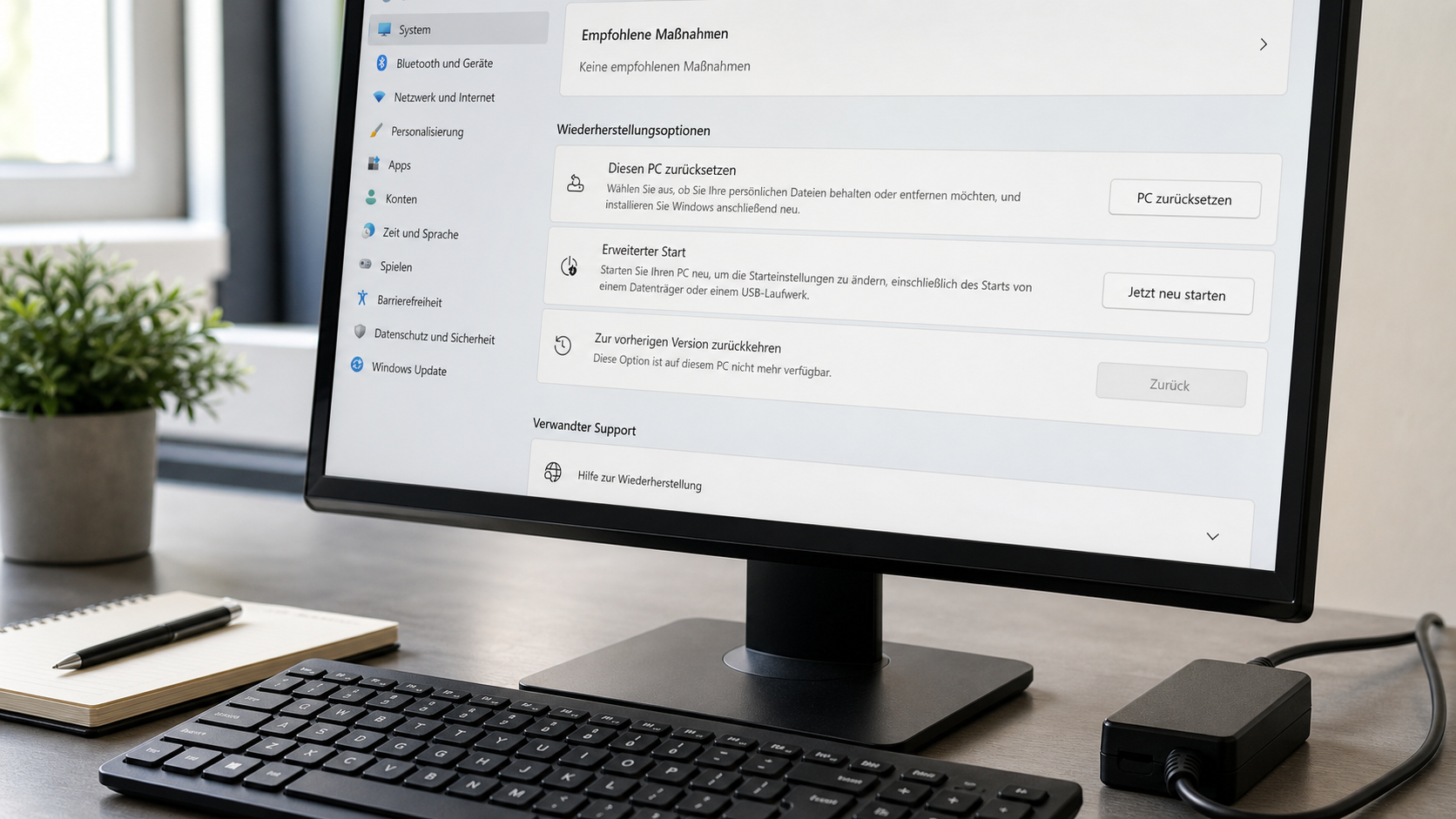
Installiere keine Programme, die angeblich mit einem Klick alle Fehler beheben. Viele solcher Tools ändern Autostarts, Treiber oder Registry-Einträge, ohne die Ursache zu kennen. Auch das Zurücksetzen des PCs sollte nicht der erste Schritt sein, vor allem wenn wichtige Daten noch nicht gesichert sind. Bei Desktop-PCs solltest du Netzteil, Mainboard oder Arbeitsspeicher nicht im laufenden Zustand berühren oder testweise umstecken.
Wann professionelle Hilfe sinnvoll ist
Professionelle Hilfe ist sinnvoll, wenn der PC in einer Neustart-Schleife hängt, wichtige Daten noch nicht gesichert sind, ein ungewöhnlicher Geruch auftritt, das Gerät sehr heiß wird oder du einen Hardwaredefekt vermutest. Auch nach einem fehlgeschlagenen Update, einem Bluescreen mit wiederkehrendem Fehlercode oder einem Neustart unter Last lohnt sich eine strukturierte Diagnose.
Besonders wichtig: Wenn du berufliche Unterlagen, Kundendaten, Steuerdokumente oder Abschlussarbeiten auf dem Gerät hast, sollte Datensicherheit Vorrang vor schnellen Reparaturversuchen haben. Eine gute Fehlerbeschreibung mit Fotos von Meldungen, Angaben zum Gerät und den bereits getesteten Schritten hilft dabei, die Ursache schneller einzugrenzen.
FAQ
Warum startet mein PC ohne Warnung neu?
Häufige Gründe sind Stromprobleme, Überhitzung, Treiberfehler, beschädigte Systemdateien oder defekte Hardware. Das genaue Muster ist wichtig: Neustarts unter Last sprechen eher für Wärme, Strom oder Grafikhardware; Neustarts direkt nach der Anmeldung eher für Software, Treiber oder Autostart.
Kann ein Update ständige Neustarts auslösen?
Ja, ein fehlgeschlagenes oder unvollständiges Update kann Neustarts verursachen. Prüfe in Windows 11 die Update-Historie und ausstehende Neustarts. Wenn der PC in einer Schleife hängt, sollte man vorsichtig vorgehen und zuerst wichtige Daten berücksichtigen.
Soll ich den PC zurücksetzen?
Nicht als ersten Schritt. Ein Zurücksetzen kann Programme entfernen und bei ungesicherten Daten riskant sein. Besser ist zuerst eine Datensicherung, danach eine Eingrenzung von Strom, Temperatur, externen Geräten, Updates und Treibern.
Kann ein Virus schuld sein?
Schadsoftware kann Systemprobleme verursachen, ist aber nicht die häufigste Ursache für spontane Neustarts. Wenn zusätzlich unerklärliche Pop-ups, unbekannte Programme, deaktivierter Schutz oder verdächtige Browser-Weiterleitungen auftreten, sollte der Sicherheitsaspekt geprüft werden.
Was bedeutet es, wenn der PC nur beim Spielen neu startet?
Dann treten Wärme-, Strom- oder Grafikprobleme stärker in den Vordergrund, weil Spiele das System belasten. Prüfe Lüftung, Staub, Netzteil, Treiber und Temperaturen. Bei wiederholten Abstürzen unter Last ist professionelle Diagnose oft sinnvoll.
Wie lange sollte ich selbst testen?
Wenn nach den sicheren Grundprüfungen weiterhin Neustarts auftreten, solltest du nicht tagelang experimentieren. Je öfter ein instabiles System abstürzt, desto höher ist das Risiko für Datenverlust oder Folgeschäden.
Wenn du Unterstützung brauchst, kannst du hier ein Ticket erstellen.
Sie dürfen Kommentare lesen, aber nicht schreiben.


