 KI
KI Lautsprecher rauschen oder knistern am PC: Ursachen und sichere Lösungen
Inhaltsverzeichnis
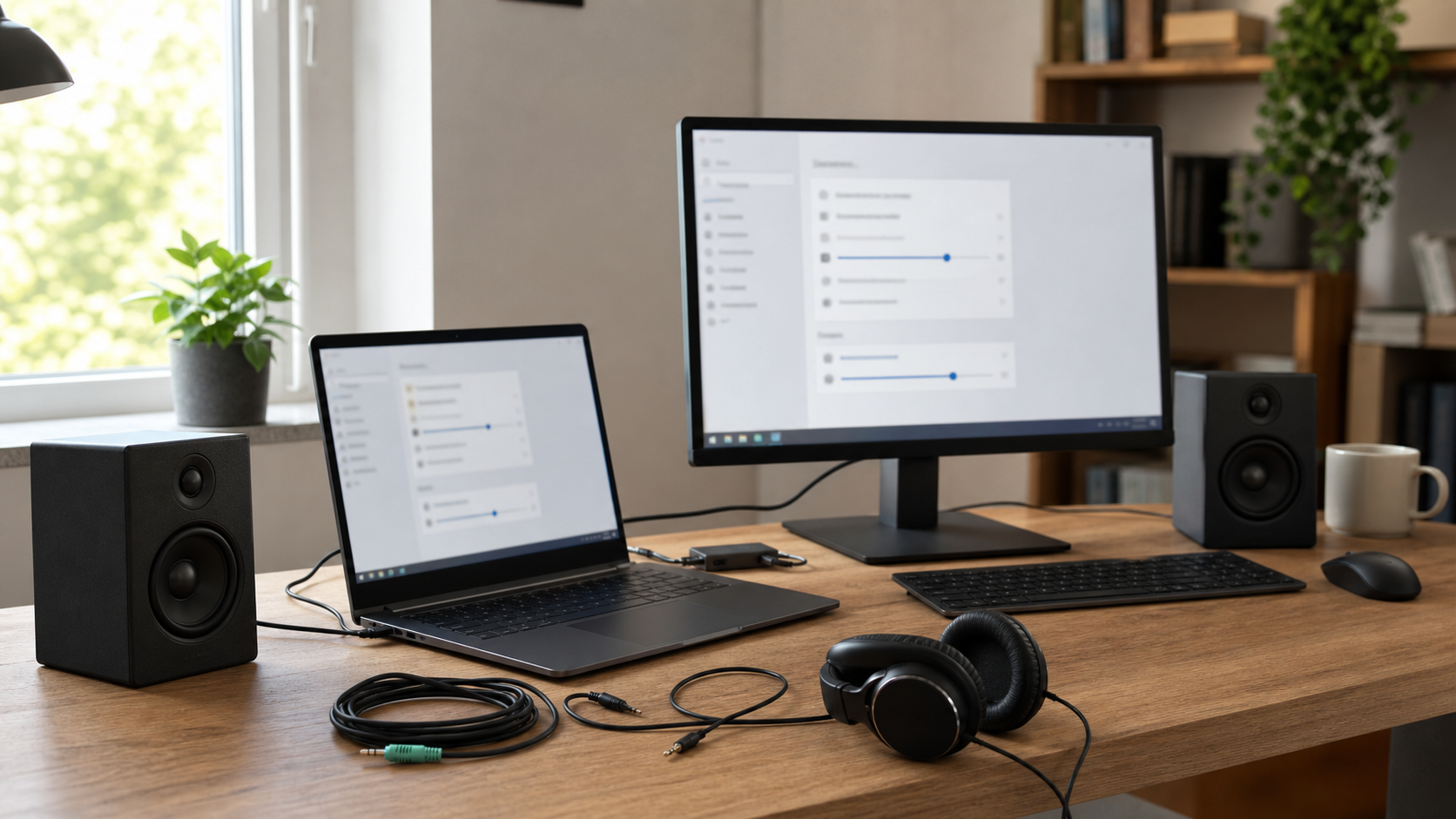
Lautsprecher, die am PC rauschen, knistern oder brummen, sind nicht nur nervig. Oft ist unklar, ob das Problem vom Kabel, vom Lautsprecher, vom Audioanschluss, von einer Einstellung oder sogar von Störungen am Arbeitsplatz kommt. Die gute Nachricht: Viele Ursachen lassen sich mit einfachen, sicheren Prüfungen eingrenzen, ohne den Computer zu öffnen oder riskante Reparaturen zu versuchen.
Dieser Ratgeber richtet sich an Einsteiger, die Schritt für Schritt herausfinden möchten, warum der Ton schlecht klingt. Du brauchst dafür keine Spezialwerkzeuge. Wichtig ist nur, dass du ruhig testest, immer nur eine Sache auf einmal änderst und dir merkst, wann das Rauschen stärker oder schwächer wird.
Wenn du nicht weiterkommst oder der PC für Arbeit, Schule oder Videotermine wichtig ist, kannst du direkt ein Ticket erstellen. Dann kann die Ursache gezielt geprüft werden, bevor du unnötig neue Lautsprecher, Kabel oder Adapter kaufst.
Schnelle Diagnose
- Teste, ob das Rauschen auch dann hörbar ist, wenn kein Musik- oder Videoprogramm läuft.
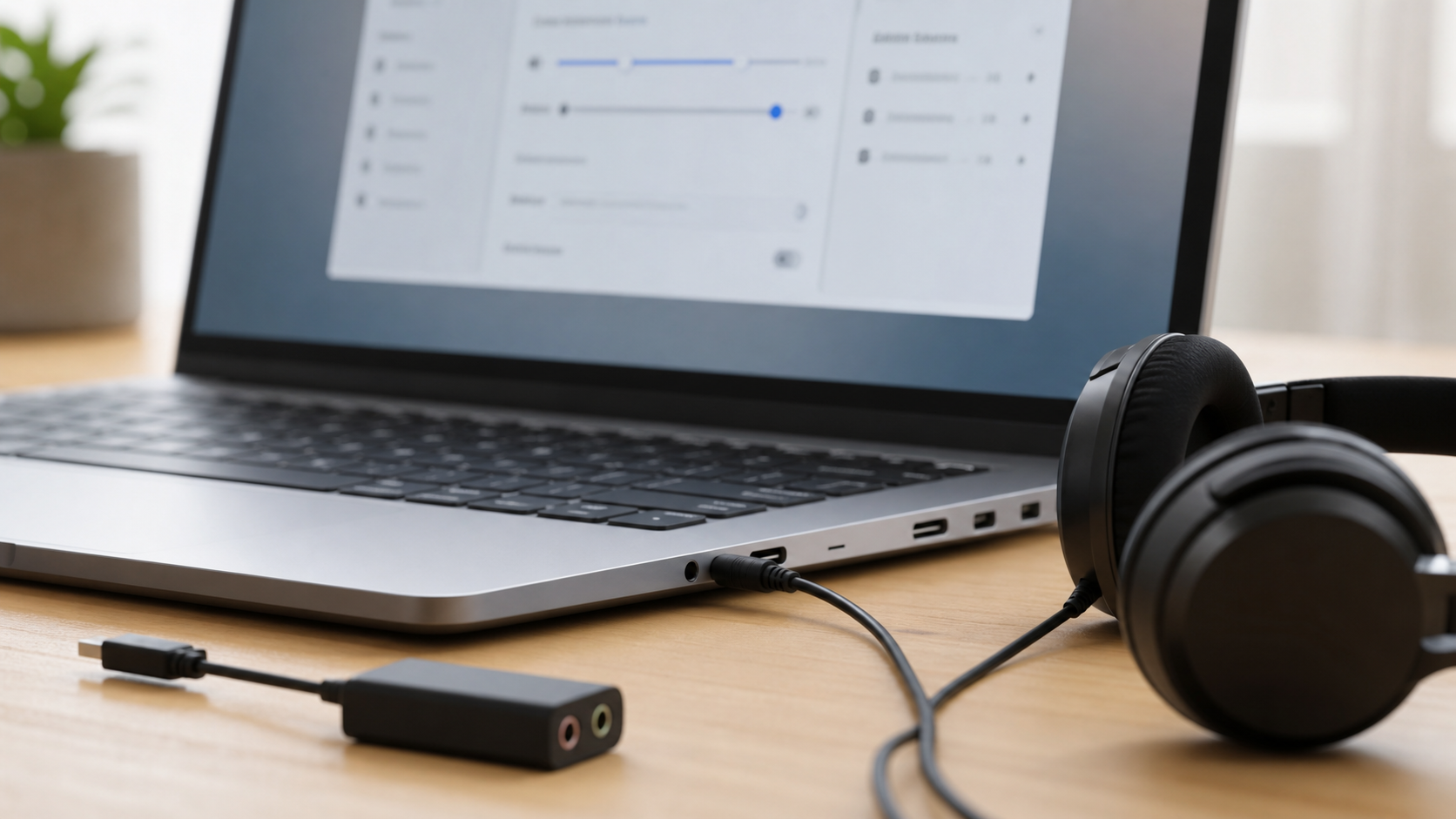
- Stecke Kopfhörer oder andere Lautsprecher ein, falls vorhanden. So erkennst du, ob das Problem am Ausgabegerät oder am PC liegt.
- Prüfe, ob das Geräusch lauter wird, wenn du am Lautstärkeregler der Lautsprecher drehst.
- Trenne testweise USB-Ladegeräte, Hubs, Dockingstationen oder sehr nahe liegende Netzteile vom Schreibtisch.
- Kontrolliere, ob der richtige Audioausgang gewählt ist und ob die Lautstärke nicht extrem hoch eingestellt ist.
- Achte darauf, ob das Knistern nur bei bestimmten Programmen, Browser-Tabs, Spielen oder Videokonferenzen auftritt.
 KI
KI
Häufige Ursachen
Rauschen und Knistern haben meistens eine von wenigen Ursachen. Sehr häufig ist ein analoges Audiokabel nicht richtig eingesteckt, beschädigt oder ungünstig verlegt. Schon ein leicht herausgezogener Klinkenstecker kann dazu führen, dass nur ein Kanal sauber anliegt oder ein Brummen entsteht. Auch Verlängerungskabel und billige Adapter können Störgeräusche verstärken.
Eine zweite typische Ursache sind zu hohe Pegel. Wenn die Windows-Lautstärke sehr niedrig steht, der Lautsprecher selbst aber extrem hoch aufgedreht ist, wird das Grundrauschen des Verstärkers stärker hörbar. Umgekehrt kann eine sehr hohe Systemlautstärke bei manchen Geräten übersteuern. Besser ist eine mittlere, saubere Einstellung an beiden Stellen.
Bei USB-Lautsprechern, USB-Headsets oder externen Soundkarten können Hubs, Dockingstationen oder Stromsparfunktionen eine Rolle spielen. Manchmal reicht es, das Gerät direkt am PC einzustecken oder einen anderen USB-Anschluss zu verwenden. Bei Laptops kann auch ein angeschlossenes Netzteil Störgeräusche verursachen, besonders wenn gleichzeitig externe Lautsprecher über ein analoges Kabel verbunden sind.
Auch Software kann beteiligt sein. Falsche Ausgabeformate, Audioverbesserungen, veraltete Treiber oder ein Programm, das die Soundausgabe exklusiv belegt, können Knacken oder kurze Aussetzer verursachen. Das klingt dann oft nicht wie ein dauerhaftes Rauschen, sondern eher wie unregelmäßiges Klicken, Knacken oder Stottern.
Schritt-für-Schritt-Lösung
- Tonquelle ausschließen: Spiele zuerst eine andere Datei oder ein anderes Video ab. Wenn nur ein bestimmtes Video, ein bestimmter Stream oder eine bestimmte App knistert, liegt die Ursache möglicherweise nicht am PC, sondern an der Quelle oder am Programm.
- Lautsprecher neu verbinden: Ziehe den Audio- oder USB-Stecker vorsichtig ab und stecke ihn wieder fest ein. Bei Klinkensteckern sollte der Stecker vollständig sitzen. Drehe nicht am Stecker, während Ton läuft, wenn dabei starkes Knacken entsteht.
- Anderen Anschluss testen: Nutze, wenn möglich, einen anderen Audioausgang oder einen anderen USB-Port. Bei Desktop-PCs kann ein hinterer Anschluss stabiler sein als ein Frontanschluss am Gehäuse.
- Kabel sichtbar prüfen: Suche nach Knicken, gequetschten Stellen oder Wackelkontakt. Bewege das Kabel nur leicht. Wenn das Rauschen beim Berühren oder Bewegen des Kabels deutlich stärker wird, ist ein Kabel- oder Anschlussproblem wahrscheinlich.
- Störquellen entfernen: Lege Audiokabel nicht direkt neben Netzteilen, Mehrfachsteckdosen, Monitor-Netzteilen oder Ladegeräten. Teste kurz, ob das Geräusch verschwindet, wenn ein USB-Hub, eine Dockingstation oder ein Ladegerät getrennt wird.
- Lautstärke sinnvoll einstellen: Stelle die Lautsprecher selbst auf eine mittlere Lautstärke und regle die Lautstärke am PC ebenfalls nicht extrem niedrig oder extrem hoch. Ziel ist ein normaler Hörpegel ohne Übersteuerung.
- Richtigen Ausgang wählen: Öffne in Windows 11 die Soundeinstellungen und prüfe, ob das gewünschte Ausgabegerät aktiv ist. Wenn mehrere Geräte auftauchen, wähle bewusst Lautsprecher, Headset, Monitor-Audio oder USB-Audio aus.
- Audioverbesserungen testweise abschalten: In den Eigenschaften des Ausgabegeräts können Klangverbesserungen oder räumliche Audioeffekte aktiv sein. Schalte sie testweise aus und höre, ob das Knistern verschwindet.
- Format prüfen: Wenn es weiterhin knackt, teste in den erweiterten Soundeigenschaften ein gängiges Format wie 24 Bit, 48000 Hz oder 16 Bit, 44100 Hz. Ändere nur eine Einstellung und teste danach erneut.
- Treiber sauber neu laden: Starte den PC neu. Falls das Problem nach einem Update oder nach dem Anschluss neuer Hardware begonnen hat, kann auch eine Treiberprüfung sinnvoll sein. Installiere Treiber aber nur von Windows Update oder vom Gerätehersteller, nicht von zufälligen Downloadseiten.
Was du besser nicht tun solltest
Öffne keine Lautsprecher, Netzteile oder den PC, wenn du nicht genau weißt, was du tust. Gerade Netzteile und aktive Lautsprecher können gefährliche Spannungen enthalten. Auch aggressives Reinigen von Audioanschlüssen mit Metallgegenständen ist keine gute Idee. Damit können Kontakte verbogen oder Kurzschlüsse verursacht werden.
Installiere außerdem keine angeblichen Treiber-Booster oder Reparaturprogramme, die im Internet schnelle Wunder versprechen. Solche Tools lösen Audioprobleme selten zuverlässig und bringen oft zusätzliche Werbung, unnötige Änderungen oder Sicherheitsrisiken mit. Wenn ein Treiber nötig ist, sollte er aus einer vertrauenswürdigen Quelle stammen.
Vermeide es auch, sofort neue Hardware zu kaufen. Wenn das Problem durch ein Netzteil, einen USB-Hub, eine falsche Einstellung oder ein defektes Kabel entsteht, hilft ein neuer Lautsprecher nur kurzfristig oder gar nicht. Erst die Diagnose zeigt, welches Teil wirklich beteiligt ist.
Sichere Selbsthilfe
Eine einfache und sichere Methode ist der Vergleichstest. Funktionieren dieselben Lautsprecher an einem Smartphone, Tablet oder einem anderen PC sauber, liegt die Ursache eher am ursprünglichen Computer, Anschluss oder an dessen Einstellungen. Rauschen sie überall, sind Lautsprecher, Kabel oder Netzteil wahrscheinlicher.
Umgekehrt kannst du andere Kopfhörer oder Lautsprecher am betroffenen PC testen. Sind diese sauber, ist der PC wahrscheinlich in Ordnung. Rauschen alle Geräte am gleichen Anschluss, sollte dieser Anschluss, die Soundkarte, der Treiber oder eine Störquelle genauer geprüft werden.
Bei Brummen hilft oft eine andere Stromversorgung. Hängen PC, Monitor, Lautsprecher und Ladegeräte an vielen verschiedenen Steckdosen oder Mehrfachleisten, kann ein Test an einer gemeinsamen, sauberen Steckdosenleiste sinnvoll sein. Ziehe dabei nichts mit Gewalt und teste nur einfache, sichere Umsteckvarianten.
Warnzeichen
Wenn Lautsprecher nach verbranntem Kunststoff riechen, sehr heiß werden, Funken sichtbar sind oder das Netzteil ungewöhnliche Geräusche macht, solltest du sie sofort ausschalten und nicht weiter verwenden. Auch wenn ein Kabel beschädigt ist oder blanke Stellen sichtbar sind, gehört es ersetzt.
Vorsicht ist auch geboten, wenn das Knistern zusammen mit Abstürzen, Aussetzern des USB-Controllers oder anderen Hardwareproblemen auftritt. Dann kann die Ursache tiefer liegen, etwa bei Stromversorgung, Mainboard, Dockingstation oder einem Treiberkonflikt.
Wann professionelle Hilfe sinnvoll ist
Professionelle Hilfe ist sinnvoll, wenn das Rauschen nach den Grundtests bleibt, wenn du auf den PC angewiesen bist oder wenn mehrere Geräte betroffen sind. Eine gezielte Prüfung kann klären, ob ein Anschluss, ein Treiber, ein Kabel, ein USB-Gerät oder eine Störquelle verantwortlich ist. Das spart Zeit und verhindert, dass du auf Verdacht falsche Ersatzteile kaufst.
Auch bei Firmenlaptops, Schulgeräten oder PCs mit wichtigen Daten solltest du keine riskanten Experimente machen. Dort ist es besser, die Symptome genau zu beschreiben: Wann tritt das Geräusch auf, welches Gerät ist angeschlossen, welcher Anschluss wird genutzt und welche Tests wurden bereits gemacht?
FAQ
Warum rauschen meine Lautsprecher auch ohne Musik?
Ein leises Grundrauschen kann bei aktiven Lautsprechern normal sein. Wird es aber deutlich hörbar, liegt oft ein zu hoch aufgedrehter Lautsprecher, ein schlechtes Kabel, ein Störsignal oder ein Problem am Audioanschluss vor.
Kann ein USB-Hub Knistern verursachen?
Ja. Besonders USB-Audiogeräte können empfindlich auf Hubs, Dockingstationen oder instabile Stromversorgung reagieren. Teste das Audiogerät direkt am PC und vergleiche das Ergebnis mit dem Hub.
Hilft ein neues Audiokabel?
Wenn das Geräusch beim Bewegen des Kabels stärker wird oder nur mit einem bestimmten Kabel auftritt, ist ein Ersatzkabel ein sinnvoller Test. Kaufe aber nicht mehrere Teile auf Verdacht, bevor du Anschluss und Gerät verglichen hast.
Warum knackt der Ton nur im Browser?
Dann kann die Ursache am Browser, an einem Tab, an Hardwarebeschleunigung, an einer Erweiterung oder an der gestreamten Quelle liegen. Teste eine lokale Audiodatei und einen anderen Browser, bevor du die Hardware verdächtigst.
Sollte ich Audioverbesserungen deaktivieren?
Als Test ja. Klangverbesserungen, Raumklang oder Effekte können bei manchen Geräten Knacken oder unnatürlichen Klang verursachen. Wenn das Abschalten hilft, kannst du die Einstellung ausgeschaltet lassen.
Wann ist ein Defekt wahrscheinlich?
Ein Defekt ist wahrscheinlicher, wenn dieselben Lautsprecher an mehreren Geräten rauschen, ein Kabel sichtbar beschädigt ist, der Anschluss wackelt oder Warnzeichen wie Hitze, Geruch oder Aussetzer auftreten.
Wenn du Unterstützung brauchst, kannst du hier ein Ticket erstellen. Beschreibe am besten, welche Lautsprecher oder Kopfhörer du nutzt, welcher Anschluss betroffen ist und welche Tests aus diesem Ratgeber bereits durchgeführt wurden.
Sie dürfen Kommentare lesen, aber nicht schreiben.


