 KI
KI Webcam funktioniert nicht: Ursachen finden und sicher beheben
Inhaltsverzeichnis
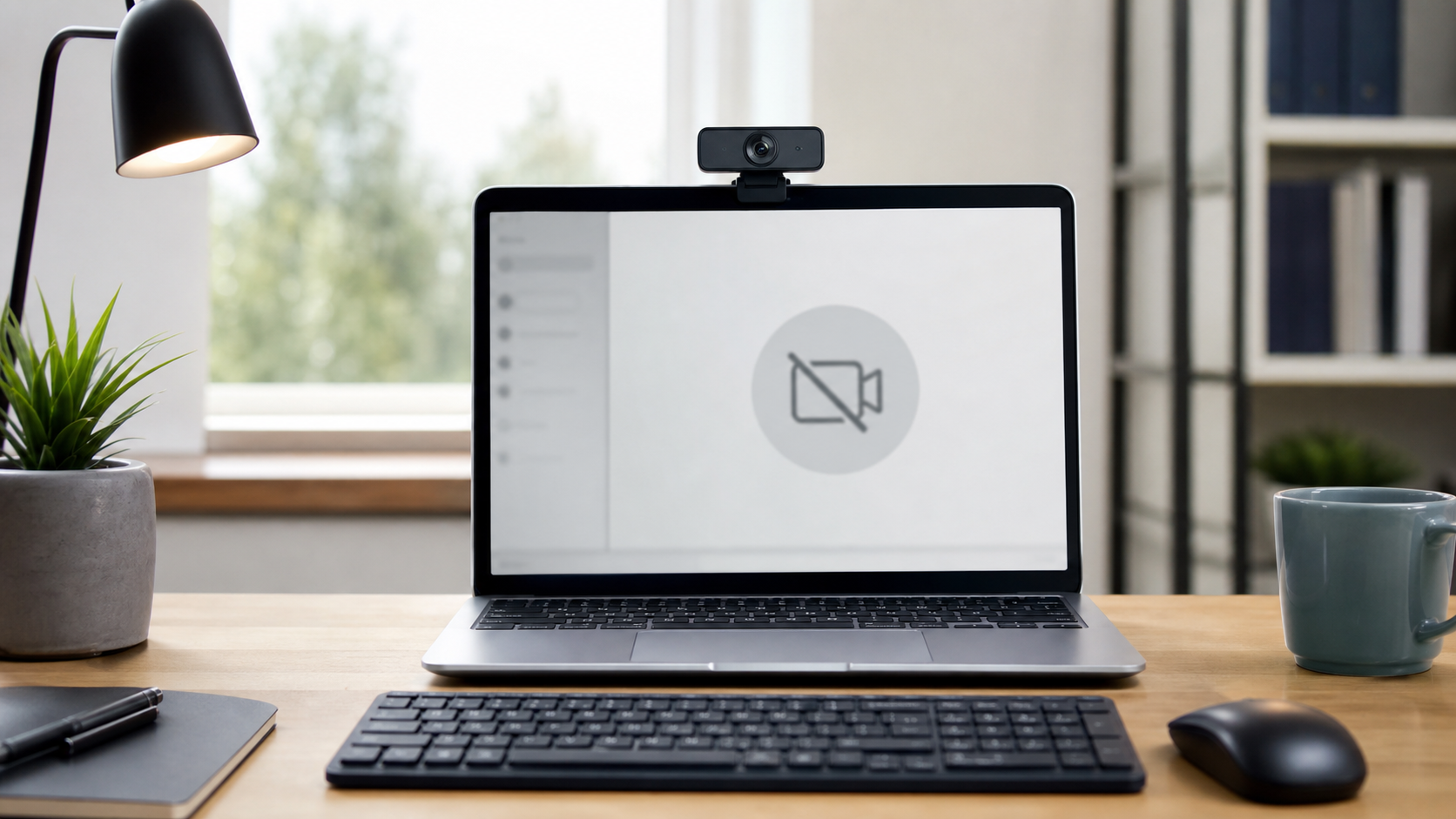
Wenn die Webcam nicht funktioniert, fällt das oft erst kurz vor einem Videoanruf auf: Das Bild bleibt schwarz, die Kamera wird in der App nicht angezeigt oder es erscheint nur ein durchgestrichenes Kamerasymbol. Für Einsteiger wirkt das schnell wie ein Defekt, tatsächlich liegt die Ursache aber häufig an einer blockierten Berechtigung, einer belegten Kamera, einem lockeren USB-Anschluss oder einer falsch ausgewählten Kamera in der Videokonferenz-App. In diesem Ratgeber gehst du die wichtigsten Punkte ruhig und nachvollziehbar durch, ohne riskante Eingriffe am Gerät.
Wenn du nicht weiterkommst oder der PC für Arbeit, Schule, Bewerbungsgespräche oder Termine wichtig ist, kannst du direkt ein Ticket erstellen. Beschreibe am besten, welche App betroffen ist und ob die Webcam eingebaut oder per USB angeschlossen ist.
Schnelle Diagnose
- Prüfe zuerst, ob die Kamera in einer anderen App funktioniert, zum Beispiel in der Kamera-App oder im Browser-Test deiner Videokonferenz.
- Sieh nach, ob eine Datenschutzabdeckung, eine Kamerataste oder ein Schalter am Laptop die Kamera blockiert.
- Beende Video-Apps vollständig, weil eine Kamera oft nur von einem Programm gleichzeitig verwendet werden kann.
- Kontrolliere bei einer USB-Webcam den Anschluss, das Kabel und testweise einen anderen USB-Port direkt am PC.
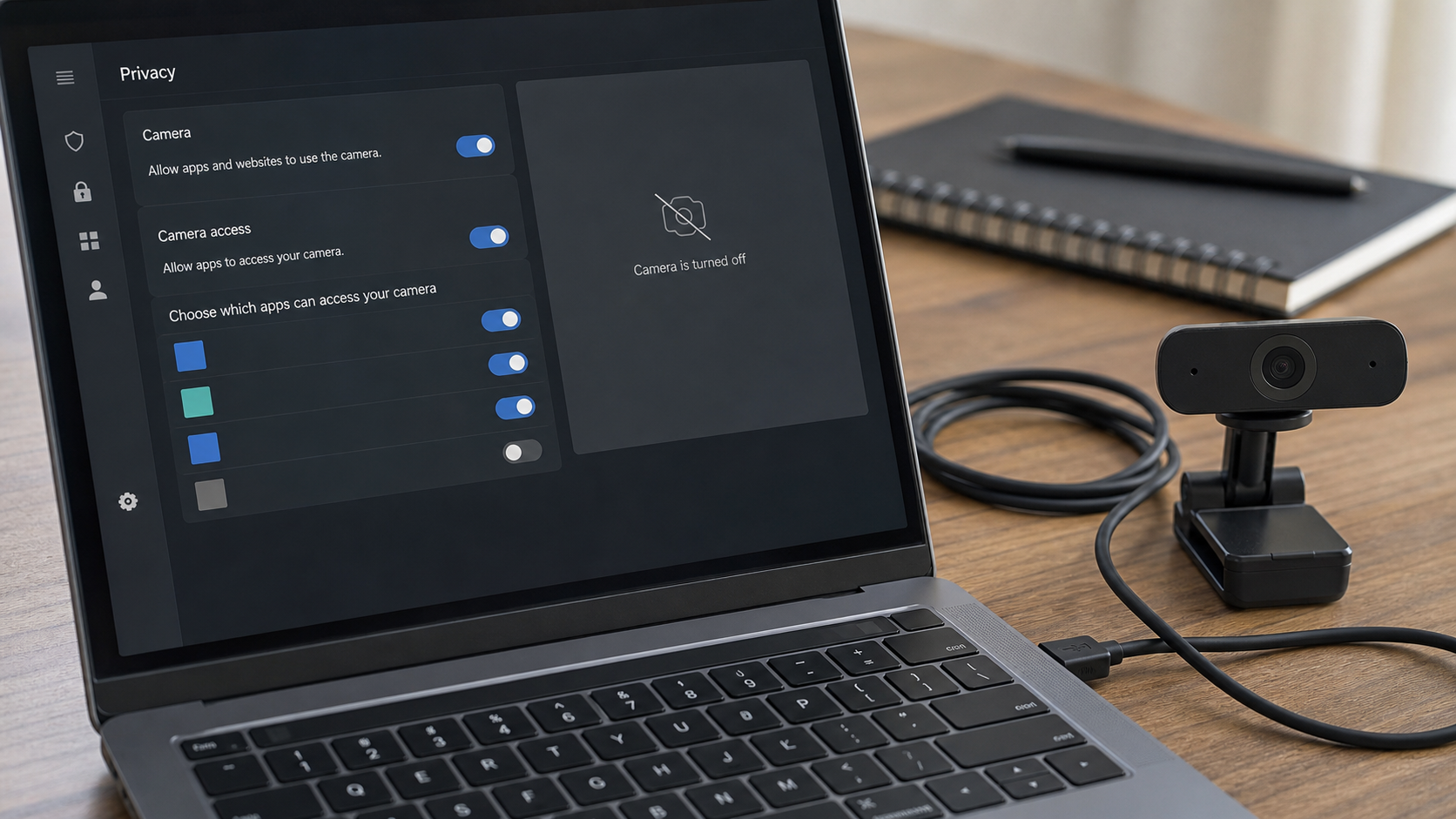
- Prüfe in Windows 11 die Kameraberechtigungen für Apps und Desktopprogramme.
- Wähle in der betroffenen App ausdrücklich die richtige Kamera aus, wenn mehrere Geräte vorhanden sind.
 KI
KI
Häufige Ursachen
Eine nicht funktionierende Webcam hat meist eine von wenigen typischen Ursachen. Besonders häufig sind deaktivierte Berechtigungen. Windows 11 kann den Zugriff auf die Kamera grundsätzlich erlauben oder sperren. Zusätzlich kann jede App eigene Rechte besitzen. Eine Videokonferenz-App kann also blockiert sein, während eine andere Anwendung noch funktioniert.
Auch mechanische Sperren werden leicht übersehen. Viele Laptops haben eine kleine Schiebeabdeckung direkt vor der Linse. Manche Geräte besitzen eine Funktionstaste mit Kamerasymbol oder einen seitlichen Schalter. Bei externen Webcams kommt hinzu, dass ein USB-Kabel locker sitzen, ein USB-Hub zu wenig Strom liefern oder ein Adapter Probleme machen kann.
Ein weiterer häufiger Punkt ist die App-Auswahl. In Programmen für Videokonferenzen, Browsern oder Messenger-Apps kann versehentlich eine falsche Kamera gewählt sein. Das passiert besonders schnell, wenn zusätzlich eine externe Webcam, ein Monitor mit integrierter Kamera oder eine virtuelle Kamera installiert ist. Dann zeigt die App möglicherweise ein schwarzes Bild, obwohl die eigentliche Webcam in Ordnung ist.
Seltener, aber möglich, sind Treiberprobleme, ein blockierter Kameradienst, Sicherheitssoftware oder ein Hardwaredefekt. Diese Punkte solltest du erst prüfen, nachdem die einfachen Ursachen ausgeschlossen sind. So vermeidest du unnötige Änderungen am System.
Schritt-für-Schritt-Lösung
- Starte mit einem Neustart. Schließe alle Programme, starte den PC neu und öffne danach nur eine Kamera-App. Das löst viele Fälle, in denen eine App die Kamera im Hintergrund blockiert.
- Prüfe die Linse und die Kamerasperre. Sieh direkt am Laptop oder an der externen Webcam nach, ob eine Abdeckung geschlossen ist. Achte auch auf eine Taste mit Kamera-Symbol. Bei manchen Notebooks muss die Fn-Taste zusammen mit der Kamerataste gedrückt werden.
- Teste eine andere App. Öffne die Windows-Kamera-App oder eine andere vertrauenswürdige Anwendung. Funktioniert die Kamera dort, liegt das Problem wahrscheinlich an der Videokonferenz-App, am Browser oder an Berechtigungen.
- Kontrolliere die App-Einstellungen. Öffne in der betroffenen App die Audio- und Videoeinstellungen. Wähle die richtige Kamera manuell aus. Wenn mehrere Einträge ähnlich heißen, teste sie nacheinander. Speichere die Auswahl und starte den Anruf neu.
- Prüfe die Kameraberechtigungen. Öffne in Windows 11 die Einstellungen, gehe zu Datenschutz und Sicherheit und dann zu Kamera. Der Kamerazugriff sollte eingeschaltet sein. Erlaube außerdem den Zugriff für die App, die du verwenden möchtest. Denke daran, dass klassische Desktopprogramme einen eigenen Abschnitt haben können.
- Schließe andere Video-Programme. Beende Teams, Zoom, Browser-Tabs, Messenger und Aufnahmeprogramme vollständig. Öffne bei Bedarf den Task-Manager und schließe nur eindeutig erkennbare Video-Apps, keine unbekannten Systemprozesse.
- Teste USB-Anschluss und Kabel. Bei einer externen Webcam stecke das Kabel ab und wieder ein. Nutze möglichst einen USB-Anschluss direkt am PC statt eines Hubs. Wenn möglich, teste einen zweiten Anschluss. Wackelt der Stecker oder fällt die Kamera bei Bewegung aus, kann Kabel oder Buchse beschädigt sein.
- Prüfe den Geräte-Manager vorsichtig. Öffne den Geräte-Manager und suche unter Kameras, Bildverarbeitungsgeräte oder USB-Geräte nach der Webcam. Wird ein Warnsymbol angezeigt, kann ein Treiberproblem vorliegen. Wähle zunächst Treiber aktualisieren. Deinstalliere Geräte nur, wenn du weißt, welches Gerät betroffen ist und du danach neu starten kannst.
- Aktualisiere App und System. Installiere verfügbare Updates für die betroffene Videokonferenz-App. Prüfe außerdem normale Windows-Updates. Vermeide Treiberpakete von unbekannten Webseiten; nutze lieber Windows Update oder die Support-Seite des Geräteherstellers.
- Teste mit einem zweiten Benutzer oder Gerät. Wenn eine USB-Webcam an einem anderen PC funktioniert, ist sie wahrscheinlich nicht defekt. Funktioniert sie nirgends, spricht mehr für Kabel, Kamera oder Stromversorgung.
Sichere Selbsthilfe
Arbeite am besten von einfach nach aufwendig. Notiere, welche Schritte du schon geprüft hast. Das hilft dir selbst und spart Zeit, falls später jemand unterstützen muss. Besonders hilfreich sind diese Informationen: Gerätetyp, interne oder externe Webcam, betroffene App, Fehlermeldung, seit wann das Problem besteht und ob kurz vorher Updates, neue Programme oder neue USB-Geräte hinzugekommen sind.
Wenn du für einen wichtigen Termin schnell eine Übergangslösung brauchst, kann ein Smartphone als Teilnahmegerät helfen. Für eine dauerhafte Lösung solltest du trotzdem die Ursache prüfen, damit das Problem nicht beim nächsten Gespräch erneut auftritt. Bei Firmen- oder Schulgeräten können Berechtigungen außerdem zentral verwaltet sein. Dann darfst du manche Einstellungen nicht selbst ändern.
Was du besser nicht tun solltest
Lade keine angeblichen Webcam-Treiber von beliebigen Download-Portalen herunter. Solche Seiten liefern oft veraltete, falsche oder unerwünschte Zusatzsoftware. Nutze nur Windows Update, die App-eigenen Updates oder die offizielle Support-Seite des Herstellers.
Öffne den Laptop nicht, um an die interne Kamera zu gelangen. Die Kamera sitzt häufig im Displayrahmen, und dort können Kabel, Scharniere und Displayteile empfindlich sein. Auch das Deaktivieren unbekannter Dienste oder das Löschen mehrerer Geräte im Geräte-Manager kann Folgeprobleme verursachen. Wenn du unsicher bist, ist eine gezielte Prüfung sicherer als Ausprobieren.
Warnzeichen für ein größeres Problem
Professionelle Hilfe ist sinnvoll, wenn die Webcam nach einem Sturz, Flüssigkeitsschaden oder Displaytausch nicht mehr funktioniert. Auch ein wiederkehrendes Ein- und Ausstecken, Aussetzer bei jeder Bewegung des Displays oder ein Warnsymbol im Geräte-Manager trotz Updates deuten auf ein tieferes Problem hin. Bei Verdacht auf Schadsoftware, plötzlich aktivierter Kameraanzeige oder unbekannten Fernwartungsprogrammen solltest du nicht einfach weiterarbeiten, sondern den PC prüfen lassen.
Wann professionelle Hilfe sinnvoll ist
Hole dir Unterstützung, wenn du die Kamera für Arbeit, Unterricht oder medizinische Termine brauchst und keine Zeit für lange Fehlersuche hast. Hilfe ist auch sinnvoll, wenn mehrere Apps betroffen sind, die Kamera im Geräte-Manager fehlt, ein USB-Gerät ständig neu erkannt wird oder du dir bei Datenschutz- und Sicherheitsmeldungen unsicher bist. Eine strukturierte Diagnose kann klären, ob es an App-Rechten, Treiber, USB, Sicherheitssoftware oder Hardware liegt.
Wenn du ein Ticket erstellen möchtest, nenne bitte das Gerätemodell, die betroffene App, ob die Kamera intern oder extern ist und welche Schritte aus diesem Beitrag du schon versucht hast. So kann die Hilfe schneller und gezielter starten.
FAQ
Warum zeigt die Webcam nur ein schwarzes Bild?
Ein schwarzes Bild entsteht oft durch eine geschlossene Abdeckung, blockierte Berechtigungen, eine belegte Kamera oder eine falsch gewählte Kamera in der App. Prüfe zuerst Linse, App-Auswahl und Datenschutz-Einstellungen.
Warum funktioniert die Kamera in einer App, aber nicht in einer anderen?
Dann ist die Kamera selbst wahrscheinlich in Ordnung. Meist fehlt der betroffenen App die Berechtigung, oder in den Videoeinstellungen ist ein anderes Gerät ausgewählt. Auch Browserberechtigungen können pro Webseite getrennt sein.
Kann eine Sicherheitssoftware die Webcam blockieren?
Ja. Manche Sicherheitsprogramme besitzen einen Webcam-Schutz. Das kann sinnvoll sein, blockiert aber manchmal legitime Programme. Prüfe die Einstellungen der Sicherheitssoftware und erlaube nur Programme, denen du vertraust.
Soll ich den Webcam-Treiber deinstallieren?
Nur als späteren Schritt und nur, wenn du das richtige Gerät eindeutig erkennst. Häufig reichen Neustart, Berechtigungen, App-Auswahl und Updates. Bei Unsicherheit ist es besser, vorher Hilfe zu holen.
Ist eine externe USB-Webcam besser als die eingebaute Kamera?
Sie kann eine gute Lösung sein, wenn die interne Kamera defekt ist oder schlechte Qualität liefert. Für die Fehlersuche ist sie auch nützlich, weil du damit prüfen kannst, ob das Problem am System oder an der eingebauten Kamera liegt.
Was sollte ich vor einem wichtigen Videoanruf testen?
Teste Kamera, Mikrofon und Lautsprecher mindestens einige Minuten vorher in der App, die du wirklich verwenden wirst. Schließe andere Video-Apps und prüfe, ob die Kameraanzeige zuverlässig erscheint.
Wenn du Unterstützung brauchst, kannst du hier ein Ticket erstellen.
Sie dürfen Kommentare lesen, aber nicht schreiben.


