 KI
KI Bluetooth funktioniert nicht: Geräte koppeln und sicher beheben
Inhaltsverzeichnis
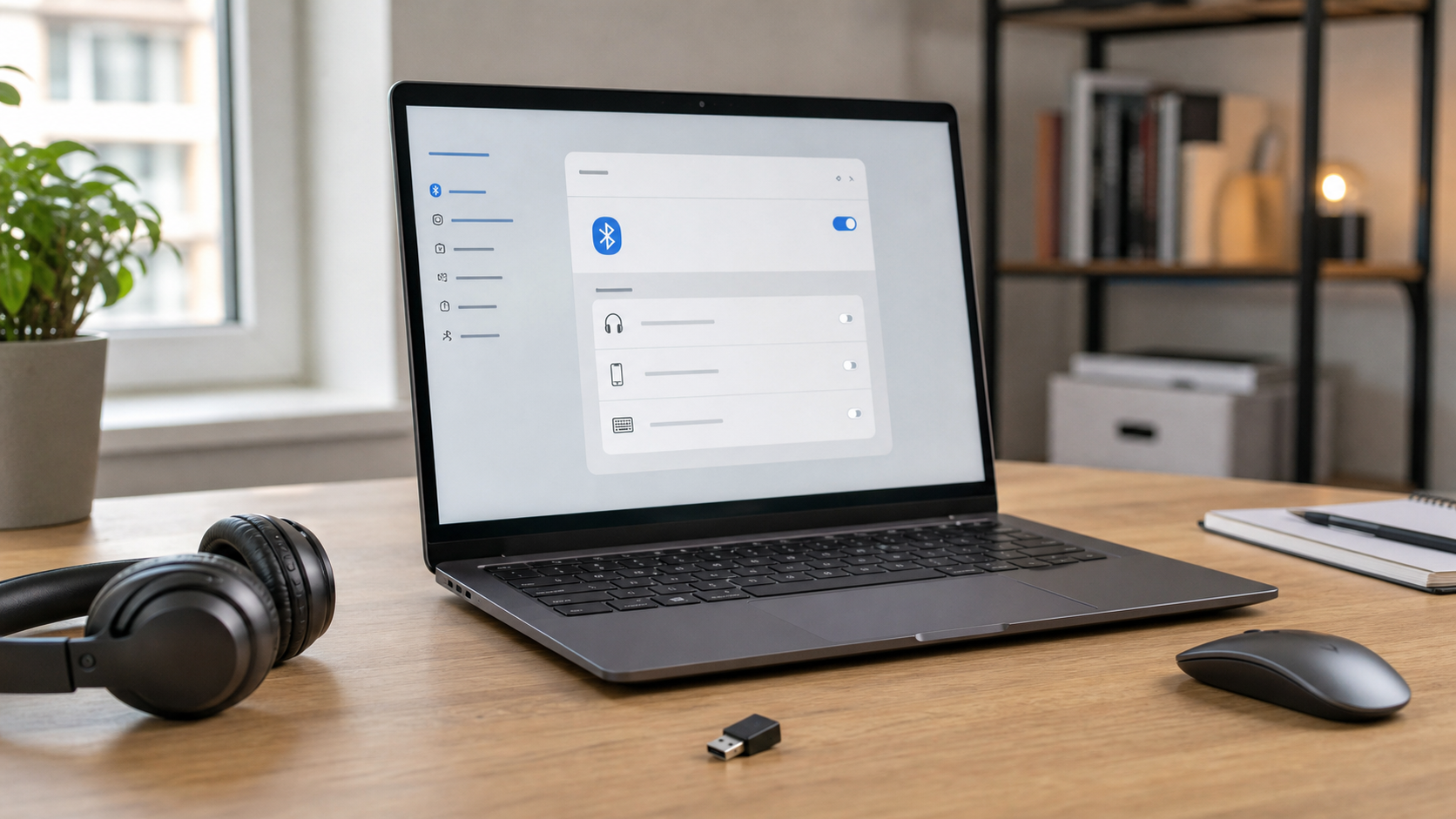
Bluetooth ist praktisch, solange Kopfhörer, Maus, Tastatur, Lautsprecher oder Smartphone sofort gefunden werden. Wenn die Verbindung plötzlich abbricht, ein Gerät gar nicht auftaucht oder die Kopplung immer wieder fehlschlägt, wirkt das Problem schnell kompliziert. In vielen Fällen liegt die Ursache aber nicht an einem defekten Computer, sondern an einer ausgeschalteten Funktion, einem leeren Akku, einer alten Kopplung oder einem Treiber, der neu gestartet werden muss.
Dieser Ratgeber hilft dir, die Ursache ruhig und nachvollziehbar einzugrenzen. Du brauchst keine besonderen Vorkenntnisse. Gehe die Schritte der Reihe nach durch und ändere immer nur eine Sache auf einmal. So erkennst du besser, welcher Schritt wirklich geholfen hat.
Wenn du nicht weiterkommst oder der PC für Arbeit, Schule oder wichtige Termine gebraucht wird, kannst du direkt ein Ticket erstellen. Beschreibe dabei am besten, welches Gerät verbunden werden soll und ob es früher schon funktioniert hat.
Schnelle Diagnose
- Prüfe zuerst, ob Bluetooth am PC oder Laptop eingeschaltet ist und ob der Flugmodus deaktiviert ist.
- Teste, ob das Bluetooth-Gerät geladen ist und sich wirklich im Kopplungsmodus befindet.
- Entferne eine alte Kopplung und verbinde das Gerät danach neu.
- Starte PC und Bluetooth-Gerät einmal vollständig neu, nicht nur den Bildschirm sperren oder zuklappen.
- Teste das Gerät nach Möglichkeit an einem zweiten Computer oder Smartphone, um einen Gerätedefekt auszuschließen.
- Wenn gar keine Bluetooth-Option mehr angezeigt wird, prüfe Treiber, Gerätemanager und bei Desktop-PCs den Bluetooth-Adapter.
 KI
KI
Häufige Ursachen
Bei Bluetooth-Problemen gibt es einige typische Auslöser. Der häufigste ist eine alte oder beschädigte Kopplung. Das bedeutet: Der PC kennt das Gerät zwar noch, die gespeicherten Verbindungsdaten passen aber nicht mehr sauber zusammen. Das kann nach Updates, Akkuentladung, einem Wechsel zwischen mehreren Geräten oder einem Reset des Kopfhörers passieren.
Eine zweite häufige Ursache ist der Kopplungsmodus. Viele Bluetooth-Geräte sind nur für kurze Zeit sichtbar. Bei Kopfhörern muss oft eine Taste mehrere Sekunden gedrückt werden, bis eine LED anders blinkt. Bei Tastaturen oder Mäusen gibt es manchmal eine kleine Pairing-Taste an der Unterseite. Wenn das Gerät nicht sichtbar ist, kann der PC es auch nicht zuverlässig finden.
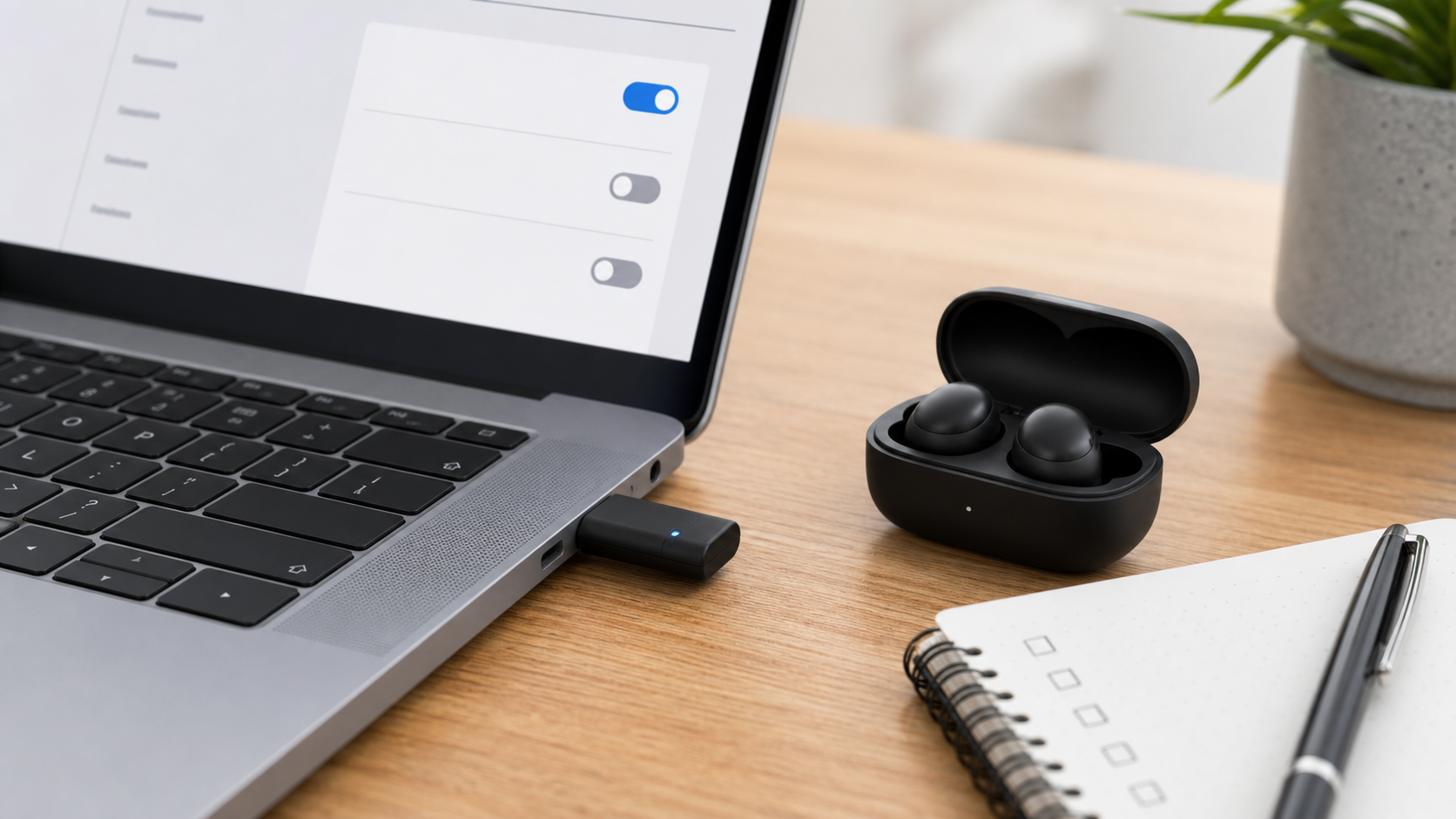
Auch Energieoptionen spielen eine Rolle. Manche Laptops schalten Funkmodule aggressiv ab, um Akku zu sparen. Nach dem Standby kann Bluetooth dann träge reagieren oder ein Gerät verbindet sich erst nach einem Neustart wieder. Bei Desktop-PCs kommt hinzu, dass Bluetooth oft über einen kleinen USB-Adapter oder über eine WLAN/Bluetooth-Karte läuft. Sitzt der Adapter locker, steckt er an einem gestörten USB-Port oder fehlt die Antenne an der Rückseite des PCs, wird die Verbindung schwach oder instabil.
Treiberprobleme sind ebenfalls möglich. Das heißt nicht automatisch, dass du riskante Downloads brauchst. In den meisten Fällen reichen die normalen Windows-Update-Funktionen, der Gerätemanager oder die Herstellerseite des PCs. Vermeide dagegen unbekannte Treiber-Webseiten, die angebliche Wunderprogramme anbieten.
Schritt-für-Schritt-Lösung
- Bluetooth und Flugmodus prüfen: Öffne die Schnelleinstellungen oder die Einstellungen deines PCs und kontrolliere, ob Bluetooth eingeschaltet ist. Prüfe zusätzlich, ob der Flugmodus aus ist. Wenn Bluetooth kurz aus- und wieder eingeschaltet wird, startet die Funkverbindung oft bereits neu.
- Gerät laden und einschalten: Lade Kopfhörer, Maus, Tastatur oder Lautsprecher einige Minuten. Ein Gerät mit sehr niedrigem Akku kann zwar noch leuchten, aber keine stabile Verbindung aufbauen. Schalte es danach vollständig aus und wieder ein.
- Kopplungsmodus aktivieren: Bringe das Gerät bewusst in den Pairing-Modus. Suche in der Anleitung nach Begriffen wie „Pairing“, „Bluetooth koppeln“ oder „Reset“. Bei vielen Kopfhörern blinkt die LED anders, wenn das Gerät wirklich gefunden werden kann.
- Alte Verbindung entfernen: Öffne die Bluetooth-Geräteliste am PC, wähle das betroffene Gerät aus und entferne es. Starte danach den PC neu und kopple das Gerät erneut. Das ist besonders hilfreich, wenn der PC „verbunden“ anzeigt, aber kein Ton kommt oder keine Eingaben ankommen.
- Abstand und Störungen reduzieren: Lege das Gerät für den Test direkt neben den PC. Entferne es von USB-3-Festplatten, dicken Metallgehäusen, Hubs und sehr vielen Funkgeräten auf engem Raum. Bei Desktop-PCs kann ein USB-Verlängerungskabel für den Bluetooth-Adapter helfen, damit er nicht direkt hinter dem Gehäuse steckt.
- Audioausgabe oder Eingabegerät auswählen: Wenn ein Kopfhörer verbunden ist, aber kein Ton kommt, prüfe die Soundausgabe. Manchmal ist noch der Monitor, ein anderes Headset oder die Laptop-Lautsprecher ausgewählt. Bei Mikrofonen muss zusätzlich das richtige Eingabegerät gewählt sein.
- Gerätemanager kontrollieren: Öffne den Gerätemanager und suche nach Bluetooth. Ein Warnsymbol deutet auf ein Treiber- oder Geräteproblem hin. Du kannst das Bluetooth-Gerät dort deaktivieren und wieder aktivieren. Wenn du unsicher bist, lösche keine unbekannten Geräte und installiere keine Treiber aus zufälligen Quellen.
- Updates prüfen: Installiere ausstehende System- und Treiberupdates über die normalen Einstellungen. Starte danach neu. Gerade nach größeren Updates hilft ein echter Neustart, weil Dienste und Treiber vollständig neu geladen werden.
- Bluetooth-Dienst neu starten: Wenn Bluetooth zwar vorhanden ist, aber keine Geräte findet, kann ein Neustart des PCs oft mehr bringen als langes Herumklicken. Fortgeschrittene können zusätzlich die Windows-Dienste prüfen, für Einsteiger ist der Neustart aber der sicherere erste Weg.
- Gegenprobe machen: Verbinde das Bluetooth-Gerät mit einem Smartphone oder einem zweiten PC. Funktioniert es dort ebenfalls nicht, liegt der Fehler wahrscheinlich am Gerät selbst. Funktioniert es dort sofort, ist die PC-Seite wahrscheinlicher.
Sichere Selbsthilfe bei Kopfhörern, Mäusen und Tastaturen
Bei Bluetooth-Kopfhörern lohnt sich ein Blick auf Mehrfachverbindungen. Viele Modelle verbinden sich automatisch mit dem zuletzt genutzten Handy. Dann wartet der PC scheinbar vergeblich, obwohl der Kopfhörer schon mit einem anderen Gerät verbunden ist. Schalte Bluetooth am Smartphone testweise aus oder trenne dort die Verbindung, bevor du am PC koppelst.
Bei Tastaturen und Mäusen ist wichtig, zwischen Funkempfänger und Bluetooth zu unterscheiden. Manche Geräte können beides. Wenn ein kleiner USB-Empfänger dabei war, kann die Verbindung über diesen Empfänger laufen und nicht über Bluetooth. Entferne den Empfänger nicht vorschnell, wenn das Gerät darüber funktioniert. Wenn du bewusst Bluetooth verwenden möchtest, muss das Gerät auf den richtigen Kanal gestellt werden.
Bei Lautsprechern und Headsets kann es zwei Profile geben: eines für gute Musikwiedergabe und eines für Telefonie mit Mikrofon. Wenn die Tonqualität plötzlich schlecht ist, liegt das oft daran, dass ein Kommunikationsprofil aktiv ist. Schließe testweise Programme für Videokonferenzen und wähle danach wieder die normale Audioausgabe.
Was du besser nicht tun solltest
Lade keine Treiberpakete von unbekannten Webseiten herunter, nur weil dort „Bluetooth reparieren“ steht. Solche Programme bringen oft Werbung, veraltete Treiber oder zusätzliche Software mit. Nutze bevorzugt die Update-Funktion des Systems oder die offizielle Support-Seite des PC- oder Adapter-Herstellers.
Setze den PC nicht sofort komplett zurück. Ein Zurücksetzen ist bei Bluetooth-Problemen fast nie der erste sinnvolle Schritt. Vorher sollten Kopplung, Akku, Gerätewechsel, Adapter, Gerätemanager und Updates geprüft werden. Auch ein BIOS- oder Firmware-Update sollte nur gemacht werden, wenn klar ist, dass es zum Gerät passt und der PC währenddessen zuverlässig mit Strom versorgt ist.
Öffne einen Laptop nicht, nur um nach dem Bluetooth-Modul zu suchen. Bei vielen Geräten ist Bluetooth in der WLAN-Karte integriert. Unsachgemäßes Öffnen kann Kabel, Antennen oder Garantiebedingungen gefährden. Bei einem Desktop-PC ist ein externer USB-Bluetooth-Adapter oft die einfachere und sicherere Lösung, wenn das vorhandene Modul fehlt oder sehr schwach ist.
Wann professionelle Hilfe sinnvoll ist
Professionelle Hilfe ist sinnvoll, wenn Bluetooth im System gar nicht mehr auftaucht, der Gerätemanager Warnsymbole zeigt, mehrere Geräte gleichzeitig nicht funktionieren oder der Fehler direkt nach einem Update, Sturz, Wasserschaden oder einer Reparatur begonnen hat. Auch wenn du auf Bluetooth-Zubehör für Arbeit, Schule, Homeoffice oder Barrierefreiheit angewiesen bist, sollte die Lösung nicht aus endlosen Tests bestehen.
Hilfreich für die Diagnose sind genaue Angaben: Gerätetyp, PC- oder Laptop-Modell, ob ein USB-Adapter verwendet wird, seit wann der Fehler auftritt und welche Schritte du bereits versucht hast. Ein Screenshot der Bluetooth-Einstellungen und des Gerätemanagers kann zusätzlich helfen, solange keine privaten Daten sichtbar sind.
FAQ
Warum findet mein PC das Bluetooth-Gerät nicht?
Meist ist das Gerät nicht im Kopplungsmodus, bereits mit einem anderen Gerät verbunden oder zu weit entfernt. Entferne alte Kopplungen, lade das Gerät und starte den Kopplungsmodus direkt neben dem PC neu.
Warum ist mein Kopfhörer verbunden, aber es kommt kein Ton?
Dann ist häufig die falsche Audioausgabe ausgewählt oder der Kopfhörer ist zusätzlich mit einem Smartphone verbunden. Prüfe die Soundausgabe und trenne testweise andere Verbindungen.
Was bedeutet ein Warnsymbol bei Bluetooth im Gerätemanager?
Ein Warnsymbol weist auf ein Treiber-, Geräte- oder Startproblem hin. Starte zuerst neu, prüfe Updates und verwende nur offizielle Treiberquellen. Wenn das Symbol bleibt, ist eine gezielte Diagnose sinnvoll.
Hilft ein neuer Bluetooth-Adapter?
Bei Desktop-PCs kann ein guter USB-Bluetooth-Adapter helfen, besonders wenn bisher kein Bluetooth vorhanden ist oder der Empfang sehr schwach ist. Bei Laptops sollte vorher geprüft werden, ob nur ein Treiber- oder Kopplungsproblem vorliegt.
Warum bricht Bluetooth immer wieder ab?
Häufige Gründe sind niedriger Akku, großer Abstand, Störungen durch USB-Geräte, mehrere gekoppelte Geräte oder Energiesparfunktionen. Teste die Verbindung direkt neben dem PC und entferne vorübergehend unnötige Funkgeräte.
Muss ich den PC zurücksetzen, wenn Bluetooth nicht funktioniert?
Nein, ein kompletter Reset ist normalerweise nicht nötig. Prüfe zuerst Kopplung, Akku, Einstellungen, Updates, Gerätemanager und Adapter. Ein Reset sollte nur nach klarer Diagnose erwogen werden.
Wenn du Unterstützung brauchst, kannst du hier ein Ticket erstellen. Je genauer du Gerät, Fehlermeldung und bisherige Tests beschreibst, desto schneller lässt sich die Ursache eingrenzen.
Sie dürfen Kommentare lesen, aber nicht schreiben.


