 KI
KI PC ist laut: Warum der Lüfter ständig dreht und was hilft
Inhaltsverzeichnis
Ein lauter PC ist nicht nur störend, sondern oft auch ein Hinweis darauf, dass der Computer unter Last steht, schlecht gekühlt wird oder ein Bauteil nicht mehr sauber arbeitet. Besonders verunsichernd ist es, wenn der Lüfter direkt nach dem Einschalten hochdreht, im Leerlauf nicht leiser wird oder plötzlich anders klingt als sonst. Die gute Nachricht: Viele Ursachen lassen sich ohne Spezialwerkzeug eingrenzen. Wichtig ist, ruhig vorzugehen und keine riskanten Eingriffe am Netzteil oder an offenen Bauteilen vorzunehmen.
Dieser Ratgeber richtet sich an Einsteiger, die verstehen möchten, warum ihr PC laut ist und welche Schritte wirklich sinnvoll sind. Du lernst, wie du zwischen normaler Belastung, Staubproblemen, falscher Aufstellung, Softwarelast und möglichen Defekten unterscheidest.
Wenn du nicht weiterkommst, der PC sehr heiß wird oder du ihn für Arbeit, Schule oder wichtige Unterlagen brauchst, kannst du direkt ein Ticket erstellen. Dann kann die Ursache gezielt geprüft werden, ohne dass du unnötig Teile austauschst.
Schnelle Diagnose
- Wird der PC nur laut, wenn Spiele, Videobearbeitung, viele Browser-Tabs oder Updates laufen?
- Ist der Lüfter auch laut, wenn du nichts geöffnet hast und der PC einige Minuten im Leerlauf steht?
- Kommt das Geräusch eher von vorne, hinten, oben, vom Prozessorbereich, von der Grafikkarte oder vom Netzteil?
- Ist das Geräusch ein gleichmäßiges Rauschen, ein Schleifen, Klackern, Brummen oder ein plötzliches Aufheulen?
- Steht der PC frei genug, oder sind Lüftungsschlitze durch Wand, Teppich, Staub oder Möbel verdeckt?
- Fühlt sich die Abluft sehr heiß an oder schaltet sich der PC gelegentlich ab?
 KI
KI
Häufige Ursachen
Die häufigste harmlose Ursache ist normale Auslastung. Wenn ein Spiel, ein Videostream in hoher Qualität, eine Datensicherung, ein Virenscan oder ein großes Update läuft, steigt die Temperatur im PC. Die Lüfter drehen dann schneller, damit Prozessor, Grafikkarte und andere Bauteile kühl bleiben. Das ist grundsätzlich normal, solange der PC danach wieder leiser wird.
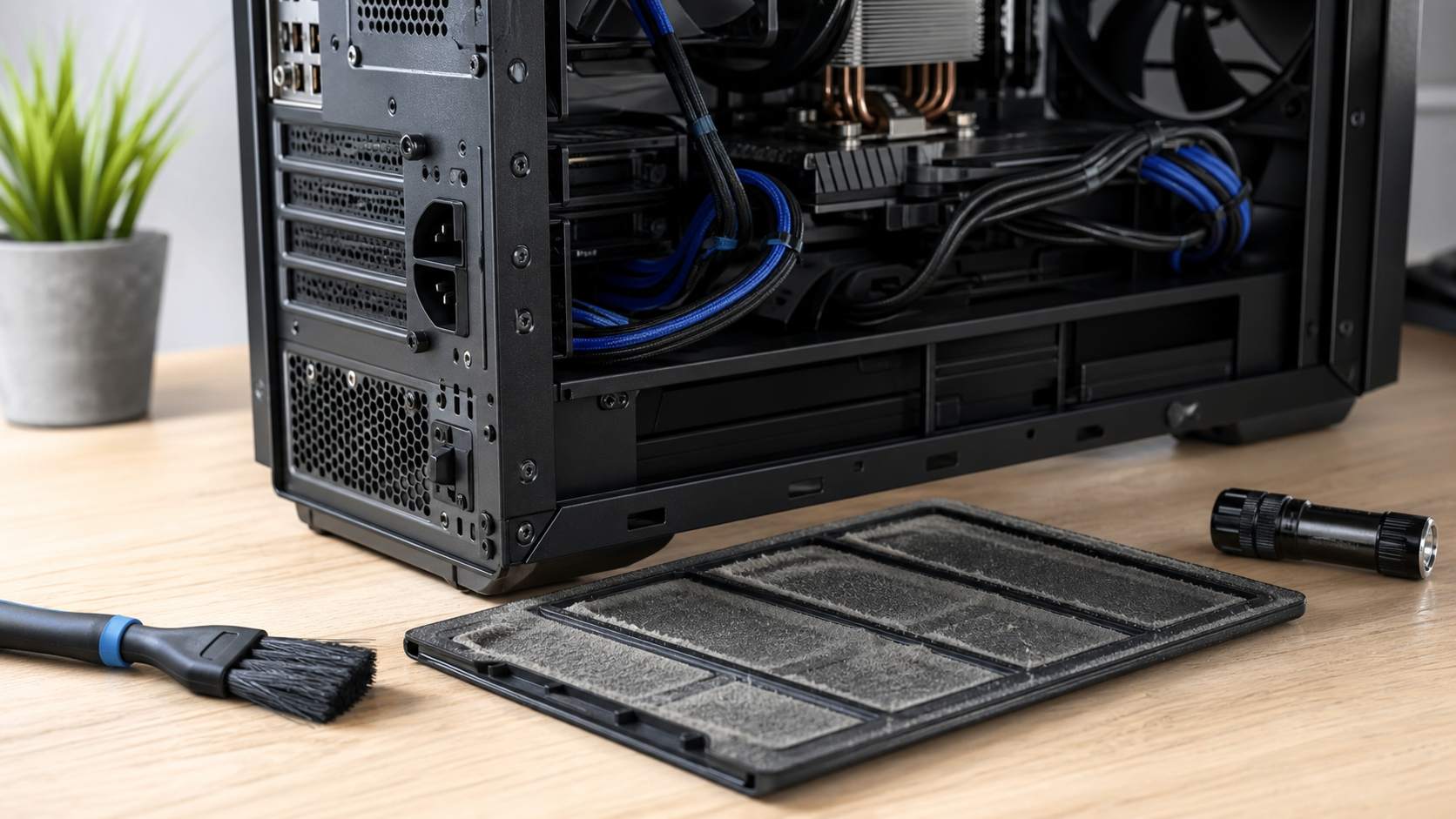
Sehr oft steckt aber Staub dahinter. Staub setzt sich in Lüftungsschlitzen, Staubfiltern, Kühlrippen und auf Lüfterblättern ab. Dadurch kommt weniger Luft durch das Gehäuse. Der PC versucht das auszugleichen, indem die Lüfter schneller drehen. Das Ergebnis ist ein lauterer Computer, obwohl du vielleicht gar nichts Anspruchsvolles machst.
Auch die Aufstellung spielt eine große Rolle. Ein PC unter dem Schreibtisch direkt an der Wand, auf dickem Teppich oder in einem geschlossenen Fach bekommt schlechter Luft. Besonders problematisch ist es, wenn die Rückseite kaum Abstand hat oder die Unterseite blockiert wird. Dann staut sich warme Luft und die Lüfter laufen dauerhaft höher.
Software kann ebenfalls schuld sein. Ein hängen gebliebenes Programm, zu viele Autostart-Einträge, ein Browser mit vielen Erweiterungen oder ein Hintergrundprozess können den Prozessor dauerhaft beschäftigen. Dann wirkt der PC im Alltag normal, die Lüfter bleiben aber trotzdem laut. In seltenen Fällen kann auch Schadsoftware hohe Last verursachen, weshalb unerklärliche Auslastung ernst genommen werden sollte.
Mechanische Geräusche weisen eher auf ein Bauteilproblem hin. Ein schleifender Lüfter kann ein verschlissenes Lager haben. Ein klackerndes Geräusch kann von einem Kabel kommen, das ein Lüfterrad berührt. Ein tiefes Brummen kann durch Vibrationen entstehen, wenn ein Lüfter, eine Seitenwand oder ein Laufwerk nicht fest sitzt.
Schritt-für-Schritt-Lösung
- Beobachte, wann der PC laut wird. Starte den PC und warte einige Minuten, ohne Programme zu öffnen. Wird er nach kurzer Zeit leiser, war die Lautstärke beim Start wahrscheinlich normal. Bleibt er dauerhaft laut, lohnt sich die weitere Prüfung.
- Prüfe die Auslastung. Öffne den Task-Manager mit Strg + Umschalt + Esc. Schau unter Prozesse, ob CPU, Arbeitsspeicher, Datenträger oder GPU dauerhaft stark ausgelastet sind. Ein einzelnes Programm mit sehr hoher Last kann erklären, warum die Lüfter laufen.
- Schließe unnötige Programme. Beende testweise Browser-Tabs, Spiele, Streaming-Apps, Cloud-Synchronisationen oder Programme, die du gerade nicht brauchst. Warte zwei bis fünf Minuten. Wenn der PC leiser wird, lag es sehr wahrscheinlich an Last und nicht an einem Defekt.
- Prüfe die Aufstellung. Der PC sollte an den Lüftungsseiten frei stehen. Hinten sind mehrere Zentimeter Abstand sinnvoll, damit warme Luft entweichen kann. Stelle den PC nicht direkt auf hochflorigen Teppich und vermeide geschlossene Schrankfächer.
- Kontrolliere die Lüftungsschlitze von außen. Schalte den PC aus, trenne ihn vom Strom und sieh dir die sichtbaren Lüftungsgitter an. Wenn dort Staubmatten sitzen, ist die Luftzufuhr wahrscheinlich eingeschränkt. Entferne Staub außen vorsichtig mit einem weichen Pinsel oder einem trockenen Mikrofasertuch.
- Reinige vorsichtig, aber ohne Gewalt. Wenn du das Gehäuse öffnen kannst und dich damit sicher fühlst, trenne den PC vorher vollständig vom Strom. Berühre keine Netzteil-Innenteile. Halte Lüfter beim Reinigen vorsichtig fest, damit sie nicht unkontrolliert hochdrehen. Nutze kurze, vorsichtige Luftstöße oder einen weichen Pinsel. Flüssigkeiten haben im PC nichts zu suchen.
- Achte auf ungewöhnliche Geräusche. Ein gleichmäßiges Rauschen spricht eher für hohe Drehzahl. Schleifen, Knacken, Klackern oder starkes Brummen deutet eher auf ein mechanisches Problem hin. In diesem Fall solltest du den PC nicht lange weiterlaufen lassen, wenn das Geräusch schlimmer wird.
- Prüfe Autostart und Hintergrundprogramme. Im Task-Manager kannst du unter Autostart sehen, welche Programme automatisch starten. Deaktiviere nur Programme, die du eindeutig kennst und nicht ständig brauchst. Sicherheitssoftware, Treiberprogramme und wichtige Synchronisationsdienste solltest du nicht blind abschalten.
- Installiere Updates mit Augenmaß. Veraltete Treiber oder Systemkomponenten können Lastprobleme verursachen. Nutze bevorzugt die offiziellen Update-Funktionen des Systems und der Gerätehersteller. Lade keine angeblichen Treiberpakete von unbekannten Webseiten herunter.
- Teste nach jeder Änderung einzeln. Ändere nicht alles gleichzeitig. Prüfe nach Reinigung, besserer Aufstellung oder dem Schließen von Programmen jeweils, ob die Lautstärke sinkt. So findest du die tatsächliche Ursache leichter.
Was du besser nicht tun solltest
Öffne niemals das Netzteil. Auch wenn der PC ausgeschaltet ist, kann ein Netzteil gefährlich sein und gehört nicht zur normalen Selbsthilfe. Entferne außerdem keine Kühler von Prozessor oder Grafikkarte, wenn du nicht genau weißt, was du tust. Dabei kann Wärmeleitpaste beschädigt werden, und der PC kann danach heißer statt leiser werden.
Verlasse dich nicht auf Programme, die pauschal „PC optimieren“ oder „alle Treiber automatisch reparieren“ versprechen. Solche Tools lösen Lüfterprobleme selten und können zusätzliche Probleme verursachen. Ebenso solltest du Lüfterkurven im BIOS oder in Tuning-Programmen nicht einfach stark herunterregeln. Ein leiserer Lüfter ist nur dann gut, wenn die Temperaturen trotzdem sicher bleiben.
Benutze keinen Haushaltsstaubsauger direkt im PC-Gehäuse. Er kann statische Aufladung verursachen oder kleine Teile beschädigen. Wenn du nur außen am Gehäuse Staub entfernst, arbeite vorsichtig und ohne die Düse in den PC zu drücken.
Warnzeichen
Du solltest besonders vorsichtig sein, wenn der PC sehr heiß riecht, sich plötzlich abschaltet, Bildfehler zeigt oder beim Start laute Schleifgeräusche macht. Auch ein Lüfter, der sichtbar stehen bleibt oder unregelmäßig anläuft, ist ein ernstes Zeichen. In solchen Fällen ist es besser, den PC auszuschalten und nicht weiter zu testen, bis die Ursache geklärt ist.
Wenn wichtige Daten auf dem PC liegen, sichere sie möglichst früh auf ein externes Laufwerk oder in einen vertrauenswürdigen Cloud-Speicher. Ein lauter Lüfter bedeutet nicht automatisch Datenverlust, aber Hitze und unerwartete Abschaltungen erhöhen das Risiko für Folgeprobleme.
Wann professionelle Hilfe sinnvoll ist
Professionelle Hilfe ist sinnvoll, wenn der PC trotz Reinigung und freier Aufstellung dauerhaft laut bleibt, wenn du ein schleifendes oder klackerndes Geräusch hörst oder wenn der Computer unter normaler Nutzung sehr heiß wird. Auch bei kompakten PCs, Gaming-Systemen, Wasserkühlungen oder sehr engen Gehäusen ist eine Prüfung durch jemanden mit Erfahrung oft sicherer.
Eine gute Diagnose prüft nicht nur, welcher Lüfter laut ist, sondern auch warum. Möglich sind Staub, falscher Luftstrom, ein defekter Gehäuselüfter, ein Problem mit dem CPU-Kühler, eine stark belastete Grafikkarte, ein Netzteilgeräusch oder eine Softwareursache. Erst danach lohnt sich ein Austausch von Teilen.
FAQ
Ist ein lauter Lüfter beim Start normal?
Ja, kurzzeitig kann das normal sein. Viele PCs drehen die Lüfter beim Einschalten für wenige Sekunden höher. Wenn der PC danach wieder leiser wird, ist das meist unkritisch. Bleibt er dauerhaft laut, solltest du Auslastung, Staub und Luftzufuhr prüfen.
Kann Staub den PC wirklich so laut machen?
Ja. Staub verringert den Luftstrom und isoliert Kühlflächen. Dadurch steigen Temperaturen schneller, und die Lüfter müssen stärker arbeiten. Besonders Staubfilter, Frontgitter und Kühlrippen sind typische Stellen.
Warum ist der PC laut, obwohl ich nichts mache?
Dann läuft möglicherweise ein Hintergrundprozess, ein Update, eine Synchronisation oder ein Programm hängt fest. Prüfe im Task-Manager, ob CPU, Datenträger oder GPU auffällig ausgelastet sind. Wenn dort nichts zu sehen ist, kommen Staub, Aufstellung oder ein Lüfterproblem infrage.
Darf ich den Lüfter einfach langsamer einstellen?
Nur mit Vorsicht. Wenn du Lüfter zu stark verlangsamst, können Bauteile heiß werden. Erst sollte klar sein, warum der PC laut ist. Eine leisere Einstellung ist nur sinnvoll, wenn Temperaturen unter Last sicher bleiben.
Wann muss ein Lüfter ausgetauscht werden?
Ein Austausch ist wahrscheinlich, wenn ein Lüfter schleift, klackert, unregelmäßig läuft oder nach vorsichtiger Reinigung weiter auffällig klingt. Auch wenn ein Lüfter sichtbar stehen bleibt, sollte er geprüft und meist ersetzt werden.
Kann ein lauter PC gefährlich sein?
Das Geräusch selbst ist nicht gefährlich, die Ursache kann es aber sein. Hitze, blockierte Lüfter, defekte Lager oder wiederholte Abschaltungen sollten ernst genommen werden. Dann ist eine sichere Diagnose wichtiger als langes Weiterprobieren.
Wenn du Unterstützung brauchst, kannst du hier ein Ticket erstellen. Beschreibe am besten, wann der PC laut wird, welches Geräusch du hörst und ob der Computer heiß wird oder sich abschaltet.
Sie dürfen Kommentare lesen, aber nicht schreiben.


