 KI
KI Zweiter Bildschirm wird nicht erkannt: Ursachen und sichere Lösungen
Inhaltsverzeichnis
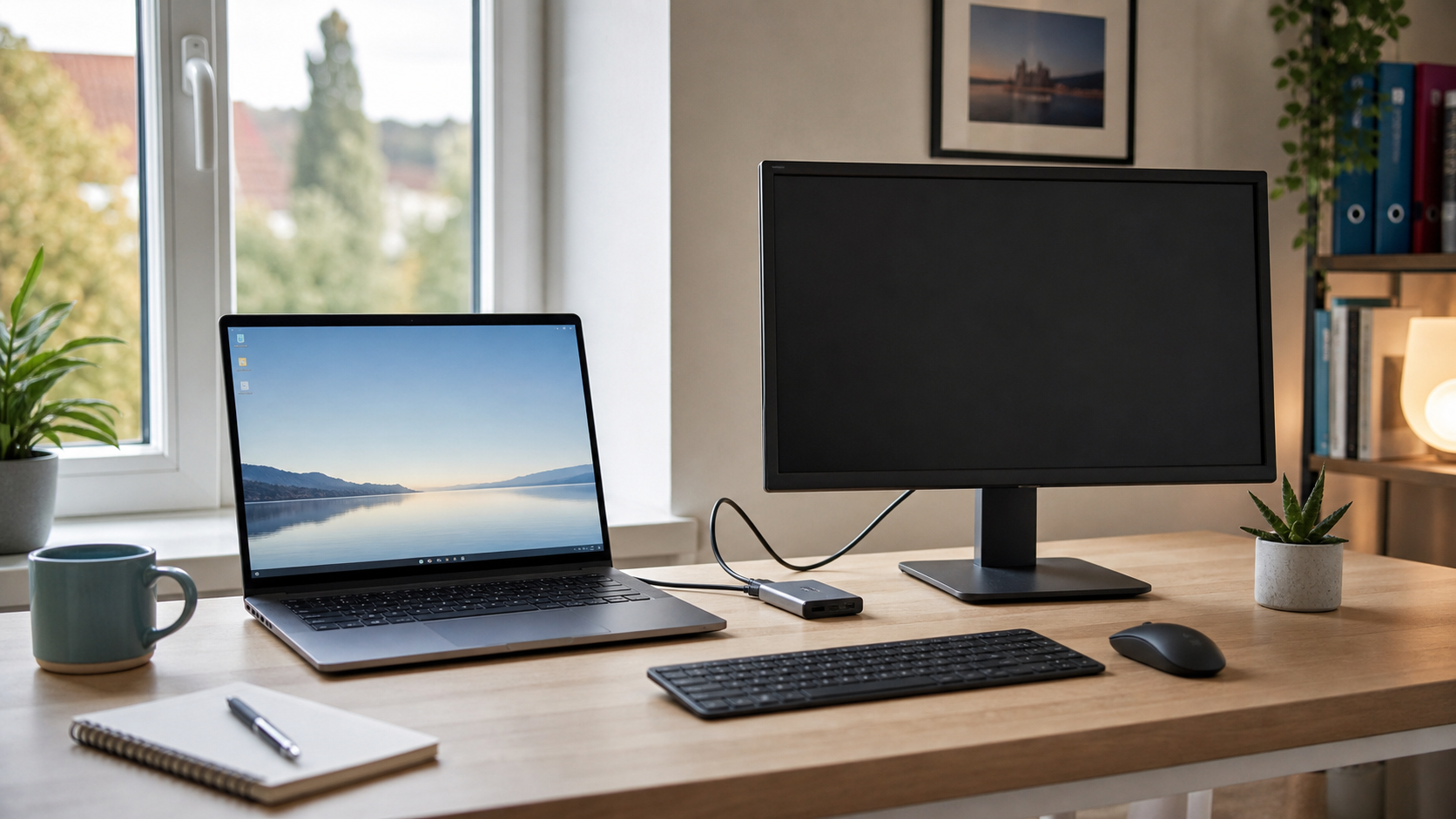
Ein zweiter Bildschirm macht Arbeiten, Lernen und Videokonferenzen deutlich bequemer. Umso ärgerlicher ist es, wenn der Monitor plötzlich schwarz bleibt, nur „Kein Signal“ zeigt oder vom PC gar nicht erkannt wird. Die gute Nachricht: In vielen Fällen liegt die Ursache nicht an einem defekten Monitor, sondern an Kabel, Eingang, Adapter, Energiesparmodus oder einer falschen Anzeigeeinstellung.
Diese Anleitung richtet sich an Einsteiger und führt dich ruhig durch die wichtigsten Prüfungen. Du brauchst dafür keine Spezialwerkzeuge. Wichtig ist nur, dass du systematisch vorgehst und nicht gleichzeitig an mehreren Stellen etwas änderst. Wenn du nicht weiterkommst oder der PC für Arbeit/Schule wichtig ist, kannst du direkt ein Ticket erstellen.
Schnelle Diagnose
- Leuchtet am Monitor eine Betriebsanzeige und ist das Netzteil sicher angeschlossen?
- Zeigt der Monitor eine Meldung wie „Kein Signal“ oder bleibt er komplett schwarz?
- Ist am Monitor der richtige Eingang gewählt, zum Beispiel HDMI, DisplayPort oder USB-C?
- Wird der zweite Bildschirm in den Anzeigeeinstellungen angezeigt, aber nicht aktiviert?
- Funktioniert der Monitor testweise an einem anderen PC oder Laptop?
- Wurde kurz vorher ein Update installiert, ein Kabel gewechselt oder ein Adapter neu verwendet?
 KI
KI
Häufige Ursachen
Die häufigste Ursache ist eine einfache Verbindungsfrage. Ein HDMI- oder DisplayPort-Kabel kann locker sitzen, ein USB-C-Adapter kann nicht für Bildausgabe geeignet sein oder der Monitor ist auf den falschen Eingang eingestellt. Gerade bei mehreren Anschlüssen am Monitor reicht es nicht, dass ein Kabel steckt. Der Monitor muss auch auf genau diesen Eingang umgeschaltet sein.
Auch die Anzeigeeinstellungen können den Eindruck erwecken, der Monitor sei defekt. Manchmal ist „Nur PC-Bildschirm“ aktiv, sodass der externe Monitor zwar angeschlossen ist, aber kein Bild bekommt. In anderen Fällen ist der zweite Bildschirm vorhanden, aber außerhalb des sichtbaren Desktopbereichs angeordnet oder auf eine Auflösung eingestellt, die der Monitor nicht sauber verarbeitet.
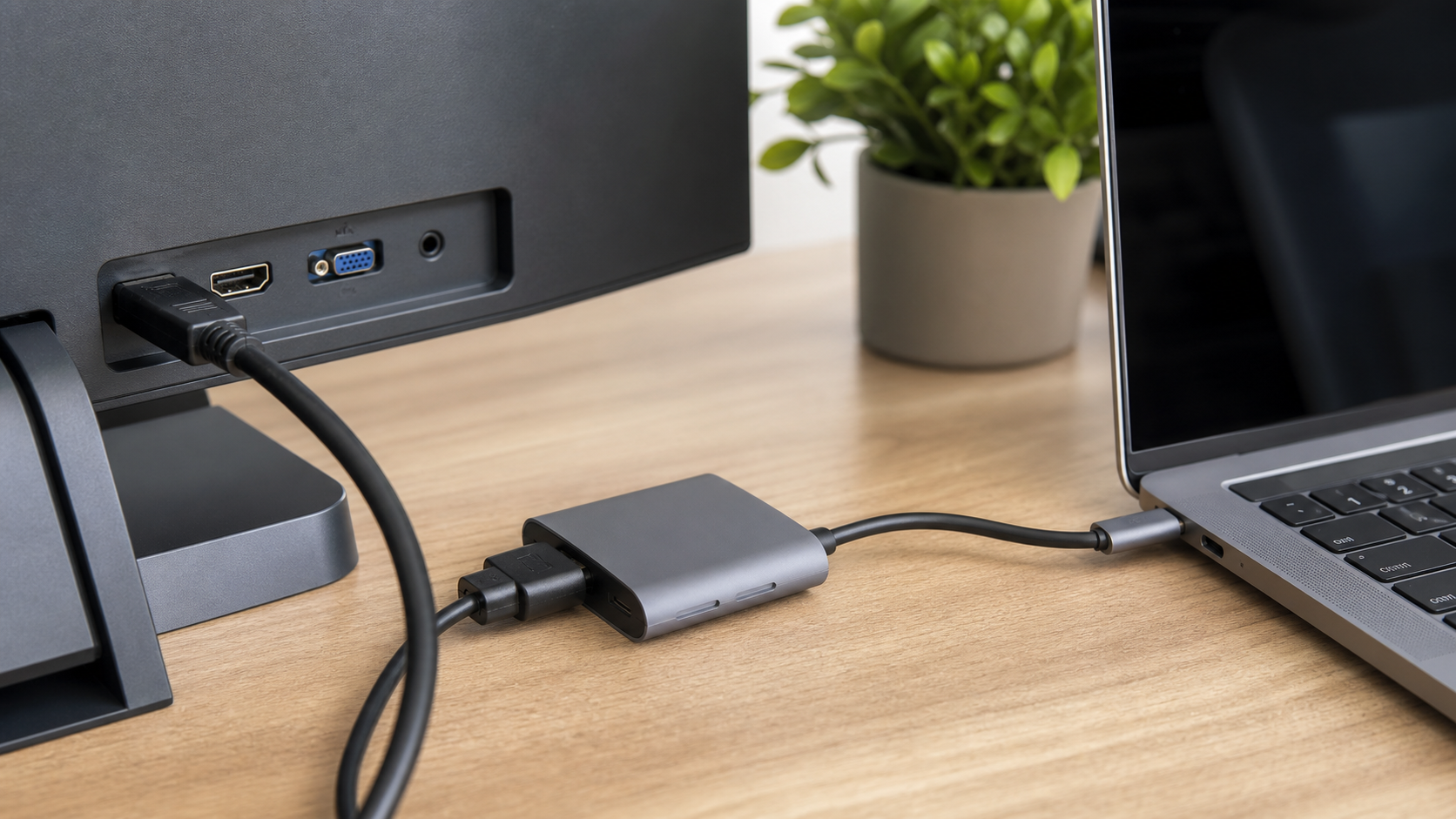
Bei Laptops kommen Adapter und Dockingstationen hinzu. Nicht jeder USB-C-Anschluss kann ein Bildsignal ausgeben. Manche Anschlüsse sind nur für Daten oder Laden gedacht. Auch günstige Adapter, sehr lange Kabel oder ältere Dockingstationen können Probleme machen, besonders wenn ein hoher Auflösungs- oder Bildwiederholungsmodus genutzt wird.
Treiber und Updates spielen ebenfalls eine Rolle. Nach einem Grafiktreiber-Update, einem Systemupdate oder einem Neustart aus dem Energiesparmodus kann die Erkennung hängen bleiben. Das bedeutet nicht automatisch, dass Hardware beschädigt ist. Oft reicht es, die Verbindung sauber neu aufzubauen und die Anzeige erneut erkennen zu lassen.
Schritt-für-Schritt-Lösung
- Monitor einschalten und Strom prüfen: Kontrolliere zuerst, ob der Monitor wirklich Strom hat. Ziehe das Netzkabel kurz ab, stecke es wieder fest ein und prüfe, ob die Betriebsanzeige leuchtet. Wenn der Monitor ein externes Netzteil hat, kontrolliere auch die Verbindung zwischen Netzteil und Monitor.
- Richtigen Eingang wählen: Öffne am Monitor das Bildschirmmenü über die Tasten am Gerät. Suche nach „Input“, „Quelle“ oder „Eingang“ und wähle den Anschluss, an dem dein Kabel steckt. Bei HDMI-Anschlüssen kann es mehrere Eingänge geben, zum Beispiel HDMI 1 und HDMI 2.
- Kabel neu stecken: Schalte Monitor und PC nicht hektisch aus und ein, sondern ziehe das Bildkabel an beiden Seiten einmal ab und stecke es gerade und fest wieder ein. Achte darauf, dass DisplayPort-Stecker manchmal eine kleine Verriegelung haben. Ziehe nicht mit Gewalt am Kabel.
- Anderes Kabel oder anderen Anschluss testen: Wenn möglich, teste ein anderes HDMI- oder DisplayPort-Kabel. Nutze am PC und am Monitor auch einen anderen passenden Anschluss. Bleibt der Fehler nur bei einem bestimmten Kabel oder Port bestehen, hast du die Ursache stark eingegrenzt.
- Anzeige umschalten: Drücke die Windows-Taste zusammen mit P. Wähle dann „Duplizieren“ oder „Erweitern“. War vorher „Nur PC-Bildschirm“ aktiv, sollte der externe Monitor dadurch wieder ein Bild bekommen.
- Anzeigeeinstellungen öffnen: Klicke mit der rechten Maustaste auf eine freie Stelle des Desktops und öffne die Anzeigeeinstellungen. Prüfe, ob zwei Bildschirme dargestellt werden. Wenn ja, wähle den zweiten Bildschirm aus und stelle sicher, dass er erweitert oder dupliziert wird.
- Erkennung manuell starten: In den Anzeigeeinstellungen gibt es je nach Systemstand eine Option zum Erkennen weiterer Bildschirme. Starte diese Erkennung. Warte danach einige Sekunden, denn manche Monitore brauchen kurz, bis sie aus dem Standby aufwachen.
- Auflösung vorsichtig anpassen: Wenn der Monitor erkannt wird, aber kein stabiles Bild zeigt, wähle eine niedrigere, übliche Auflösung und eine normale Bildwiederholrate. Für die erste Prüfung sind Standardwerte wichtiger als maximale Schärfe oder hohe Hertz-Zahlen.
- Laptop-Anschluss prüfen: Bei USB-C solltest du im Handbuch oder auf den Symbolen am Gerät prüfen, ob der Anschluss Bildausgabe unterstützt. Ein USB-C-Port kann äußerlich gleich aussehen, aber technisch unterschiedliche Funktionen haben.
- Adapter und Dockingstation umgehen: Wenn du eine Dockingstation, einen Hub oder einen Adapter nutzt, verbinde den Monitor testweise direkt mit dem PC oder Laptop. Funktioniert es direkt, liegt die Ursache wahrscheinlich am Adapter, an der Dockingstation, am Netzteil der Dockingstation oder an deren Firmware.
- Grafiktreiber sauber aktualisieren: Öffne den Geräte-Manager und prüfe unter Grafikkarten, ob ein Warnsymbol angezeigt wird. Installiere Treiber nur über seriöse Quellen wie den PC-Hersteller oder den Hersteller der Grafikeinheit. Vermeide Treiberpakete von unbekannten Downloadseiten.
- Kompletten Neustart durchführen: Speichere offene Dateien, fahre den PC vollständig herunter und starte ihn neu. Trenne den Monitor währenddessen einmal vom Strom und verbinde ihn danach wieder. Das löst häufig hängende Erkennungszustände.
Was du besser nicht tun solltest
Öffne keinen Monitor und kein Netzteil. In Monitoren können auch nach dem Ausschalten gefährliche Spannungen vorhanden sein. Wenn der Monitor gar nicht mehr reagiert, verbrannt riecht, flackert oder knistert, trenne ihn vom Strom und nutze ihn nicht weiter.
Installiere außerdem keine zufälligen Treiber-Updater. Solche Programme versprechen schnelle Lösungen, bringen aber oft falsche Treiber, Werbung oder unerwünschte Zusatzsoftware mit. Gerade bei Grafikproblemen ist ein falscher Treiber eher ein neues Problem als eine Reparatur.
Vermeide auch Gewalt an Steckern. HDMI, DisplayPort und USB-C müssen gerade eingesteckt werden. Wenn ein Stecker nicht passt, ist es wahrscheinlich der falsche Anschluss oder er wird verdreht angesetzt. Beschädigte Pins können später zu dauerhaftem Kontaktfehler führen.
Wann professionelle Hilfe sinnvoll ist
Professionelle Hilfe ist sinnvoll, wenn der Monitor an anderen Geräten funktioniert, aber an deinem PC trotz anderer Kabel und Eingänge nicht erkannt wird. Dann kann ein Treiberproblem, ein defekter Grafikanschluss, eine fehlerhafte Dockingstation oder eine ungünstige Gerätekombination dahinterstecken.
Auch bei Arbeitsgeräten lohnt sich schnelle Unterstützung. Wenn du den zweiten Bildschirm für Homeoffice, Schule, Studium oder Buchhaltung brauchst, kostet langes Probieren oft mehr Zeit als eine gezielte Diagnose. Hilfreich sind Fotos der Anschlüsse, die genaue Monitorbezeichnung, das verwendete Kabel und eine kurze Beschreibung, was auf dem Monitor angezeigt wird.
Wenn du möchtest, kannst du diese Informationen direkt in ein Ticket erstellen. So lässt sich schneller einschätzen, ob es eher an Kabel, Adapter, Einstellung, Treiber oder Hardware liegt.
FAQ
Warum zeigt der Monitor „Kein Signal“, obwohl das Kabel steckt?
Das bedeutet meistens, dass der Monitor zwar eingeschaltet ist, aber kein verwendbares Bildsignal bekommt. Prüfe Eingang, Kabel, Adapter und ob am PC „Erweitern“ oder „Duplizieren“ aktiviert ist.
Kann ein USB-C-Kabel Bild übertragen?
Nicht jedes USB-C-Kabel und nicht jeder USB-C-Anschluss unterstützt Bildausgabe. Für Monitore muss der Anschluss am Gerät und häufig auch das Kabel beziehungsweise der Adapter dafür geeignet sein.
Warum wird der zweite Bildschirm erkannt, bleibt aber schwarz?
Dann ist oft eine falsche Auflösung, ein falscher Anzeigemodus oder ein Problem mit der Bildwiederholrate beteiligt. Stelle vorübergehend Standardwerte ein und teste „Duplizieren“ statt „Erweitern“.
Ist der Monitor defekt, wenn er an einem PC nicht funktioniert?
Nicht unbedingt. Wenn er an einem anderen Gerät funktioniert, ist eher Kabel, Anschluss, Adapter, Treiber oder Einstellung am ursprünglichen PC verdächtig.
Sollte ich den Grafiktreiber sofort neu installieren?
Erst nach den einfachen Prüfungen. Kabel, Eingang und Anzeigemodus sind schneller und risikoärmer geprüft. Treiber solltest du nur aus vertrauenswürdigen Quellen aktualisieren.
Welche Angaben helfen bei einer Ferndiagnose?
Wichtig sind Monitor-Modell, PC- oder Laptop-Modell, verwendeter Anschluss, Kabeltyp, Adapter oder Dockingstation und die genaue Meldung auf dem Bildschirm. Fotos der Anschlüsse helfen oft zusätzlich.
Wenn du Unterstützung brauchst, kannst du hier ein Ticket erstellen.
Sie dürfen Kommentare lesen, aber nicht schreiben.


