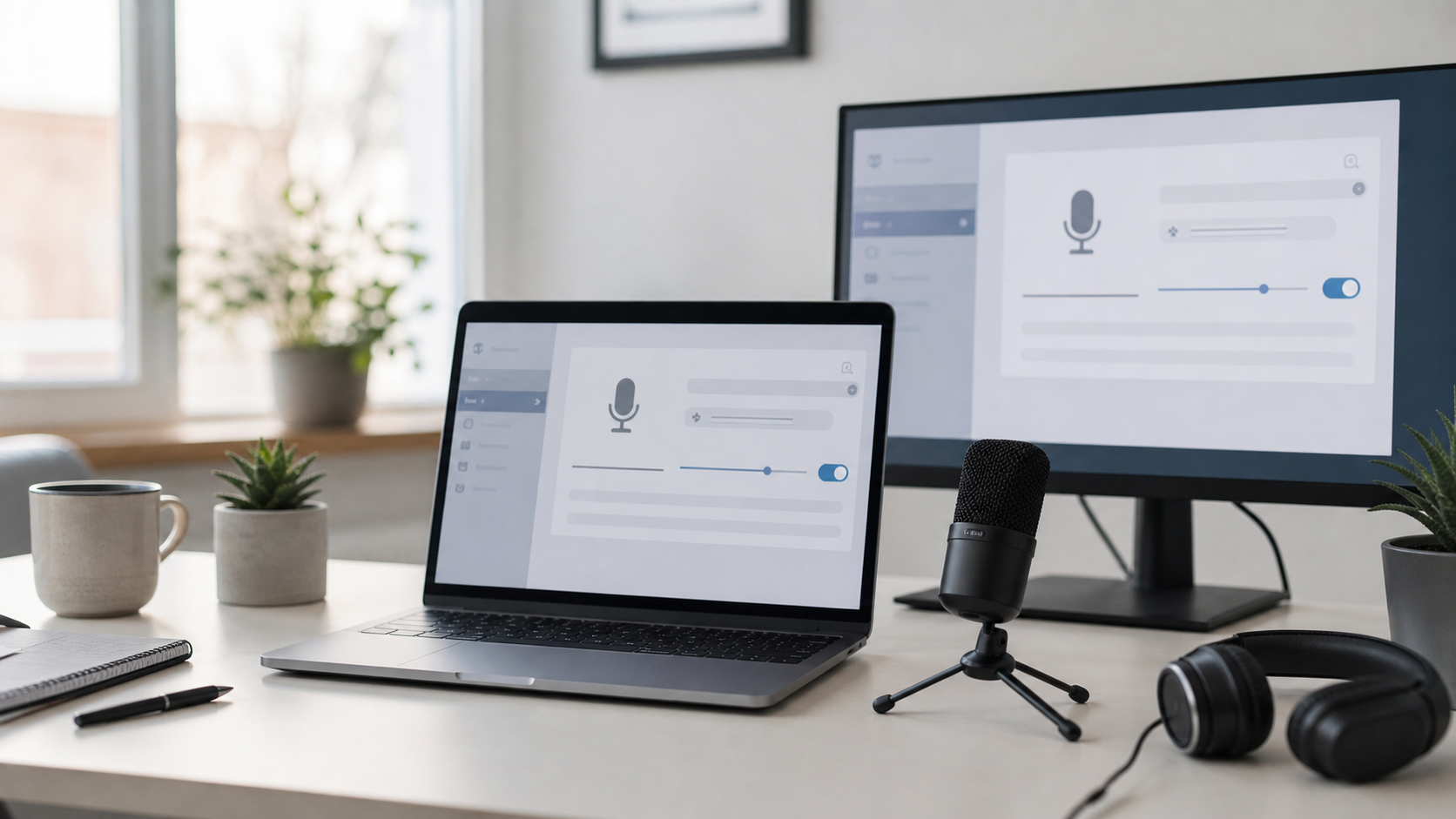
 KI
KI Mikrofon funktioniert nicht: Ursachen finden und sicher beheben
Inhaltsverzeichnis
Wenn das Mikrofon am PC oder Laptop nicht funktioniert, merkt man es oft erst im ungünstigsten Moment: im Video-Meeting, beim Online-Unterricht, beim Support-Gespräch oder beim Aufnehmen einer Sprachnachricht. Man selbst hört vielleicht alles normal, aber die andere Seite hört nichts, nur Rauschen oder eine stark verzerrte Stimme. Die gute Nachricht: In vielen Fällen liegt die Ursache nicht an einem defekten Gerät, sondern an einer falschen Auswahl, einer blockierten Berechtigung, einem lockeren Stecker oder einer App-Einstellung.
Dieser Ratgeber führt dich ruhig und Schritt für Schritt durch die wichtigsten Prüfungen. Du brauchst dafür kein Vorwissen. Wichtig ist nur, dass du nicht gleichzeitig an zu vielen Stellen etwas änderst. Prüfe erst die einfachen Dinge, teste danach das Mikrofon und arbeite dich dann weiter vor. So findest du schneller heraus, ob es an der Hardware, an Windows 11, an der verwendeten App oder an einem Treiber liegt.
Wenn du nicht weiterkommst oder der PC für Arbeit, Schule oder wichtige Gespräche gebraucht wird, kannst du direkt ein Ticket erstellen. Beschreibe am besten, welches Mikrofon du nutzt und in welcher App das Problem auftritt.
Schnelle Diagnose
- Wird das richtige Mikrofon ausgewählt oder nutzt die App versehentlich ein anderes Eingabegerät?
- Ist das Mikrofon stummgeschaltet, sehr leise eingestellt oder am Headset-Schalter deaktiviert?
- Funktioniert das Mikrofon in einer anderen App oder im Windows-11-Soundtest?
- Ist der Stecker richtig eingesteckt beziehungsweise ist das USB- oder Bluetooth-Gerät verbunden?
- Hat die App die Berechtigung, auf das Mikrofon zuzugreifen?
- Trat das Problem nach einem Update, einem neuen Headset oder einer Änderung an den Datenschutzeinstellungen auf?
 KI
KI
Häufige Ursachen
Sehr häufig ist schlicht das falsche Eingabegerät aktiv. Viele Laptops haben ein eingebautes Mikrofon, zusätzlich kommen Headsets, Webcams, Monitore mit Audiofunktion, USB-Mikrofone oder Bluetooth-Kopfhörer hinzu. Windows und einzelne Programme wählen dann nicht immer das Gerät aus, das du erwartest. In einer Besprechungs-App kann daher ein anderes Mikrofon aktiv sein als in den allgemeinen Soundeinstellungen.
Eine zweite typische Ursache sind Berechtigungen. Aus Datenschutzgründen dürfen Apps nicht automatisch auf das Mikrofon zugreifen. Wenn der Zugriff einmal blockiert wurde, hört die Gegenseite nichts, obwohl das Gerät technisch funktioniert. Auch Browser können eigene Freigaben speichern. Dann ist das Mikrofon in einer Webseite gesperrt, während es in einer anderen App problemlos arbeitet.
Bei kabelgebundenen Headsets kommen Anschlüsse hinzu. Manche Geräte haben getrennte Stecker für Kopfhörer und Mikrofon, andere nutzen einen kombinierten Klinkenstecker. An Desktop-PCs gibt es oft Buchsen vorne und hinten am Gehäuse. Ein Stecker kann passend aussehen, aber trotzdem in der falschen Buchse sitzen. Bei USB-Geräten können Hubs, Verlängerungen oder wackelige Ports Probleme verursachen.
Auch Treiber und Audio-Verbesserungen können stören. Nach Updates kann ein Gerät neu erkannt werden oder ein Herstellerprogramm übernimmt Einstellungen. Rauschunterdrückung, automatische Pegelsteuerung oder Kommunikationsmodi sind hilfreich, können aber bei manchen Mikrofonen zu abgehacktem Ton, Pumpen oder sehr leiser Sprache führen.
Schritt-für-Schritt-Lösung
- Prüfe Stummschalter und Lautstärke. Viele Headsets haben einen kleinen Schalter am Kabel, an der Ohrmuschel oder am Mikrofonarm. Klappe den Mikrofonarm testweise ganz herunter, deaktiviere eine mögliche Stummschaltung und stelle den Eingangspegel nicht auf null. Bei USB-Mikrofonen gibt es manchmal eine Touch-Fläche oder Taste zum Stummschalten.
- Ziehe das Mikrofon einmal ab und verbinde es neu. Warte einige Sekunden, bevor du es wieder einsteckst. Bei USB-Geräten nutze testweise einen anderen Anschluss direkt am PC oder Laptop, nicht zuerst einen USB-Hub. Bei Bluetooth-Geräten trenne die Verbindung und kopple das Gerät neu, wenn es zwar verbunden ist, aber kein Eingangssignal liefert.
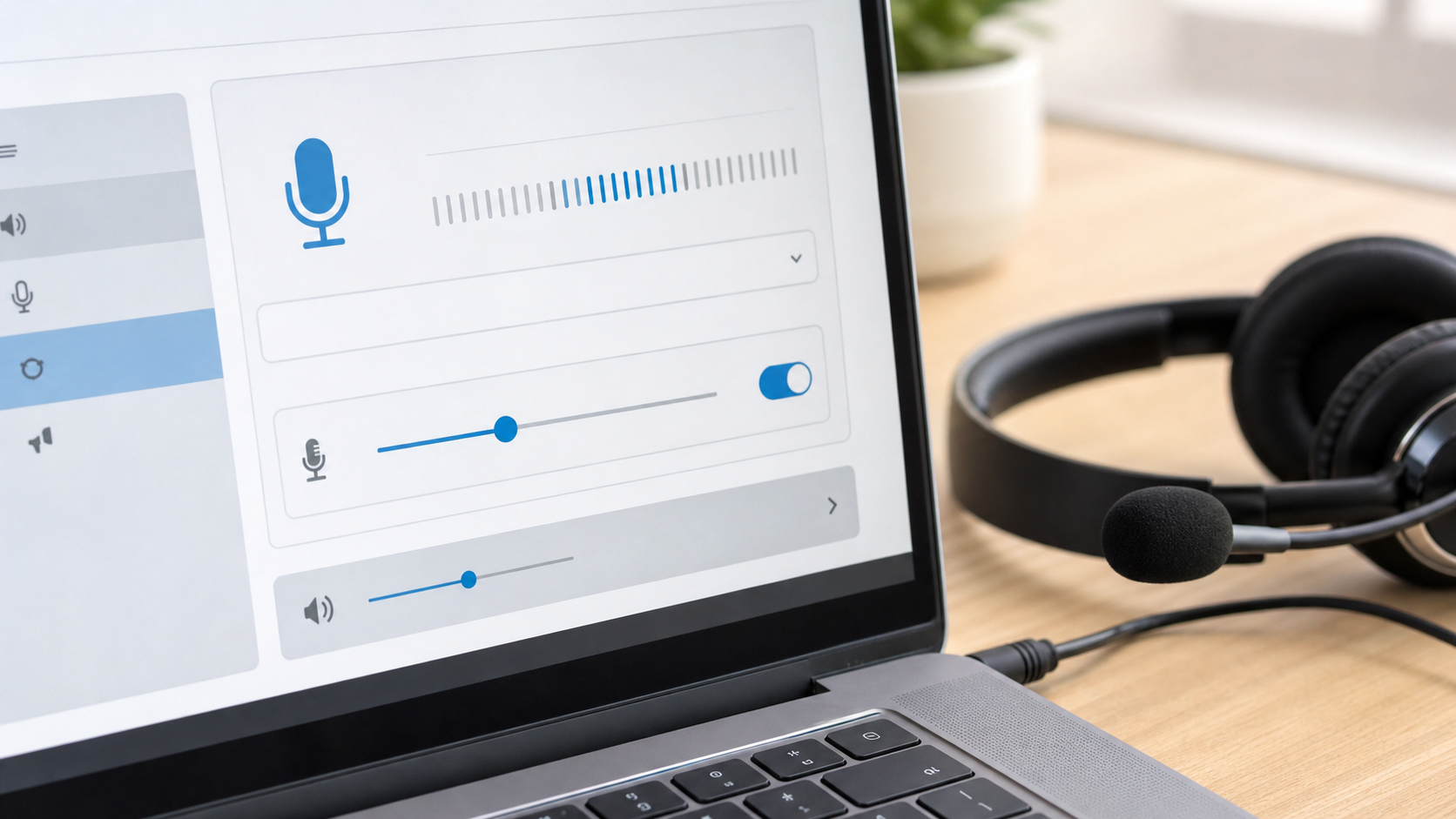
- Wähle das richtige Eingabegerät aus. Öffne in Windows 11 die Einstellungen, gehe zu System und dann zu Sound. Im Bereich Eingabe wählst du das Mikrofon aus, das du tatsächlich verwenden möchtest. Sprich danach normal in das Mikrofon und beobachte, ob sich der Eingabepegel bewegt. Wenn kein Ausschlag sichtbar ist, ist entweder das falsche Gerät aktiv, das Mikrofon stumm oder die Verbindung gestört.
- Teste das Mikrofon außerhalb deiner Meeting-App. Nutze den Windows-11-Mikrofontest oder eine einfache Aufnahme-App. Funktioniert die Aufnahme dort, liegt das Problem wahrscheinlich an der Meeting-App, am Browser oder an den dortigen Berechtigungen. Funktioniert sie nirgends, solltest du eher Anschluss, Gerät, Treiber oder Systemeinstellung prüfen.
- Prüfe die App-Einstellungen. Öffne in Teams, Zoom, Discord, dem Browser oder deiner verwendeten Telefonie-App die Audioeinstellungen. Wähle dort bewusst dasselbe Mikrofon aus wie in Windows 11. Verlasse dich nicht auf „Standardgerät“, wenn mehrere Geräte vorhanden sind. Starte danach einen Testanruf oder nutze die interne Testfunktion der App.
- Kontrolliere die Mikrofon-Berechtigungen. Öffne die Datenschutzeinstellungen und prüfe, ob der Mikrofonzugriff grundsätzlich erlaubt ist. Danach muss auch die konkrete App Zugriff haben. Bei Browsern kommt noch die Webseiten-Freigabe hinzu: Klicke in der Adressleiste auf das Schloss- oder Berechtigungssymbol und erlaube das Mikrofon für die jeweilige Seite.
- Schalte störende Klangverbesserungen testweise aus. Wenn deine Stimme abgehackt, sehr leise oder künstlich klingt, deaktiviere in der App Rauschunterdrückung, automatische Lautstärkeanpassung oder ähnliche Verbesserungen. Teste danach erneut. Bei manchen Headsets arbeitet die App-Optimierung besser, bei anderen verschlechtert sie den Klang.
- Starte PC und App neu. Beende die betroffene App vollständig, starte den Computer neu und öffne die App erst danach. Das klingt einfach, löst aber festhängende Audiogeräte, blockierte Treiber und Programme, die das Mikrofon exklusiv belegt haben.
- Prüfe Updates mit Augenmaß. Installiere normale Windows-11-Updates und Updates der betroffenen App. Lade Treiber nur von der Herstellerseite oder über vertrauenswürdige Updatewege. Vermeide dubiose Treiberseiten, da sie häufig unnötige Zusatzprogramme oder Schadsoftware mitbringen.
Was du besser nicht tun solltest
Setze nicht sofort den ganzen PC zurück, nur weil das Mikrofon nicht funktioniert. In den meisten Fällen ist das Problem deutlich kleiner. Installiere auch keine zufälligen „Treiber-Updater“ aus Suchmaschinenanzeigen. Solche Programme versprechen schnelle Hilfe, verursachen aber oft neue Probleme oder bringen unerwünschte Software mit.
Öffne ein Headset, einen Laptop oder ein USB-Mikrofon nicht selbst, wenn du keine Erfahrung damit hast. Besonders bei Laptops können Flachbandkabel, kleine Clips und Gehäuseteile leicht beschädigt werden. Wenn du vermutest, dass das eingebaute Mikrofon defekt ist, teste zuerst ein externes USB-Headset. So erkennst du, ob es eher ein Geräteproblem oder ein Systemproblem ist.
Verändere außerdem nicht gleichzeitig mehrere Einstellungen. Wenn du Mikrofon, Berechtigungen, Treiber, App und Bluetooth parallel änderst, weißt du am Ende nicht, welche Maßnahme geholfen hat. Besser ist: eine Änderung vornehmen, kurz testen, Ergebnis notieren und dann erst weitergehen.
Warnzeichen für ein tieferes Problem
Professionelle Hilfe ist sinnvoll, wenn das Mikrofon in keiner App erkannt wird, mehrere Audiogeräte verschwinden, USB-Anschlüsse unzuverlässig arbeiten oder der PC zusätzlich einfriert. Auch ein starkes Brummen, Knacken oder Aussetzer bei mehreren Headsets kann auf Anschluss-, Treiber- oder Hardwareprobleme hindeuten. Bei Firmen- oder Schulgeräten können außerdem Richtlinien gesetzt sein, die du selbst nicht ändern darfst.
Achte auch auf Betrugsrisiken: Wenn jemand am Telefon behauptet, dein Mikrofonproblem beweise einen Virus und du sollst Fernzugriff erlauben, sei vorsichtig. Seriöser Support erklärt nachvollziehbar, was geprüft wird, und verlangt keine ungewöhnlichen Zahlungen oder Zugangsdaten.
Wann professionelle Hilfe sinnvoll ist
Hole Unterstützung, wenn du das Mikrofon für Arbeit, Bewerbungsgespräche, Schule oder wichtige Termine brauchst und die einfachen Schritte nicht helfen. Ein Techniker kann prüfen, welches Gerät Windows 11 erkennt, ob Berechtigungen blockieren, ob ein Treiberproblem vorliegt oder ob ein externes Mikrofon die sinnvollere Lösung ist. Das spart Zeit, besonders wenn du mehrere Programme nutzt oder der Fehler nur in bestimmten Situationen auftritt.
Hilfreich sind konkrete Angaben: Gerätetyp, Anschlussart, betroffene App, seit wann der Fehler besteht, ob du dich selbst hören kannst und ob andere Audiogeräte funktionieren. Je genauer diese Informationen sind, desto schneller lässt sich das Problem eingrenzen.
FAQ
Warum hört mich niemand, obwohl ich die anderen hören kann?
Wiedergabe und Aufnahme sind getrennte Bereiche. Lautsprecher oder Kopfhörer können funktionieren, während das Mikrofon stumm, falsch ausgewählt oder für die App gesperrt ist. Prüfe deshalb gezielt das Eingabegerät und nicht nur die Lautstärke der Ausgabe.
Warum funktioniert mein Mikrofon im Browser nicht?
Browser speichern eigene Berechtigungen pro Webseite. Selbst wenn Windows 11 den Mikrofonzugriff erlaubt, kann die konkrete Webseite blockiert sein. Öffne die Seitenberechtigungen in der Adressleiste und wähle das richtige Mikrofon aus.
Ist ein USB-Mikrofon besser als ein Klinken-Headset?
Nicht automatisch, aber USB-Geräte umgehen manche Probleme mit analogen Buchsen und kombinierten Steckern. Wenn ein Klinken-Headset am PC nicht zuverlässig erkannt wird, kann ein einfaches USB-Headset eine pragmatische Lösung sein.
Was mache ich, wenn das Mikrofon sehr leise ist?
Erhöhe zuerst den Eingangspegel in den Soundeinstellungen und sprich aus normaler Entfernung. Prüfe danach die App-Einstellungen. Wenn Rauschunterdrückung oder automatische Pegelsteuerung aktiv ist, schalte diese Funktionen testweise aus.
Kann ein Update das Mikrofonproblem ausgelöst haben?
Ja, nach System- oder App-Updates können Standardgeräte, Berechtigungen oder Treibereinstellungen geändert sein. Das bedeutet nicht automatisch, dass etwas kaputt ist. Prüfe zuerst Auswahl, Berechtigungen und Eingangspegel.
Wann ist das Mikrofon wahrscheinlich defekt?
Wenn es an mehreren Computern nicht erkannt wird, kein Eingangspegel erscheint und auch ein anderes Kabel oder ein anderer Anschluss nicht hilft, ist ein Defekt möglich. Teste vorher aber unbedingt ein anderes Mikrofon am selben PC.
Wenn du Unterstützung brauchst, kannst du hier ein Ticket erstellen. Nenne dabei die betroffene App, dein Mikrofonmodell und welche Schritte du bereits getestet hast.
Sie dürfen Kommentare lesen, aber nicht schreiben.


