 KI
KI PC fährt nicht herunter: Ursachen finden und sicher lösen
Inhaltsverzeichnis
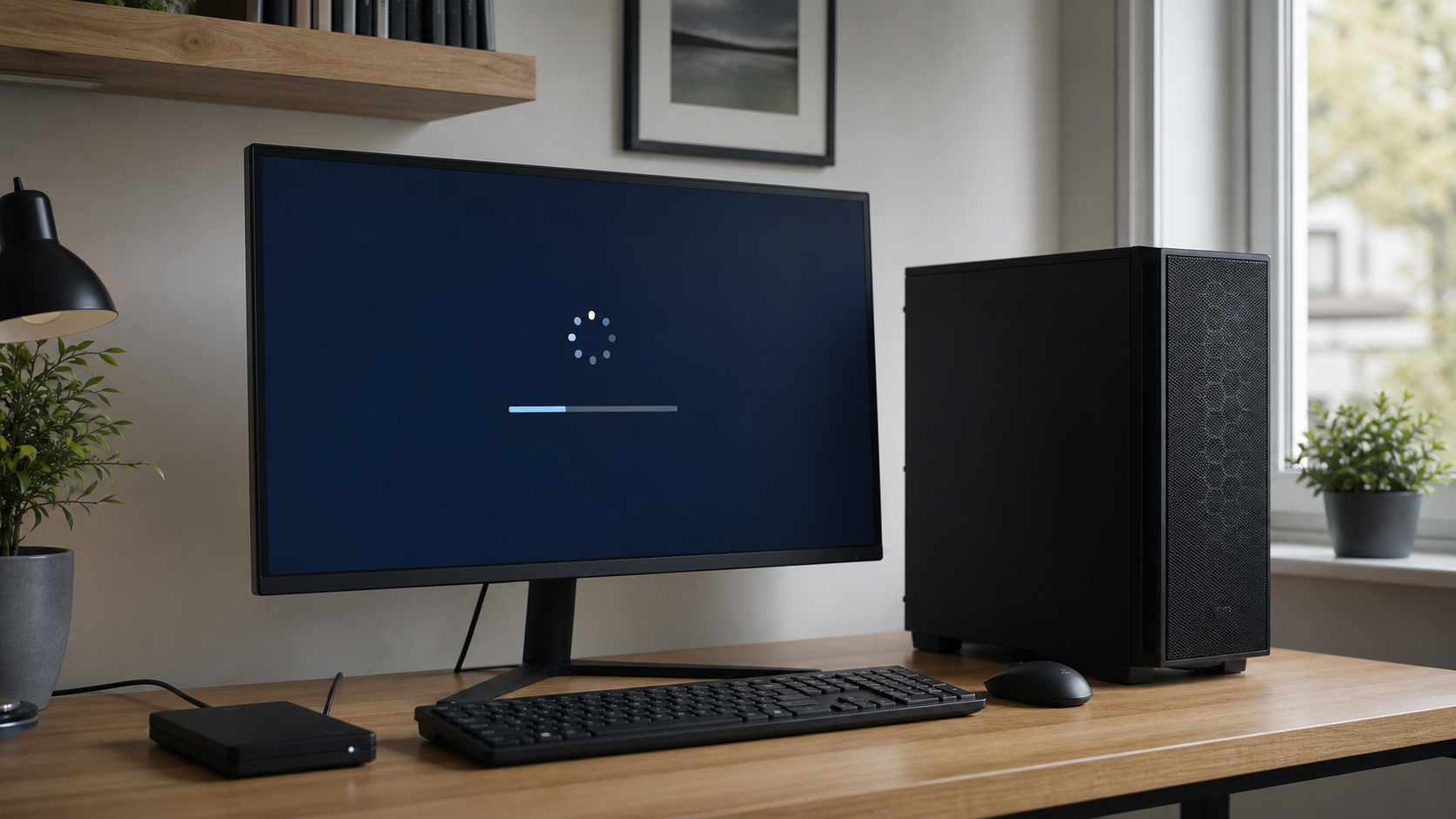
Wenn der PC nicht herunterfährt, ist das für Einsteiger besonders verunsichernd: Der Bildschirm bleibt auf „Wird heruntergefahren“ stehen, ein Lüfter läuft weiter, die Betriebsleuchte geht nicht aus oder der Rechner startet nach dem Ausschalten direkt wieder neu. Oft steckt kein schwerer Defekt dahinter. Häufig blockiert ein Programm, ein Treiber, ein angeschlossenes Gerät, ein Update oder eine Energieeinstellung den sauberen Abschluss.
Wichtig ist, nicht sofort hart den Strom zu trennen. Ein erzwungenes Ausschalten kann im falschen Moment Dateien beschädigen oder ein laufendes Update stören. In dieser Anleitung gehst du ruhig und nachvollziehbar vor: zuerst kurze Diagnose, dann sichere Selbsthilfe, danach die Warnzeichen, bei denen du besser Unterstützung holst.
Wenn du nicht weiterkommst oder der PC für Arbeit, Schule oder wichtige Unterlagen gebraucht wird, kannst du direkt ein Ticket erstellen.
Schnelle Diagnose
- Wartet der PC nur ungewöhnlich lange, oder steht er seit mehr als 20 bis 30 Minuten unverändert?
- Sind noch Programme offen, zum Beispiel Browser, Office, E-Mail, Sicherungssoftware oder ein Spiel?
- Läuft gerade ein Update, eine Installation, ein Backup oder ein Virenscan?
- Sind externe Geräte angeschlossen, etwa Drucker, USB-Stick, externe Festplatte, Dockingstation oder Smartphone?
- Startet der PC nach dem Herunterfahren sofort wieder neu?
- Hörst du weiterhin Lüfter oder Festplattengeräusche, obwohl der Bildschirm bereits dunkel ist?
 KI
KI
Häufige Ursachen
Sehr oft verhindert ein einzelnes Programm das Ausschalten. Das kann ein Dokument sein, das noch gespeichert werden möchte, ein Browser mit vielen geöffneten Tabs, ein Installationsprogramm oder ein Dienst im Hintergrund. Manchmal ist das Fenster gar nicht mehr sichtbar, der Prozess läuft aber weiter.
Eine zweite typische Ursache sind Updates. Windows 11, Sicherheitssoftware, Treiber oder Programme können beim Herunterfahren noch Aufgaben erledigen. Wenn dabei viel geschrieben wird, kann der Vorgang länger dauern. Problematisch wird es, wenn über längere Zeit kein Fortschritt erkennbar ist.
Auch angeschlossene Geräte können stören. Externe Festplatten, Drucker, USB-Hubs, Kartenleser, Bluetooth-Adapter oder Dockingstationen melden sich manchmal nicht sauber ab. Der PC wartet dann auf eine Antwort, die nicht kommt. Besonders nach Treiberupdates oder wenn ein Gerät während des Betriebs entfernt wurde, kann das passieren.
Wenn der Rechner nach dem Ausschalten direkt wieder startet, kommen zusätzlich Energieoptionen, Schnellstart, Wake-on-LAN, Maus, Tastatur oder Netzwerkadapter infrage. Dann ist das Problem nicht nur das Herunterfahren selbst, sondern ein Gerät oder eine Einstellung weckt den PC wieder auf.
Schritt-für-Schritt-Lösung
- Gib dem PC zuerst etwas Zeit. Wenn ein Update oder eine Installation läuft, warte mindestens 20 bis 30 Minuten. Achte auf Festplatten- oder Lüfteraktivität. Wenn der Bildschirm einen Fortschritt zeigt, unterbrich den Vorgang nicht.
- Schließe sichtbare Programme bewusst. Speichere offene Dokumente, beende Browser, E-Mail-Programme, Spiele, Bildbearbeitung und Installationsfenster. Versuche danach erneut, den PC normal herunterzufahren.
- Prüfe, ob ein Programm nicht reagiert. Drücke Strg + Umschalt + Esc, um den Task-Manager zu öffnen. Schau unter „Prozesse“, ob ein Programm als „Keine Rückmeldung“ erscheint oder auffällig viel Datenträgeraktivität verursacht. Beende nur Programme, bei denen du sicher bist, dass keine ungespeicherten Daten mehr offen sind.
- Trenne nicht notwendige externe Geräte. Entferne USB-Sticks, externe Festplatten, Drucker, Kartenleser, Controller und Dockingstationen erst, wenn keine Dateiübertragung läuft. Lasse Tastatur, Maus und Stromversorgung angeschlossen. Probiere dann erneut das Herunterfahren.
- Starte einmal neu statt direkt auszuschalten. Ein Neustart kann hängende Dienste sauber beenden und Updates abschließen. Wenn der Neustart funktioniert, fahre den PC danach erneut normal herunter.
- Prüfe ausstehende Updates. Öffne die Einstellungen und suche nach Windows Update. Installiere ausstehende Updates vollständig und starte neu, wenn du dazu aufgefordert wirst. Unterbrich den Vorgang nicht, solange Fortschritt sichtbar ist.
- Deaktiviere testweise den Schnellstart. Wenn der PC häufig nicht ganz ausgeht oder sofort wieder startet, kann der Schnellstart beteiligt sein. Öffne die Systemsteuerung, gehe zu Energieoptionen und prüfe die Einstellungen für den Netzschalter. Deaktiviere den Schnellstart testweise und beobachte, ob das Herunterfahren danach zuverlässiger klappt.
- Prüfe Autostart-Programme. Im Task-Manager findest du den Bereich „Autostart“. Deaktiviere testweise Programme, die nicht unbedingt beim Start geladen werden müssen, etwa Updater, Launcher oder Zusatztools. Deinstalliere nichts vorschnell, sondern ändere nur, was du wieder rückgängig machen kannst.
- Kontrolliere zuletzt installierte Programme oder Treiber. Tritt das Problem erst seit einer neuen Software, einem Druckertreiber, einem VPN-Tool oder einem Hardwaregerät auf, ist der zeitliche Zusammenhang wichtig. Notiere dir, was sich geändert hat.
- Nutze den erzwungenen Neustart nur als letzte Maßnahme. Wenn der PC über lange Zeit unverändert hängt und keine Aktivität mehr zeigt, halte den Einschaltknopf mehrere Sekunden gedrückt. Danach starte den PC wieder, prüfe deine Dateien und fahre ihn anschließend normal herunter. Verwende diese Methode nicht regelmäßig als Ersatz für eine Lösung.
Was du besser nicht tun solltest
Ziehe den Netzstecker nicht sofort, wenn der PC gerade Updates installiert oder deutlich arbeitet. Bei einem Desktop-PC kann ein harter Stromverlust während Schreibvorgängen zu beschädigten Dateien führen. Bei einem Laptop solltest du nicht versuchen, den Akku auszubauen, wenn er fest verbaut ist.
Lösche keine unbekannten Systemdateien, nur weil irgendwo ein schneller Tipp dazu steht. Auch Registry-Änderungen, fragwürdige Tuning-Tools und aggressive „Cleaner“ sind riskant. Sie versprechen oft eine schnelle Lösung, können aber neue Fehler verursachen oder wichtige Einstellungen beschädigen.
Beende im Task-Manager nicht wahllos Systemprozesse. Für Einsteiger ist oft schwer zu erkennen, welcher Prozess wichtig ist. Wenn du unsicher bist, beende nur eindeutig erkennbare Programme wie Browser, Textverarbeitung oder Spiele.
Wann professionelle Hilfe sinnvoll ist
Hilfe ist sinnvoll, wenn der PC regelmäßig beim Herunterfahren hängen bleibt, nach jedem Ausschalten sofort wieder startet, nach einem Update nicht mehr zuverlässig arbeitet oder wichtige Daten betroffen sind. Auch ungewöhnliche Geräusche, Überhitzung, häufige Bluescreens oder Fehlermeldungen beim nächsten Start sind Warnzeichen.
Professionelle Unterstützung lohnt sich außerdem, wenn du den PC beruflich brauchst oder keine Zeit für wiederholte Tests hast. Dann kann gezielt geprüft werden, ob ein Treiber, ein Update, ein defektes Gerät, ein Autostart-Programm oder eine Energieeinstellung verantwortlich ist. Wichtig ist dabei, nicht nur das Symptom zu umgehen, sondern die Ursache zu finden.
Typische Warnzeichen
- Der PC hängt bei jedem Herunterfahren länger als 30 Minuten.
- Nach dem erzwungenen Ausschalten fehlen Dateien oder Programme melden Reparaturen.
- Der Rechner startet sofort wieder, obwohl du „Herunterfahren“ gewählt hast.
- Externe Geräte verschwinden oder erscheinen ständig neu.
- Der PC wird sehr heiß oder die Lüfter drehen dauerhaft laut.
- Beim nächsten Start erscheinen Datenträgerprüfungen oder Fehlermeldungen.
FAQ
Ist es schlimm, den Einschaltknopf gedrückt zu halten?
Einmalig ist das meist kein Drama, wenn der PC wirklich nicht mehr reagiert. Es sollte aber eine Notlösung bleiben. Wenn du den Knopf regelmäßig gedrückt halten musst, liegt wahrscheinlich ein Problem mit Software, Treibern, Updates oder Hardware vor.
Warum dauert das Herunterfahren manchmal so lange?
Programme speichern Daten, Updates werden abgeschlossen und Geräte werden abgemeldet. Das kann einige Minuten dauern. Verdächtig ist es, wenn der Zustand über längere Zeit unverändert bleibt oder das Problem immer wieder auftritt.
Kann ein USB-Gerät das Herunterfahren blockieren?
Ja. Externe Laufwerke, Drucker, Hubs, Controller oder Dockingstationen können den Vorgang verzögern, wenn sie nicht sauber reagieren. Deshalb ist ein Test ohne nicht notwendige Geräte oft ein guter Schritt.
Was bedeutet es, wenn der PC nach dem Herunterfahren wieder angeht?
Dann weckt möglicherweise ein Gerät oder eine Energieeinstellung den Rechner wieder auf. Häufige Kandidaten sind Netzwerkadapter, Maus, Tastatur, Schnellstart oder BIOS-Einstellungen. Das sollte gezielt geprüft werden.
Sollte ich ein Tuning-Tool verwenden?
Für dieses Problem ist das selten eine gute Idee. Solche Programme ändern oft viele Einstellungen gleichzeitig. Besser ist eine nachvollziehbare Diagnose: Programme, Updates, Autostart, Geräte und Energieoptionen einzeln prüfen.
Wann sollte ich nicht weiter selbst probieren?
Wenn wichtige Daten betroffen sind, der PC nach erzwungenem Ausschalten Fehler zeigt oder du nicht sicher bist, welche Prozesse du beenden darfst, ist Unterstützung sinnvoll. So vermeidest du zusätzliche Schäden.
Wenn du Unterstützung brauchst, kannst du hier ein Ticket erstellen.
Sie dürfen Kommentare lesen, aber nicht schreiben.


