 KI
KI Drucker offline: Ursachen finden und wieder drucken
Inhaltsverzeichnis
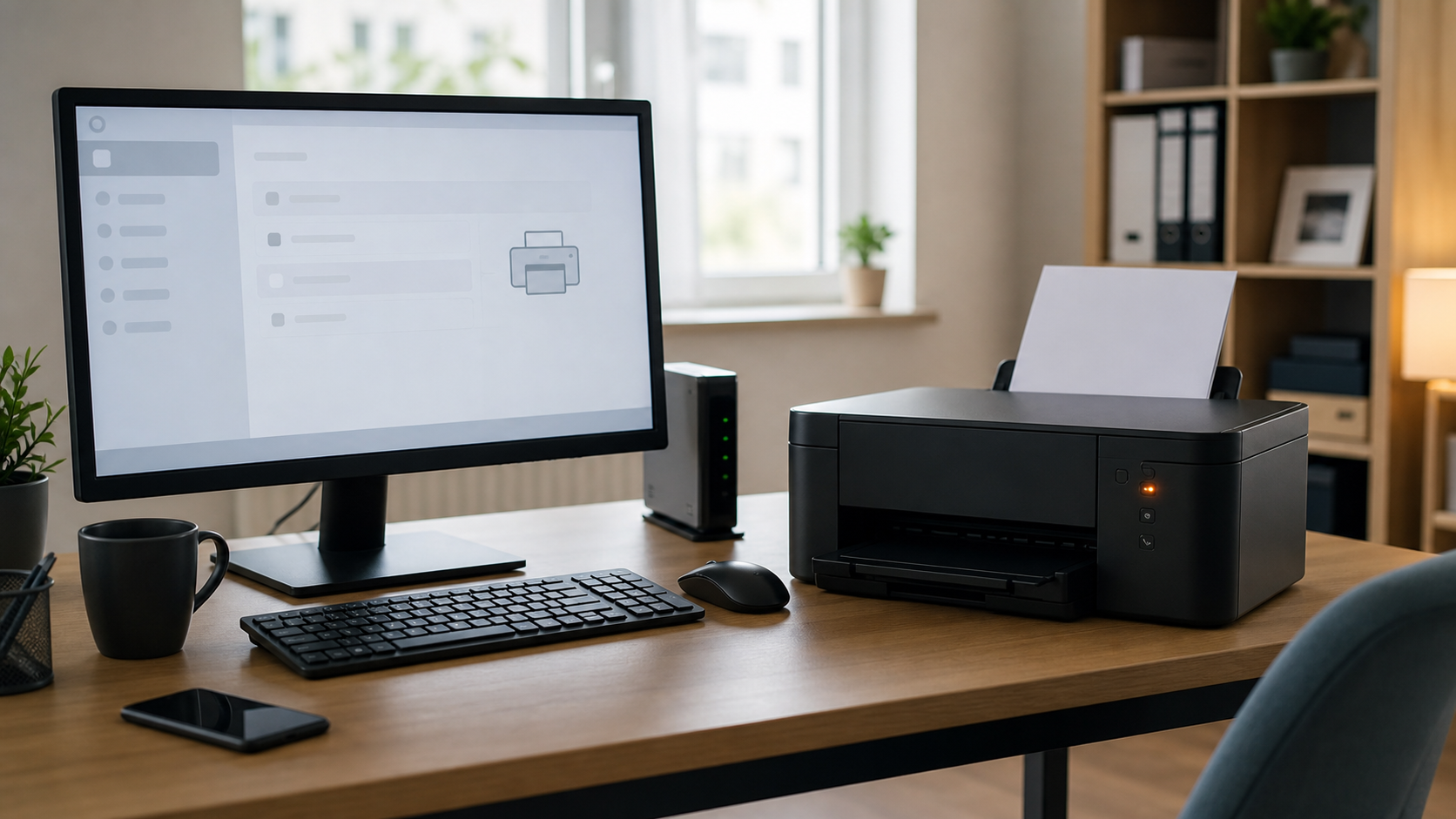
Wenn ein Drucker als offline angezeigt wird, ist das für viele Nutzer besonders verwirrend: Das Gerät steht direkt neben dem PC, ist eingeschaltet und vielleicht sogar mit demselben WLAN verbunden, aber der Druckauftrag bleibt trotzdem liegen. Häufig liegt kein schwerer Defekt vor, sondern eine unterbrochene Verbindung, eine blockierte Warteschlange oder eine unpassende Einstellung. Dieser Ratgeber zeigt dir Schritt für Schritt, wie du die Ursache ruhig eingrenzt und welche Maßnahmen du gefahrlos selbst ausprobieren kannst.
Wenn du nicht weiterkommst oder der Drucker für Arbeit, Schule oder wichtige Unterlagen gebraucht wird, kannst du direkt ein Ticket erstellen.
Schnelle Diagnose
- Prüfe, ob der Drucker wirklich eingeschaltet ist und keine Fehlermeldung am Gerät zeigt.
- Kontrolliere, ob Papier eingelegt ist, keine Klappe offensteht und keine Patrone oder Tonerkartusche leer gemeldet wird.
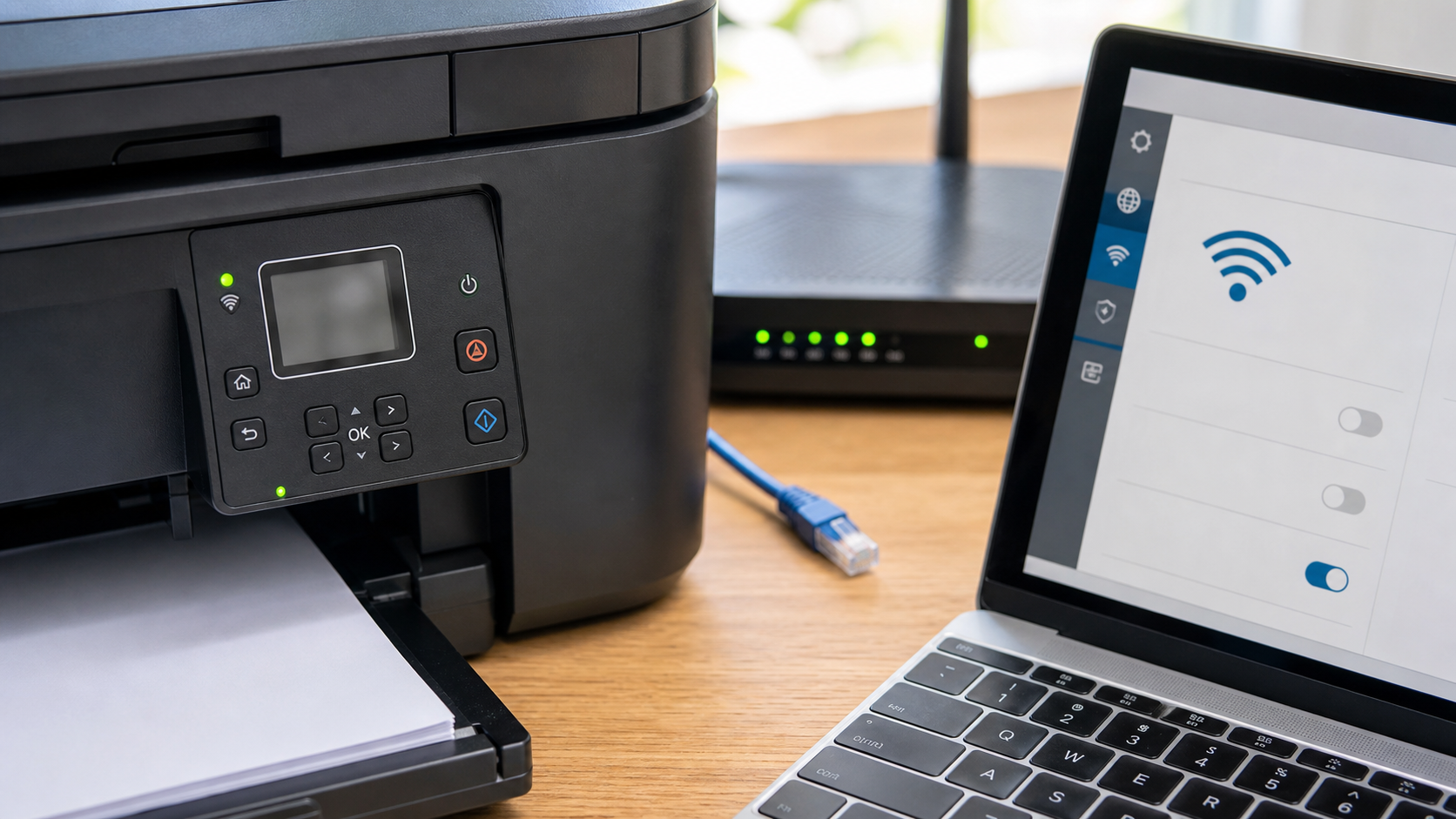
- Starte Drucker, PC und Router einmal neu, wenn der Drucker per WLAN oder Netzwerkkabel verbunden ist.
- Öffne die Druckwarteschlange und prüfe, ob dort ein alter Auftrag hängt.
- Stelle sicher, dass du auf dem richtigen Drucker druckst, besonders wenn mehrere Drucker oder alte Einträge vorhanden sind.
- Verbinde den Drucker testweise per USB, wenn ein Netzwerkproblem vermutet wird und das Gerät USB unterstützt.
 KI
KI
Häufige Ursachen
Der Status „offline“ bedeutet nicht automatisch, dass der Drucker kaputt ist. Meist sagt der PC nur, dass er den Drucker gerade nicht zuverlässig erreichen kann. Bei WLAN-Druckern passiert das oft nach einem Router-Neustart, nach einem Stromausfall oder wenn der Drucker längere Zeit im Energiesparmodus war. Manche Geräte wirken wach, melden sich aber erst nach einigen Sekunden wieder im Netzwerk.
Eine zweite häufige Ursache ist eine blockierte Druckwarteschlange. Ein alter Auftrag mit einem Fehler kann weitere Aufträge festhalten. Dann sendet der PC zwar neue Dokumente, aber sie werden nicht verarbeitet. Auch ein versehentlich aktivierter Offline-Modus kann den Druck stoppen. Diese Einstellung ist leicht zu übersehen, weil sie nicht am Drucker selbst, sondern in den Druckereinstellungen des PCs sitzt.
Bei gemeinsam genutzten Druckern kommt noch etwas hinzu: Der Drucker kann mehrfach in der Liste auftauchen. Ein alter Eintrag zeigt dann offline an, während ein neuer Eintrag funktionieren würde. Das passiert nach Treiberupdates, nach einer neuen Router-Konfiguration oder wenn der Drucker einmal per USB und einmal per WLAN eingerichtet wurde. Deshalb ist es wichtig, nicht nur das Gerät selbst, sondern auch den ausgewählten Druckereintrag zu prüfen.
Schritt-für-Schritt-Lösung
- Drucker direkt prüfen: Schau zuerst auf das Display oder die Statusleuchten des Geräts. Papierstau, offene Klappen, leere Tinte, leerer Toner oder fehlendes Papier können dazu führen, dass der Drucker nicht mehr bereit ist. Behebe sichtbare Meldungen am Gerät, bevor du am PC weiter suchst.
- Drucker richtig neu starten: Schalte den Drucker aus, warte etwa 30 Sekunden und schalte ihn wieder ein. Bei Netzwerkdruckern lohnt sich zusätzlich ein Neustart des Routers. Warte danach zwei bis drei Minuten, bis Drucker und Router vollständig gestartet sind. Viele Geräte brauchen diese Zeit, bevor sie wieder erreichbar sind.
- PC neu starten: Ein Neustart des PCs beendet hängende Druckdienste und lädt die Verbindung neu. Speichere vorher offene Dokumente. Nach dem Neustart solltest du nicht sofort mehrere Aufträge senden, sondern erst mit einer Testseite oder einem kleinen Dokument beginnen.
- Druckwarteschlange öffnen: Öffne die Einstellungen für Drucker und Scanner, wähle den betroffenen Drucker und öffne die Warteschlange. Lösche dort alte oder fehlerhafte Aufträge. Wenn ein Auftrag nicht verschwindet, starte den PC erneut und prüfe die Warteschlange noch einmal.
- Offline-Modus deaktivieren: In der Druckwarteschlange gibt es je nach Ansicht eine Option wie „Drucker offline verwenden“. Diese darf nicht aktiviert sein. Entferne den Haken, falls er gesetzt ist. Prüfe auch, ob der Drucker angehalten wurde. Ein angehaltener Drucker nimmt Aufträge an, druckt sie aber nicht aus.
- Richtigen Drucker auswählen: Wenn mehrere Drucker ähnlich heißen, sende den Testdruck bewusst an den aktuell verwendeten Eintrag. Alte Kopien, ausgegraute Drucker oder Einträge mit zusätzlichen Nummern können ins Leere laufen. Entferne veraltete Einträge erst, wenn du sicher bist, welcher Drucker funktioniert.
- Verbindung prüfen: Bei USB-Druckern sollte das Kabel direkt am PC stecken, nicht zuerst an einem Hub. Teste bei Bedarf einen anderen USB-Anschluss. Bei WLAN-Druckern prüfe, ob Drucker und PC im selben Heimnetz sind. Manche Router trennen Gäste-WLAN und Hauptnetz; dann findet der PC den Drucker nicht zuverlässig.
- IP-Adresse oder Netzwerkstatus kontrollieren: Viele Drucker können eine Netzwerkinformation oder Statusseite drucken. Dort steht, ob das Gerät mit dem WLAN verbunden ist. Wenn die Verbindung fehlt, richte das WLAN am Drucker neu ein. Achte darauf, das richtige Netzwerk zu wählen und das Kennwort sorgfältig einzugeben.
- Treiber und Hersteller-App prüfen: Wenn der Drucker erreichbar ist, aber weiterhin offline angezeigt wird, kann eine Neuinstallation der Druckersoftware helfen. Lade Treiber nur von der offiziellen Herstellerseite oder aus vertrauenswürdigen Quellen. Installiere keine angeblichen Treiberpakete aus Werbeanzeigen oder unbekannten Download-Portalen.
- Testdruck machen: Sende am Ende nur eine Testseite oder ein kurzes Dokument. Wenn du direkt viele Aufträge startest, ist später schwer erkennbar, welcher Auftrag das Problem erneut auslöst.
Windows 11: Wo du die wichtigsten Einstellungen findest
Unter Windows 11 findest du die Druckerliste über Einstellungen, Bluetooth und Geräte, Drucker und Scanner. Wähle dort deinen Drucker aus und öffne die Warteschlange oder die Druckereigenschaften. Je nach Treiber können die Bezeichnungen etwas anders aussehen. Wichtig ist: Du suchst nach Warteschlange, Standarddrucker, Druckerstatus und der Option, ob der Drucker offline verwendet wird.
Wenn Windows 11 den Drucker automatisch verwaltet, kann der zuletzt genutzte Drucker als Standard gesetzt werden. Das ist bequem, führt aber manchmal dazu, dass Dokumente an einen alten oder gerade nicht erreichbaren Drucker gehen. In einem festen Arbeitsplatz ist es oft besser, den tatsächlich genutzten Drucker bewusst als Standard auszuwählen.
Sichere Selbsthilfe ohne Risiko
Du kannst Drucker, PC und Router gefahrlos neu starten, alte Druckaufträge löschen, Kabel prüfen und den korrekten Drucker auswählen. Auch das erneute Verbinden mit dem WLAN ist in der Regel unkritisch, solange du das bekannte Heimnetz nutzt. Wichtig ist, Änderungen einzeln durchzuführen. So erkennst du besser, welche Maßnahme geholfen hat.
Bei Firmengeräten, gemeinsam genutzten Druckern oder Druckern mit speziellen Einstellungen solltest du vorsichtiger sein. Dort können feste IP-Adressen, Freigaben oder Zugriffsrechte eingerichtet sein. Wenn du diese Werte ohne Dokumentation änderst, funktioniert der Drucker später vielleicht für andere Nutzer nicht mehr. In solchen Fällen ist es besser, erst den aktuellen Zustand zu notieren oder Unterstützung einzuholen.
Was du besser nicht tun solltest
Lösche nicht wahllos alle Drucker aus der Liste, wenn du nicht weißt, welcher Eintrag gebraucht wird. Entferne auch keine Treiberpakete, nur weil ein einzelner Auftrag hängt. Bei einem Netzwerkdrucker solltest du außerdem keine Router-Einstellungen ändern, wenn du die Folgen nicht sicher einschätzen kannst. Besonders Gastnetz, DHCP, feste IP-Adressen und Gerätesperren können den Druckerzugriff beeinflussen.
Sei vorsichtig mit Treiber-Downloads aus Suchmaschinenanzeigen. Viele Druckerprobleme werden von unseriösen Downloadseiten ausgenutzt. Lade Software nur von der Herstellerseite oder nutze die vorhandenen Windows-Funktionen. Wenn ein angebliches Reparaturprogramm sofort Geld verlangt, viele Fehler meldet oder Fernzugriff fordert, brich den Vorgang ab.
Warnzeichen für ein größeres Problem
Professionelle Hilfe ist sinnvoll, wenn der Drucker ständig aus dem WLAN verschwindet, wenn mehrere Geräte betroffen sind oder wenn der Drucker im Netzwerk gar nicht mehr auftaucht. Auch wiederkehrende Papierstaus, laute mechanische Geräusche, verschmierte Ausdrucke oder Fehlermeldungen direkt am Drucker deuten eher auf ein Geräte- oder Wartungsproblem hin.
Wenn der Drucker in einem Büro, Homeoffice oder für Fristen wichtig ist, lohnt sich eine strukturierte Prüfung. Dabei kann geklärt werden, ob das Problem am Drucker, am PC, am Router, am Treiber oder an der Netzwerkfreigabe liegt. Das spart Zeit und verhindert, dass durch hektische Neuinstallationen weitere Fehler entstehen.
Wann professionelle Hilfe sinnvoll ist
Hole dir Unterstützung, wenn du trotz Neustart, Warteschlangenprüfung und Verbindungstest nicht weiterkommst. Das gilt besonders, wenn der Drucker mal funktioniert und mal nicht, wenn mehrere Drucker ähnlich heißen oder wenn wichtige Dokumente dringend gedruckt werden müssen. Eine gezielte Diagnose kann die Druckerwarteschlange, Treiber, Netzwerkadresse und Windows-11-Einstellungen zusammen prüfen.
Auch bei Verdacht auf falsche Treiber, beschädigte Druckdienste oder ein kompliziertes Heimnetz ist Hilfe sinnvoll. Dann wird nicht nur ein einzelner Haken gesetzt, sondern die Ursache nachvollziehbar eingegrenzt. Das ist meist schneller und sicherer als mehrere zufällige Reparaturversuche.
FAQ
Warum zeigt mein PC den Drucker offline an, obwohl er eingeschaltet ist?
Der PC erreicht den Drucker gerade nicht zuverlässig. Ursache kann eine unterbrochene WLAN-Verbindung, ein alter Druckereintrag, ein Energiesparmodus oder eine blockierte Warteschlange sein. Ein Neustart von Drucker, PC und Router löst viele dieser Fälle.
Kann ich die Druckwarteschlange gefahrlos löschen?
Ja, alte Druckaufträge kannst du in der Regel gefahrlos löschen. Das entfernt nur wartende Druckaufträge, nicht deine gespeicherten Dokumente. Wenn ein Auftrag nicht gelöscht wird, starte den PC neu und versuche es erneut.
Hilft es, den Drucker neu zu installieren?
Manchmal ja, aber es sollte nicht der erste Schritt sein. Prüfe zuerst Strom, Verbindung, Warteschlange und Offline-Modus. Eine Neuinstallation ist sinnvoll, wenn der Drucker erreichbar ist, aber der vorhandene Eintrag oder Treiber offensichtlich fehlerhaft arbeitet.
Warum funktioniert der Drucker per USB, aber nicht per WLAN?
Dann liegt das Problem wahrscheinlich an der Netzwerkverbindung oder an der WLAN-Einrichtung des Druckers. Prüfe, ob Drucker und PC im selben Netzwerk sind, ob der Router den Drucker anzeigt und ob am Drucker das richtige WLAN eingerichtet ist.
Soll ich dem Drucker eine feste IP-Adresse geben?
Eine feste Adresse kann bei wiederkehrenden Netzwerkproblemen helfen, sollte aber bewusst eingerichtet werden. Wenn du Router- und Netzwerkeinstellungen nicht sicher kennst, lass diese Änderung besser prüfen, damit keine Adresskonflikte entstehen.
Wann ist der Drucker vermutlich defekt?
Wenn der Drucker selbst Fehlermeldungen zeigt, mechanisch auffällig klingt, ständig Papierstau meldet oder auch ohne PC keine Testseite druckt, kann ein Geräteproblem vorliegen. Dann bringt reine Windows- oder Netzwerkdiagnose oft nicht genug.
Wenn du Unterstützung brauchst, kannst du hier ein Ticket erstellen.
Sie dürfen Kommentare lesen, aber nicht schreiben.


