 KI
KI PC zeigt falsches Datum oder Uhrzeit: Ursachen prüfen und sicher korrigieren
Inhaltsverzeichnis
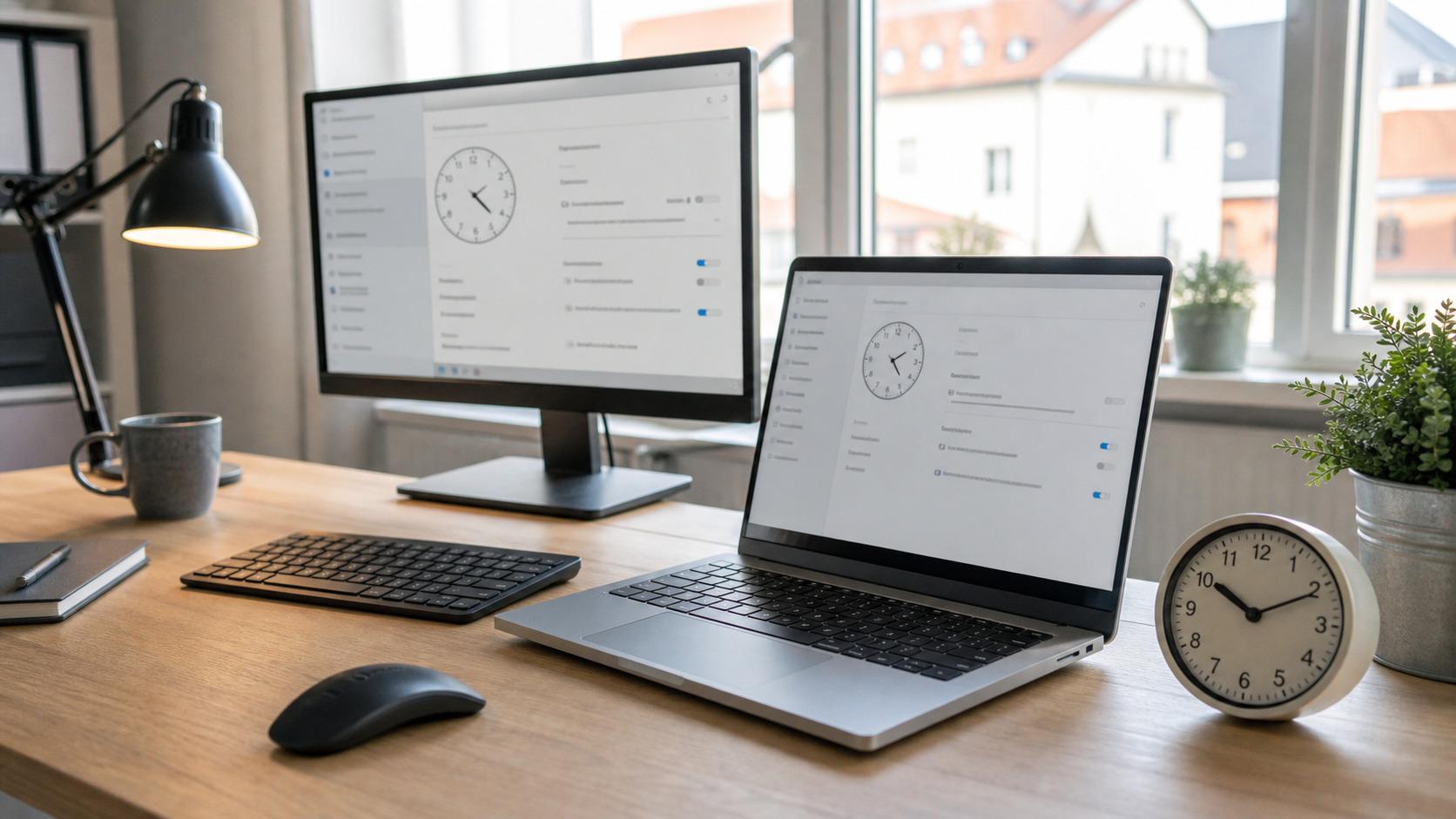
Wenn der PC plötzlich ein falsches Datum oder eine falsche Uhrzeit anzeigt, wirkt das zunächst wie ein kleines Detail. In der Praxis kann es aber schnell zu größeren Problemen führen: Webseiten melden Sicherheitsfehler, E-Mails werden falsch sortiert, Programme lassen sich nicht anmelden, Cloud-Dienste synchronisieren nicht sauber oder Termine stehen scheinbar zur falschen Zeit im Kalender. Für Einsteiger ist die gute Nachricht: In vielen Fällen lässt sich die Ursache ruhig und ohne riskante Eingriffe eingrenzen.
Dieser Ratgeber zeigt dir, wie du die Uhrzeit am PC sicher prüfst, welche Einstellungen wichtig sind und wann ein Hardware- oder Kontoproblem dahinterstecken kann. Die Schritte sind so aufgebaut, dass du zuerst einfache Ursachen ausschließt und erst danach tiefer prüfst.
Wenn du nicht weiterkommst oder der PC für Arbeit/Schule wichtig ist, kannst du direkt ein Ticket erstellen.
Schnelle Diagnose
- Vergleiche Uhrzeit und Datum mit deinem Smartphone oder einer Funkuhr.
- Prüfe, ob nur die Uhrzeit falsch ist oder auch Tag, Monat und Jahr nicht stimmen.
- Achte darauf, ob der Fehler nach jedem Neustart wiederkommt.
- Teste eine sichere Webseite: Erscheint eine Meldung zu Zertifikat, Verbindung oder Sicherheit?
- Überlege, ob der PC längere Zeit ausgeschaltet, vom Strom getrennt oder der Laptop-Akku komplett leer war.
 KI
KI
Häufige Ursachen
Sehr oft ist nur eine Einstellung verstellt. Dazu gehören eine falsche Zeitzone, deaktivierte automatische Uhrzeit oder eine manuell gesetzte Uhr. Gerade nach Reisen, nach einem Zurücksetzen von Einstellungen oder nach Problemen mit der Internetverbindung kann die Zeit aus dem Takt geraten.
Eine weitere typische Ursache ist fehlende Synchronisierung. Der PC gleicht die Uhr normalerweise über das Internet mit einem Zeitserver ab. Wenn WLAN, Router, Firewall, VPN oder Sicherheitssoftware diese Verbindung stören, bleibt die Uhr auf einem alten Stand stehen oder korrigiert sich nicht mehr automatisch.
Wenn Datum und Uhrzeit nach jedem Ausschalten wieder deutlich falsch sind, kann die kleine Batterie auf der Hauptplatine schwach sein. Diese Batterie sorgt dafür, dass bestimmte Grundeinstellungen erhalten bleiben, wenn der PC keinen Strom hat. Bei Desktop-PCs ist das häufiger zu sehen als bei neueren Laptops, aber ausgeschlossen ist es dort nicht.
Auch ein Benutzerkonto, ein falsch eingerichtetes Geschäfts- oder Schulkonto oder ein beschädigtes Profil kann indirekt beteiligt sein. Dann stimmt die Systemzeit vielleicht, aber Kalender, E-Mail-Programm oder Cloud-Speicher zeigen trotzdem falsche Zeiten an. Deshalb ist es wichtig, zwischen Systemuhr und einzelnen Programmen zu unterscheiden.
Schritt-für-Schritt-Lösung
- Vergleiche die Zeit mit einer zuverlässigen Quelle. Nutze dafür am besten dein Smartphone mit automatischer Netzzeit oder eine Funkuhr. Notiere dir, ob nur Minuten fehlen oder ob das Datum komplett falsch ist. Ein Unterschied von wenigen Minuten deutet eher auf Synchronisierung hin, ein falsches Jahr eher auf Batterie oder Grundeinstellungen.
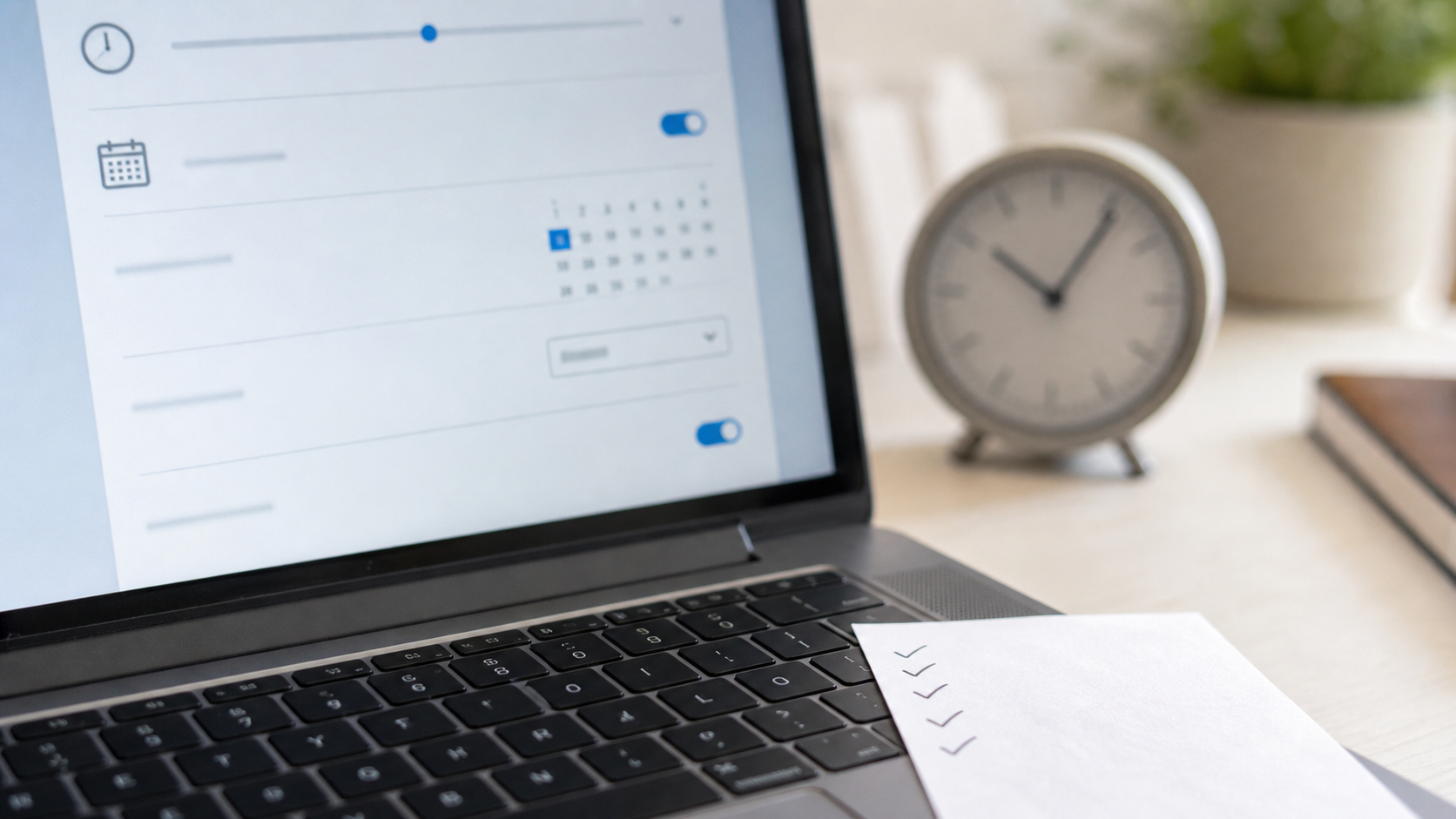
- Öffne die Datum-und-Uhrzeit-Einstellungen. Unter Windows 11 klickst du mit der rechten Maustaste auf die Uhr unten rechts und wählst die Datum-und-Uhrzeit-Einstellungen. Prüfe dort, ob die automatische Uhrzeit aktiviert ist. Aktiviere sie, wenn sie ausgeschaltet ist.
- Prüfe die Zeitzone. Für Deutschland muss die Zeitzone auf Mitteleuropäische Zeit beziehungsweise Berlin stehen. Ist eine andere Region gewählt, kann die Uhr genau um eine oder mehrere Stunden abweichen. Aktiviere die automatische Zeitzone nur, wenn der Standortdienst sinnvoll eingerichtet ist; sonst stelle Berlin manuell ein.
- Synchronisiere die Uhr manuell. In den erweiterten Zeiteinstellungen gibt es eine Option zum Jetzt-Synchronisieren. Klicke darauf und warte einige Sekunden. Wenn eine Fehlermeldung erscheint, prüfe zuerst deine Internetverbindung und starte den Router nur dann neu, wenn auch andere Webseiten oder Programme Verbindungsprobleme zeigen.
- Starte den PC vollständig neu. Wähle Neu starten, nicht nur Herunterfahren und wieder Einschalten. Danach prüfst du erneut Uhrzeit und Datum. Bleibt alles korrekt, war vermutlich nur die Synchronisierung oder eine temporäre Einstellung gestört.
- Teste Webseiten, E-Mail und Cloud-Dienste. Öffne eine bekannte sichere Webseite, starte dein E-Mail-Programm und prüfe einen Cloud-Ordner. Verschwinden Zertifikatsfehler, falsche Sortierung oder Synchronisierungswarnungen, war die Systemzeit wahrscheinlich die Hauptursache.
- Beobachte den nächsten Kaltstart. Schalte den PC aus, trenne ihn nicht unnötig vom Strom und prüfe beim nächsten Start erneut Datum und Uhrzeit. Wenn der Fehler sofort zurückkommt, solltest du nicht immer wieder manuell korrigieren, sondern die Ursache gezielt prüfen lassen.
Sichere Selbsthilfe
Bleibe bei den normalen Einstellungen des Systems und ändere keine unbekannten Werte im BIOS oder UEFI, wenn du nicht sicher bist, was sie bedeuten. Für die meisten Nutzer reichen Systemuhr, Zeitzone und Synchronisierung völlig aus. Wenn der PC nur wenige Minuten abweicht, kann es helfen, die automatische Uhrzeit einmal aus- und wieder einzuschalten und danach manuell zu synchronisieren.
Bei Laptops solltest du zusätzlich prüfen, ob der Akku komplett leer war und ob das Gerät längere Zeit unbenutzt lag. Nach dem Laden und einer erfolgreichen Synchronisierung kann sich das Problem erledigen. Bei Desktop-PCs ist wichtig, ob der Rechner häufig über eine schaltbare Steckdosenleiste vollständig vom Strom getrennt wird. Das ist nicht grundsätzlich falsch, kann eine schwache Mainboard-Batterie aber sichtbarer machen.
Wenn nur ein einzelnes Programm falsche Zeiten zeigt, prüfe zuerst die Einstellungen dieses Programms. Kalender- und E-Mail-Konten können eigene Zeitzonen verwenden. Ändere dort nicht vorschnell alle Kontodaten, sondern vergleiche erst, ob die Systemuhr selbst korrekt ist.
Was du besser nicht tun solltest
Ignoriere Zertifikatswarnungen im Browser nicht. Wenn eine Webseite meldet, dass die Verbindung nicht sicher ist, kann eine falsche Uhrzeit die Ursache sein. Trotzdem solltest du keine Sicherheitswarnung einfach wegklicken, besonders nicht bei Online-Banking, Behördenportalen, Shops oder E-Mail-Logins.
Lade keine angeblichen Uhrzeit-Reparaturprogramme aus unbekannten Quellen herunter. Die Systemfunktionen reichen normalerweise aus. Solche Tools können mehr schaden als helfen, vor allem wenn sie zusätzliche Optimierer, Treiberpakete oder Browser-Erweiterungen installieren wollen.
Öffne den PC nicht sofort, nur weil du von einer Batterie gelesen hast. Bei vielen Geräten ist das einfach, bei anderen aber riskant oder garantieabhängig. Wenn du nicht sicher bist, welches Bauteil gemeint ist, ist eine kurze Prüfung durch jemanden mit Erfahrung sinnvoller als ein Versuch mit falschem Werkzeug.
Warnzeichen
Professionelle Hilfe ist besonders sinnvoll, wenn Datum und Uhrzeit nach jedem Start wieder falsch sind, wenn zusätzlich Startprobleme auftreten oder wenn der PC Meldungen zu BIOS, CMOS, Batterie oder Grundeinstellungen zeigt. Das kann auf eine schwache Batterie, eine fehlerhafte Einstellung oder ein anderes Hardwareproblem hindeuten.
Auch bei wiederkehrenden Sicherheitswarnungen, Problemen mit Online-Konten oder geschäftlich genutzten Geräten solltest du vorsichtig sein. Eine falsche Uhrzeit kann Anmeldungen blockieren, aber ähnliche Symptome können auch durch Malware, falsch gesetzte Netzwerkeinstellungen oder ein beschädigtes Benutzerprofil entstehen.
Wann professionelle Hilfe sinnvoll ist
Wenn du die Uhrzeit einmal korrigierst und sie danach stabil bleibt, brauchst du meist keine weitere Hilfe. Anders sieht es aus, wenn der Fehler wiederkehrt oder wichtige Programme betroffen sind. Dann lohnt sich eine strukturierte Prüfung: Systemzeit, Synchronisierung, Zeitzone, Benutzerkonto, Internetverbindung und bei Bedarf die Hardware.
Bei einem Arbeitsgerät, Schul-Laptop oder Rechner mit wichtigen Daten ist professionelle Hilfe oft der kürzere Weg. Das gilt besonders, wenn du Fehlermeldungen nicht eindeutig einordnen kannst oder wenn du Angst hast, durch falsche Schritte Daten, Kontozugänge oder Programmeinstellungen zu verlieren.
FAQ
Warum zeigt mein PC nach jedem Start ein falsches Datum?
Wenn Datum und Uhrzeit nach jedem Start zurückspringen, kann eine schwache Mainboard-Batterie oder eine Grundeinstellung die Ursache sein. Prüfe zuerst die automatische Uhrzeit und Zeitzone. Kommt der Fehler zurück, sollte das Gerät genauer geprüft werden.
Kann eine falsche Uhrzeit Webseiten blockieren?
Ja. Sichere Webseiten verwenden Zertifikate mit einem Gültigkeitszeitraum. Wenn dein PC ein falsches Datum nutzt, kann der Browser diese Zertifikate falsch bewerten und Warnungen anzeigen.
Muss ich die Uhr manuell stellen?
Nur vorübergehend. Besser ist die automatische Synchronisierung, weil sie Sommerzeit, kleine Abweichungen und Zeitserver-Abgleich übernimmt. Manuelles Stellen hilft zur Diagnose, ersetzt aber keine stabile Ursache.
Was ist die richtige Zeitzone für Deutschland?
Für Deutschland sollte Berlin beziehungsweise Mitteleuropäische Zeit eingestellt sein. Eine falsche Zeitzone führt oft dazu, dass die Uhr exakt um eine oder mehrere Stunden abweicht.
Ist eine leere Batterie im PC gefährlich?
Meist nicht akut, aber störend. Sie kann dazu führen, dass Datum, Uhrzeit oder Grundeinstellungen verloren gehen. Der Austausch ist bei vielen Desktop-PCs einfach, sollte aber nur durchgeführt werden, wenn du sicher arbeitest und das Gerät vorher vollständig ausgeschaltet ist.
Warum stimmen Uhrzeit im Kalender und Systemuhr nicht überein?
Dann kann das Kalender- oder E-Mail-Konto eine eigene Zeitzone verwenden. Prüfe zuerst die Systemuhr und danach die Kontoeinstellungen im jeweiligen Programm oder Webkonto.
Wenn du Unterstützung brauchst, kannst du hier ein Ticket erstellen.
Sie dürfen Kommentare lesen, aber nicht schreiben.


