 KI
KI Cloud-Backup synchronisiert nicht: Dateien sicher prüfen und Datenverlust vermeiden
Inhaltsverzeichnis
Ein Cloud-Backup soll beruhigen: Fotos, Dokumente, Rechnungen, Schulunterlagen oder Arbeitsdateien liegen nicht nur auf dem PC, sondern werden zusätzlich online gesichert. Umso verunsichernder ist es, wenn die Synchronisierung plötzlich stehen bleibt, Dateien nur teilweise hochgeladen werden oder ein Ordner dauerhaft ein Wartesymbol zeigt. Für Einsteiger ist oft schwer zu erkennen, ob nur die Internetverbindung hakt, der Speicher voll ist oder bereits Datenverlust droht.
In diesem Ratgeber gehst du ruhig und sicher vor. Du prüfst zuerst, welche Dateien wirklich betroffen sind, vermeidest riskante Schnelllösungen und sorgst dafür, dass wichtige Daten nicht aus Versehen gelöscht werden. Die Anleitung passt für typische Cloud-Ordner, automatische Sicherungen und Sync-Programme am PC oder Laptop. Wenn Windows ausdrücklich erwähnt wird, geht es um Windows 11.
Wenn du nicht weiterkommst oder der PC für Arbeit/Schule wichtig ist, kannst du direkt ein Ticket erstellen.
Schnelle Diagnose
- Prüfe, ob nur einzelne Dateien hängen oder der komplette Cloud-Ordner nicht mehr synchronisiert.
- Sieh nach, ob der PC online ist und große Downloads, Videostreams oder VPN-Verbindungen die Leitung belasten.
- Kontrolliere den freien Speicherplatz lokal auf dem PC und im Cloud-Konto.
- Öffne den betroffenen Ordner und achte auf Warnsymbole, rote Kreuze, Pause-Symbole oder dauerhaft kreisende Pfeile.
- Vergleiche eine wichtige Datei im lokalen Ordner mit der Version im Browser, bevor du etwas löschst.
 KI
KI
Häufige Ursachen
Ein hängendes Cloud-Backup hat meist eine einfache Ursache, die sich ohne riskante Eingriffe prüfen lässt. Besonders häufig ist fehlender Speicherplatz. Das kann der Speicherplatz im Cloud-Konto sein, aber auch der freie Platz auf dem PC. Wenn Windows 11 kaum noch freien Speicher auf Laufwerk C hat, können Sync-Programme keine temporären Dateien mehr anlegen und bleiben scheinbar ohne klare Fehlermeldung stehen.
Auch Dateinamen machen Probleme. Sehr lange Pfade, Sonderzeichen, Dateien mit reservierten Namen oder Ordnerstrukturen mit vielen Unterordnern können die Synchronisierung ausbremsen. Bei gemeinsamen Ordnern kommt hinzu, dass zwei Geräte dieselbe Datei gleichzeitig ändern können. Dann entstehen Konfliktkopien oder die Cloud wartet auf eine Entscheidung.
Eine weitere Ursache sind gesperrte Dateien. Wenn ein Dokument in einem Programm geöffnet ist, eine Datenbank im Hintergrund läuft oder ein Archiv gerade entpackt wird, kann die Cloud-Datei nicht sauber hochgeladen werden. Bei sehr großen Dateien, etwa Videos, virtuellen Maschinen oder kompletten Fotoarchiven, wirkt die Synchronisierung außerdem oft eingefroren, obwohl sie nur langsam arbeitet.
Nicht zuletzt können Anmeldeprobleme, abgelaufene Sitzungen, Sicherheitssoftware, ein falsch eingestelltes VPN oder eine instabile WLAN-Verbindung dafür sorgen, dass ein Backup nicht fertig wird. Wichtig ist: Lösche nicht vorschnell lokale Dateien, nur weil sie online nicht erscheinen. Erst wird geprüft, dann bereinigt.
Schritt-für-Schritt-Lösung
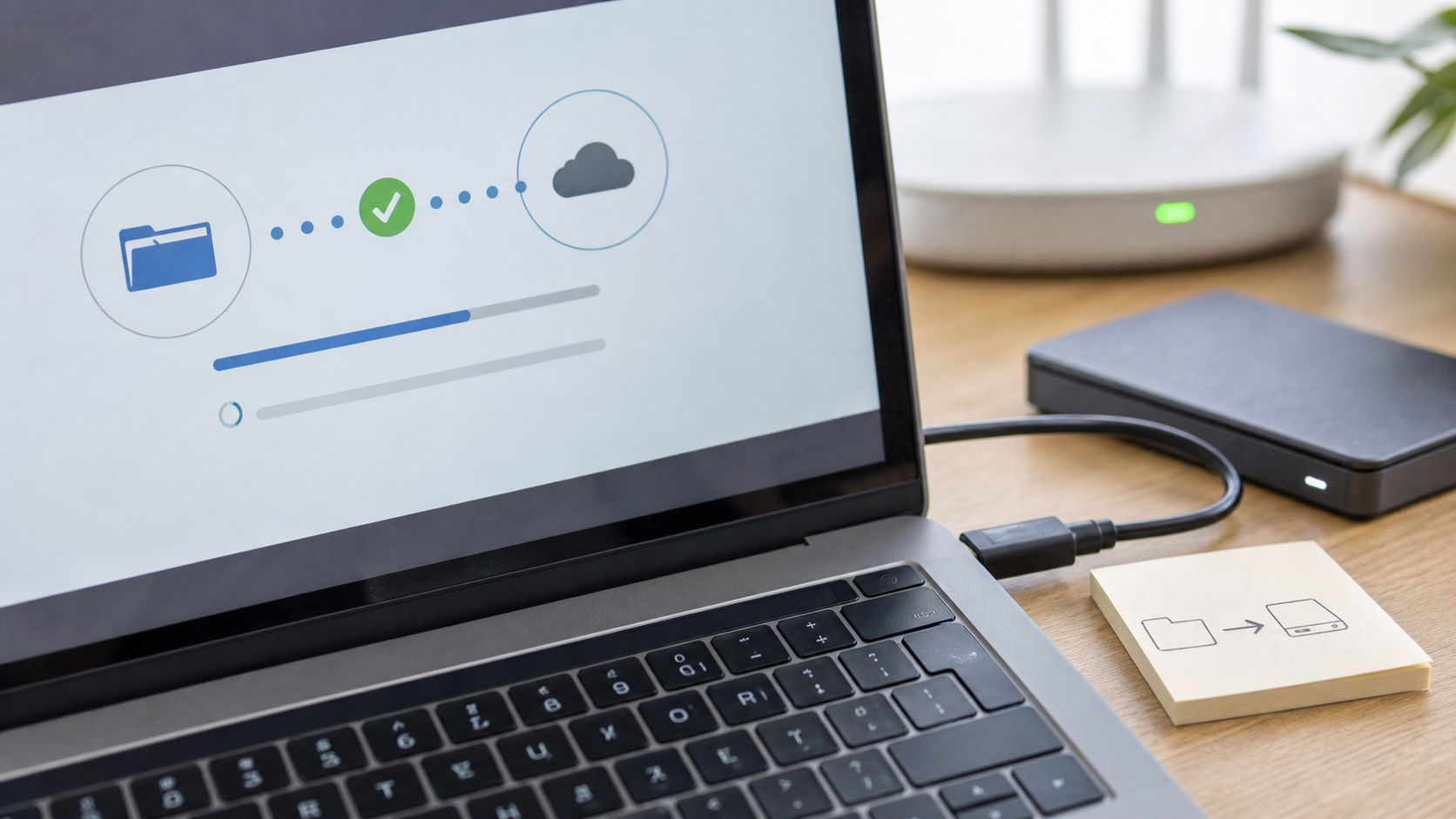
- Wichtige Dateien zuerst sichern. Kopiere besonders wichtige Dokumente auf einen externen Datenträger oder in einen separaten lokalen Ordner außerhalb des Cloud-Ordners. Das ist keine endgültige Lösung, aber eine Sicherheitskopie, bevor du Einstellungen änderst.
- Sync-Status genau ansehen. Öffne das Symbol des Cloud-Programms im Infobereich neben der Uhr. Suche nach Hinweisen wie „angehalten“, „Speicher voll“, „Anmeldung erforderlich“ oder „Konflikt“. Schreibe dir die Meldung ab oder mache einen Screenshot, falls du später Hilfe brauchst.
- Internetverbindung prüfen. Öffne mehrere Webseiten und teste, ob Uploads generell funktionieren. Wenn das WLAN schwankt, stelle den Laptop näher an den Router oder nutze kurz ein Netzwerkkabel. Starte nicht sofort den Router neu, wenn andere Personen gerade arbeiten oder telefonieren.
- Speicherplatz kontrollieren. Prüfe den freien Speicher auf dem PC und im Cloud-Konto. Lokal sollten mehrere Gigabyte frei sein, bei großen Foto- oder Videoordnern deutlich mehr. Ist das Cloud-Konto voll, werden neue Dateien nicht hochgeladen, selbst wenn lokal alles normal aussieht.
- Synchronisierung fortsetzen. Viele Programme bieten eine Pause-Funktion. Öffne das Sync-Menü und prüfe, ob die Synchronisierung angehalten wurde. Setze sie fort und warte einige Minuten. Bei vielen kleinen Dateien kann der Start länger dauern.
- Problemdateien eingrenzen. Wenn nur ein Ordner hängt, sortiere nach Änderungsdatum und suche nach sehr großen Dateien, temporären Dateien oder Dateien mit ungewöhnlichen Namen. Benenne testweise eine Kopie mit einem kurzen, einfachen Namen um. Arbeite dabei nur mit Kopien, wenn die Datei wichtig ist.
- Geöffnete Programme schließen. Schließe Office-Programme, Bildbearbeitung, PDF-Tools und alles, was auf die betroffenen Dateien zugreifen könnte. Starte danach das Sync-Programm neu. Ein kompletter PC-Neustart kann helfen, wenn Dateien durch Hintergrundprozesse gesperrt sind.
- Anmeldung prüfen. Öffne das Konto-Menü des Cloud-Programms. Wenn eine erneute Anmeldung verlangt wird, melde dich nur über das offizielle Programm oder die offizielle Webseite an. Gib Passwörter niemals in Popups ein, die plötzlich im Browser erscheinen und nicht eindeutig zum Anbieter gehören.
- Im Browser vergleichen. Melde dich im Cloud-Konto über den Browser an und prüfe, ob die Datei dort vorhanden ist. Vergleiche Name, Datum und Größe. Wenn online eine ältere Version liegt, überschreibe sie nicht unüberlegt mit einer lokalen Datei, deren Inhalt du nicht geprüft hast.
- Sync-Programm aktualisieren. Nutze die Update-Funktion des Programms oder lade die aktuelle Version direkt beim Anbieter. Vermeide Download-Portale. Nach einem Update sollte der PC neu gestartet und der Status erneut geprüft werden.
Sichere Selbsthilfe ohne Datenrisiko
Die wichtigste Regel lautet: Erst eine Sicherheitskopie, dann Änderungen. Cloud-Synchronisierung ist kein Ersatz für bewusstes Backup, wenn Dateien beschädigt, versehentlich gelöscht oder durch falsche Konfliktlösung überschrieben werden. Eine externe Kopie der wichtigsten Unterlagen kostet wenige Minuten und verhindert viele teure Rettungsversuche.
Arbeite außerdem nicht gleichzeitig auf mehreren Geräten an derselben Datei, solange der Sync-Status unklar ist. Wenn du zum Beispiel ein Dokument am Laptop und am Desktop öffnest, können Konfliktversionen entstehen. Benenne eine Version eindeutig um, etwa mit Datum, und prüfe danach in Ruhe, welche Datei aktuell ist.
Bei großen Foto- oder Videoordnern hilft Geduld. Ein Cloud-Programm kann stundenlang vorbereiten, prüfen und Hash-Werte vergleichen, bevor sichtbarer Fortschritt entsteht. Beobachte deshalb nicht nur den Prozentbalken, sondern auch die Netzwerkaktivität und die Anzahl verbleibender Dateien. Wenn sich über mehrere Stunden gar nichts ändert, ist eine gezielte Diagnose sinnvoll.
Was du besser nicht tun solltest
Lösche den Cloud-Ordner nicht einfach vom PC, um „neu anzufangen“. Je nach Einstellung kann eine Löschung synchronisiert werden und Dateien auch online entfernen. Ebenso riskant ist es, Warnungen zu Konfliktdateien ungeprüft zu bestätigen. Manche Programme fragen, ob lokale oder Online-Versionen behalten werden sollen. Eine schnelle falsche Auswahl kann die neuere Version überschreiben.
Installiere keine angeblichen Reparaturtools aus Werbeanzeigen oder Forenlinks. Für Cloud-Probleme brauchst du in der Regel keine Tuning-Software. Solche Programme ändern oft Systemeinstellungen, löschen temporäre Dateien zu aggressiv oder bringen zusätzliche Werbung mit. Nutze zuerst die Bordmittel des Cloud-Anbieters und sichere deine Daten separat.
Schalte auch Sicherheitssoftware nicht dauerhaft aus. Wenn du vermutest, dass ein Schutzprogramm Uploads blockiert, prüfe lieber gezielt Protokolle, Ausnahmen und aktuelle Updates. Dauerhaft deaktivierter Schutz ist gerade bei wichtigen Dokumenten und Online-Konten keine gute Idee.
Warnzeichen für ein größeres Problem
Professionelle Hilfe ist sinnvoll, wenn Dateien verschwinden, Dateinamen plötzlich verändert sind, viele Konfliktkopien auftauchen oder der PC gleichzeitig ungewöhnlich langsam wird. Auch Fehlermeldungen zu beschädigten Dateien, Zugriffsrechten oder Datenträgerfehlern solltest du ernst nehmen. In solchen Fällen kann das Sync-Problem nur ein Symptom sein.
Besondere Vorsicht gilt, wenn du nach einem Betrugsversuch, einem verdächtigen Anhang oder einem unbekannten Fernwartungsprogramm Synchronisierungsprobleme bemerkst. Dann sollte nicht nur die Cloud geprüft werden, sondern auch der PC, die Browser-Erweiterungen, Autostart-Einträge und wichtige Konten. Ändere Passwörter erst von einem vertrauenswürdigen Gerät aus, wenn du einen Angriff nicht ausschließen kannst.
Wann professionelle Hilfe sinnvoll ist
Hole Unterstützung, wenn geschäftliche Daten, Schulunterlagen, Steuerdokumente, Familienfotos oder Projektdateien betroffen sind und du nicht sicher weißt, welche Version aktuell ist. Ein erfahrener Blick kann klären, ob Dateien lokal, online oder in einem Papierkorb des Cloud-Dienstes liegen und welche Wiederherstellung sicher ist.
Hilfe lohnt sich auch, wenn mehrere Geräte beteiligt sind, ein Cloud-Konto gemeinsam genutzt wird oder ein alter PC durch einen neuen ersetzt wurde. Dann geht es nicht nur um einen Fehler, sondern um eine saubere Backup-Strategie: Welche Ordner werden synchronisiert, welche nur gesichert, und welche Daten brauchen zusätzlich eine externe Kopie?
FAQ
Warum lädt mein Cloud-Backup einzelne Dateien nicht hoch?
Oft sind die Dateien zu groß, geöffnet, gesperrt oder haben einen problematischen Namen. Prüfe zuerst den Sync-Status und kopiere wichtige Dateien separat, bevor du Namen oder Ordner änderst.
Kann ich den Cloud-Ordner einfach löschen und neu verbinden?
Das ist riskant. Je nach Einstellung kann eine lokale Löschung auch online übernommen werden. Besser ist eine Sicherheitskopie, danach eine kontrollierte Trennung und erneute Verbindung nach Anleitung des Anbieters.
Was bedeutet eine Konfliktkopie?
Eine Konfliktkopie entsteht meist, wenn dieselbe Datei an mehreren Orten geändert wurde. Vergleiche Inhalt, Datum und Größe beider Versionen. Lösche erst eine Version, wenn du sicher bist, welche aktuell ist.
Hilft ein Neustart des PCs?
Ja, ein Neustart kann gesperrte Dateien freigeben und hängende Hintergrundprozesse beenden. Er ersetzt aber keine Prüfung von Speicherplatz, Anmeldung und Problemdateien.
Ist Cloud-Synchronisierung dasselbe wie ein Backup?
Nicht ganz. Synchronisierung spiegelt Änderungen oft auf mehrere Geräte. Wird eine Datei gelöscht oder überschrieben, kann sich auch der Fehler verteilen. Für wichtige Daten ist eine zusätzliche Sicherung sinnvoll.
Wann sollte ich nichts mehr selbst ausprobieren?
Wenn wichtige Dateien fehlen, beschädigt wirken oder du nicht weißt, welche Version stimmt, solltest du keine Bereinigungs- oder Reparaturtools starten. Sichere den aktuellen Stand und hole Hilfe.
Wenn du Unterstützung brauchst, kannst du hier ein Ticket erstellen.
Sie dürfen Kommentare lesen, aber nicht schreiben.


