 KI
KI Fake-Virenscanner-Popup im Browser: sicher reagieren und PC prüfen
Inhaltsverzeichnis
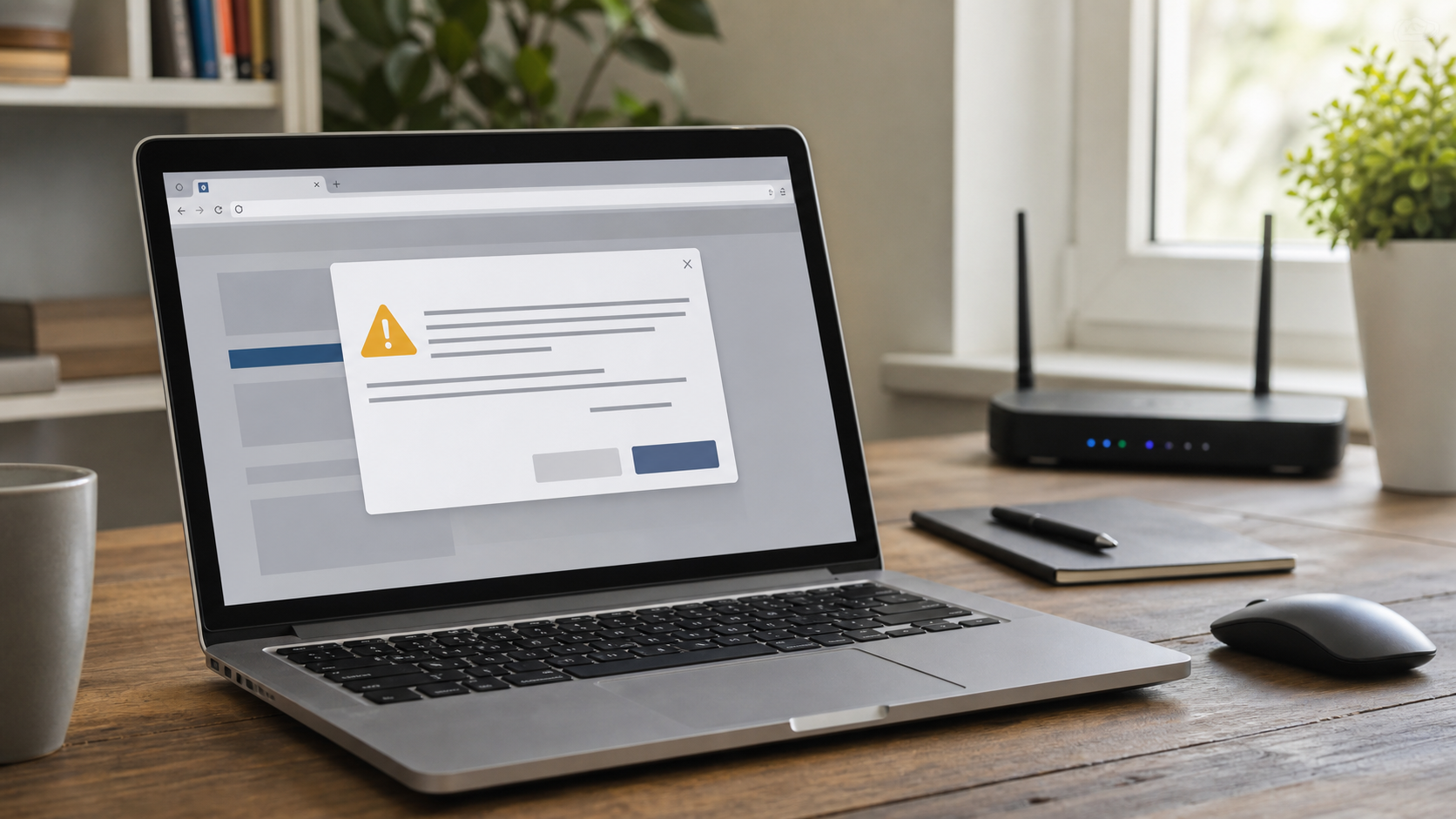
Ein plötzliches Viren-Popup im Browser wirkt oft bedrohlich: Der Bildschirm meldet angeblich viele Infektionen, fordert einen Anruf oder will dich zu einem Download drängen. Für Einsteiger ist schwer zu erkennen, ob der PC wirklich gefährdet ist oder ob nur eine betrügerische Webseite Druck macht. Die gute Nachricht: In vielen Fällen ist nicht der ganze Computer infiziert, sondern der Browser zeigt eine unseriöse Warnseite oder eine missbrauchte Benachrichtigung an. Wichtig ist, ruhig zu bleiben, nichts herunterzuladen und keine Telefonnummer aus der Meldung anzurufen.
Dieser Ratgeber zeigt dir, wie du ein Fake-Virenscanner-Popup erkennst, wie du den Browser sicher schließt, welche Einstellungen du danach prüfen solltest und wann weitere Hilfe sinnvoll ist. Die Schritte sind bewusst vorsichtig gehalten, damit keine Daten verloren gehen und keine riskanten Reparaturversuche nötig sind.
Wenn du nicht weiterkommst, bereits persönliche Daten eingegeben hast oder der PC für Arbeit, Schule oder Banking wichtig ist, kannst du direkt ein Ticket erstellen.
Schnelle Diagnose
- Steht die Warnung nur in einem Browserfenster oder Tab, nicht als normale Meldung deines Sicherheitsprogramms?
- Wirst du aufgefordert, sofort eine Telefonnummer anzurufen, Fernzugriff zu erlauben oder ein angebliches Reinigungsprogramm zu kaufen?
- Blockiert die Seite den Zurück-Button, öffnet neue Fenster oder spielt einen Warnton ab?
- Siehst du Namen bekannter Firmen, aber die Webadresse passt nicht dazu oder wirkt zufällig zusammengesetzt?
- Kam die Meldung nach dem Besuch einer unbekannten Webseite, nach einem Werbebanner oder nach dem Zulassen von Browser-Benachrichtigungen?
 KI
KI
Häufige Ursachen
Die häufigste Ursache ist eine Webseite, die eine Warnung nur simuliert. Sie nutzt große Symbole, Countdown-Anzeigen und laute Formulierungen, um dich zu einer schnellen Handlung zu bewegen. Solche Seiten können sehr echt aussehen, sind aber meist keine echte Diagnose deines PCs. Ein Browser kann nicht innerhalb weniger Sekunden seriös feststellen, dass dein gesamter Computer infiziert ist.
Eine zweite Ursache sind erlaubte Browser-Benachrichtigungen. Viele Webseiten fragen, ob sie Mitteilungen senden dürfen. Wird diese Erlaubnis versehentlich gegeben, können später kleine Meldungen am Bildschirmrand erscheinen, die wie Sicherheitswarnungen aussehen. Diese Nachrichten kommen dann nicht von einem Schutzprogramm, sondern von einer Webseite, der du früher eine Berechtigung erteilt hast.
Auch unerwünschte Browser-Erweiterungen können eine Rolle spielen. Erweiterungen verändern Startseiten, Suchmaschinen, eingeblendete Werbung oder Weiterleitungen. Nicht jede unbekannte Erweiterung ist gefährlich, aber alles, was du nicht bewusst installiert hast, sollte geprüft werden. Besonders vorsichtig solltest du sein, wenn eine Erweiterung viele Berechtigungen verlangt oder nach der Installation neue Warnseiten auftauchen.
Seltener steckt bereits Schadsoftware auf dem PC dahinter. Das ist wahrscheinlicher, wenn Popups auch außerhalb des Browsers erscheinen, Programme ohne dein Zutun starten, dein Sicherheitsprogramm deaktiviert ist oder der PC ungewöhnlich langsam reagiert. Dann reicht es nicht, nur den Tab zu schließen.
Schritt-für-Schritt-Lösung
- Nicht klicken und nicht anrufen. Klicke nicht auf Schaltflächen wie „Reparieren“, „Sofort scannen“ oder „Download starten“. Rufe keine angezeigte Nummer an und gib niemandem Fernzugriff. Seriöse Hilfe setzt dich nicht mit Countdown und Drohungen unter Druck.
- Browser ruhig schließen. Wenn sich der Tab normal schließen lässt, schließe nur diese Seite. Wenn das Fenster blockiert, nutze die Tastenkombination Alt + F4. Reagiert der Browser nicht, öffne mit Strg + Umschalt + Esc den Task-Manager, markiere den Browser und beende den Task. Speichere vorher offene Arbeit in anderen Programmen, wenn möglich.
- Browser ohne alte Tabs starten. Öffne den Browser danach vorsichtig erneut. Wenn er fragt, ob die letzte Sitzung wiederhergestellt werden soll, lehne das zunächst ab. Sonst kann die gleiche Warnseite sofort wieder erscheinen.
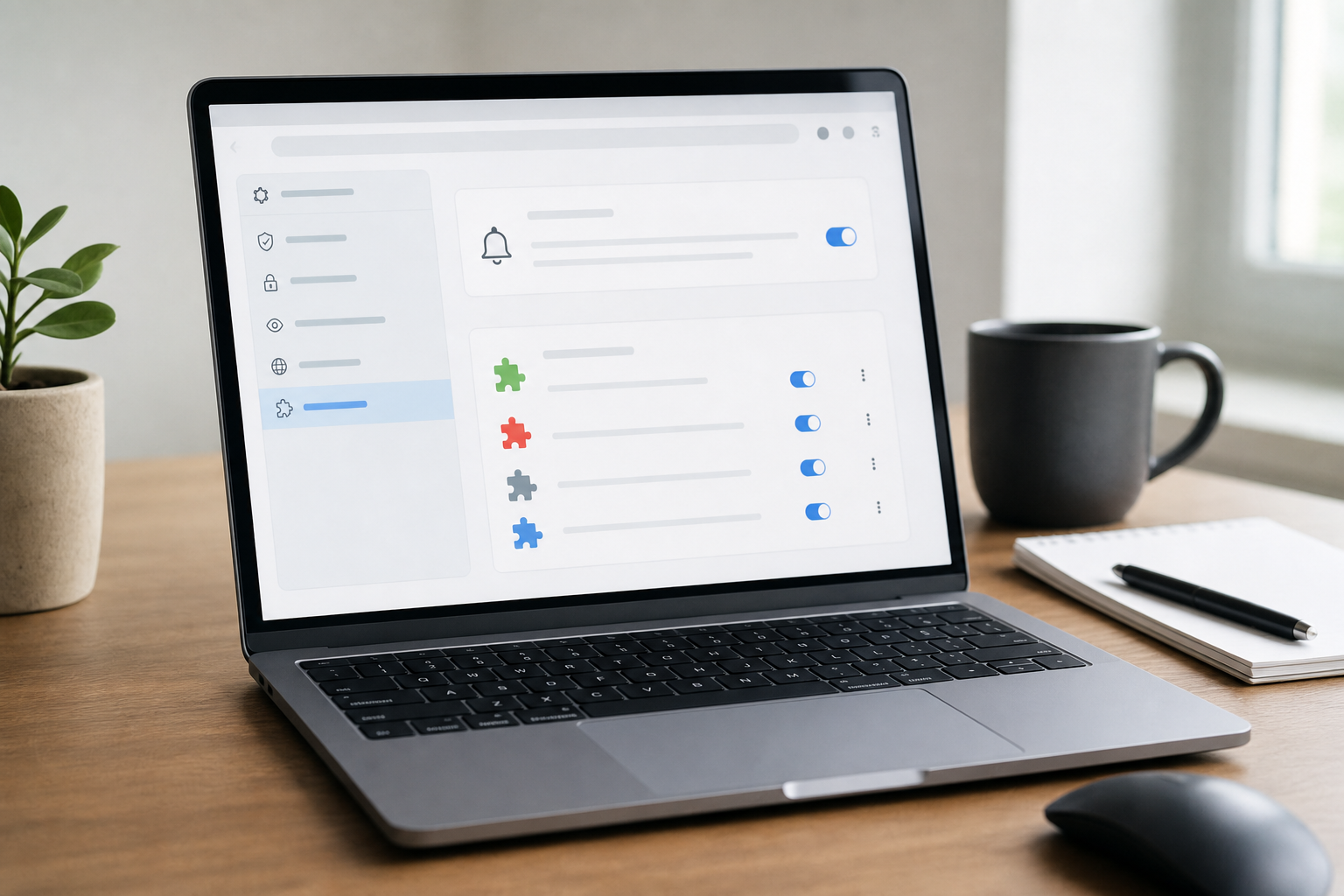
- Benachrichtigungen prüfen. Öffne die Browser-Einstellungen und suche nach Website-Berechtigungen oder Benachrichtigungen. Entferne Webseiten, die du nicht kennst oder denen du nicht bewusst Mitteilungen erlauben wolltest. Besonders verdächtig sind kryptische Domains, Seiten mit vielen Bindestrichen oder Adressen, die nichts mit deinen üblichen Diensten zu tun haben.
- Erweiterungen kontrollieren. Öffne die Erweiterungsverwaltung deines Browsers. Deaktiviere oder entferne Erweiterungen, die du nicht kennst, die kurz vor Beginn des Problems installiert wurden oder die ungewöhnliche Berechtigungen haben. Wenn du unsicher bist, deaktiviere sie zuerst statt sie sofort zu löschen und prüfe, ob das Problem verschwindet.
- Downloads prüfen. Schaue im Download-Ordner nach Dateien, die zeitlich zur Warnung passen. Öffne keine unbekannten Installationsdateien. Wenn du versehentlich etwas heruntergeladen, aber nicht gestartet hast, lösche die Datei und leere danach den Papierkorb.
- Sicherheitsprüfung starten. Nutze dein installiertes Sicherheitsprogramm und starte eine vollständige Prüfung. Achte darauf, dass es aktuell ist. Wenn es Funde meldet, folge den empfohlenen Quarantäne- oder Entfernen-Schritten und starte den PC danach neu.
- Passwörter absichern, wenn Daten eingegeben wurden. Hast du auf der Seite Zugangsdaten, Zahlungsdaten oder persönliche Informationen eingegeben, ändere die betroffenen Passwörter von einem sauberen Gerät aus. Aktiviere, wo möglich, eine zusätzliche Anmeldung per App oder Code. Bei Bankdaten solltest du zusätzlich die Bank kontaktieren.
- Beobachten statt hektisch reparieren. Wenn nach dem Schließen, dem Entfernen verdächtiger Berechtigungen und der Sicherheitsprüfung keine Warnungen mehr erscheinen, war es wahrscheinlich eine Browser-Masche. Beobachte den PC trotzdem einige Tage und notiere, wann und wo neue Meldungen auftreten.
Was du besser nicht tun solltest
Installiere keine Programme, die direkt aus der Warnmeldung angeboten werden. Gerade angebliche Schnellreiniger, Treiber-Updater oder Sicherheitshelfer sind oft Teil des Problems. Suche auch nicht hektisch nach dem ersten Download, der „Popup entfernen“ verspricht. Viele unseriöse Seiten nutzen genau diese Situation aus.
Gib niemandem Fernzugriff, wenn die Telefonnummer aus der Warnmeldung stammt. Betrüger versuchen häufig, dich zur Installation einer Fernwartungssoftware zu bewegen, zeigen dann harmlose Systemmeldungen als angebliche Beweise und verlangen Geld. Seriöser Support erklärt zuerst transparent, was geprüft wird, und drängt dich nicht zu Sofortzahlungen.
Setze den PC nicht vorschnell zurück, wenn du keine Datensicherung hast. Ein Zurücksetzen kann helfen, ist aber ein großer Schritt und löst nicht jedes Konto- oder Passwortproblem. Wenn wichtige Dateien, Fotos oder Arbeitsunterlagen auf dem Gerät liegen, sollte vorher geklärt werden, wie diese sicher gesichert werden.
Wann professionelle Hilfe sinnvoll ist
Professionelle Hilfe ist sinnvoll, wenn die Warnungen nach dem Schließen des Browsers weiter erscheinen, wenn sich Einstellungen immer wieder selbst ändern oder wenn dein Sicherheitsprogramm nicht startet. Auch wenn ein Unbekannter bereits Fernzugriff hatte, Zahlungen gefordert wurden oder du Zugangsdaten eingegeben hast, sollte der PC gründlich geprüft werden.
Ein Support-Ticket ist auch dann vernünftig, wenn du dir nicht sicher bist, welche Erweiterung entfernt werden darf oder ob eine Meldung echt ist. Gerade bei Arbeitsgeräten, Schulunterlagen, Familienfotos oder Online-Banking ist eine vorsichtige Prüfung besser als ein schneller Selbstversuch mit unklaren Tools.
Typische Warnzeichen für Betrug
Besonders verdächtig sind Warnungen mit Zeitdruck, angeblichen Strafandrohungen, blinkenden Symbolen, lauten Tönen oder Telefonnummern. Echte Sicherheitsprogramme zeigen ihre Meldungen normalerweise im eigenen Programmfenster oder als Systembenachrichtigung, nicht als zufällige Webseite mit aggressiver Verkaufsaufforderung.
Auch Zahlungsaufforderungen per Gutschein, Kryptowährung oder Sofortüberweisung sind ein klares Warnsignal. Seriöse Hilfe verlangt nicht, dass du unter Druck ungewöhnliche Zahlungsmittel nutzt. Wenn du bereits bezahlt hast, dokumentiere Zeitpunkt, Betrag, Telefonnummern, E-Mails und Webseitenadressen. Diese Informationen helfen bei der weiteren Einschätzung.
FAQ
Ist mein PC infiziert, wenn ein Viren-Popup im Browser erscheint?
Nicht automatisch. Oft handelt es sich nur um eine betrügerische Webseite oder erlaubte Browser-Benachrichtigung. Wenn Popups aber außerhalb des Browsers erscheinen oder Programme ungewöhnlich reagieren, sollte der PC genauer geprüft werden.
Darf ich einfach den Browser schließen?
Ja, das ist meist der richtige erste Schritt. Klicke nicht in der Warnung herum, sondern schließe den Tab oder den Browser. Wenn das nicht geht, beende den Browser über den Task-Manager.
Was mache ich, wenn ich eine Telefonnummer angerufen habe?
Beende das Gespräch, erlaube keinen Fernzugriff und tätige keine Zahlung. Wenn bereits Fernzugriff bestand, trenne den PC vom Internet und lasse ihn prüfen. Ändere wichtige Passwörter von einem anderen Gerät aus.
Soll ich alle Browser-Erweiterungen löschen?
Nicht unbedingt. Entferne oder deaktiviere zuerst Erweiterungen, die du nicht kennst oder die zeitlich zum Problem passen. Wichtige Erweiterungen kannst du später einzeln wieder aktivieren und beobachten.
Reicht eine schnelle Sicherheitsprüfung?
Eine schnelle Prüfung kann erste Hinweise liefern, ersetzt bei starkem Verdacht aber keine vollständige Prüfung. Wenn Daten eingegeben wurden, Fernzugriff erlaubt wurde oder Warnungen wiederkommen, ist eine gründliche Kontrolle sinnvoll.
Kann ich das Problem selbst lösen?
Wenn es nur eine einzelne Browserseite war, ja. Sobald persönliche Daten, Banking, Fernzugriff oder wiederkehrende Popups beteiligt sind, solltest du vorsichtiger sein und den Fall prüfen lassen.
Wenn du Unterstützung brauchst, eine Meldung nicht einordnen kannst oder den PC nach einem möglichen Betrugsversuch prüfen lassen möchtest, kannst du hier ein Ticket erstellen.
Sie dürfen Kommentare lesen, aber nicht schreiben.


