 KI
KI Hohe CPU-Auslastung beim Spielen: Ursachen prüfen und FPS stabilisieren
Inhaltsverzeichnis
Wenn ein Spiel plötzlich ruckelt, die Lüfter laut werden oder der PC verzögert reagiert, liegt der Verdacht schnell bei der Grafikkarte. In vielen Fällen ist aber die CPU dauerhaft stark ausgelastet. Dann kann der Computer Eingaben langsamer verarbeiten, Hintergrundprogramme kommen ins Stocken und die Bildrate schwankt. Dieser Ratgeber hilft dir, die Ursache ruhig einzugrenzen, ohne riskante Tuning-Tools oder unklare Reparaturversprechen zu nutzen.
Wenn du nicht weiterkommst oder der PC für Arbeit, Schule oder regelmäßiges Spielen wichtig ist, kannst du direkt ein Ticket erstellen.
Schnelle Diagnose
- Starte den PC neu und öffne nur das Spiel, bei dem die Probleme auftreten. So erkennst du, ob ein Hintergrundprogramm beteiligt ist.
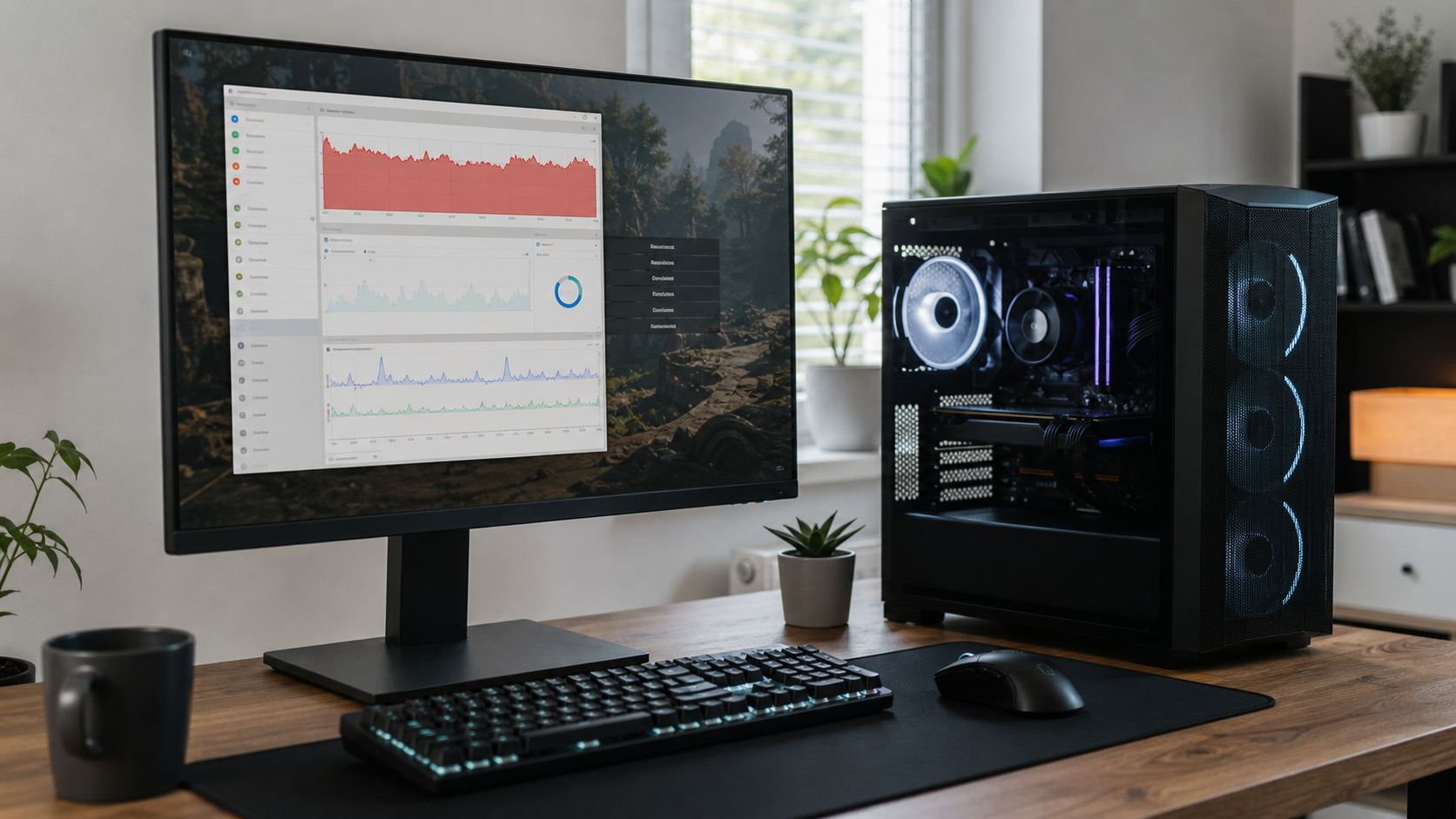
- Öffne den Task-Manager und beobachte die CPU-Auslastung im Reiter „Leistung“, während das Spiel läuft.
- Prüfe, ob einzelne Programme im Reiter „Prozesse“ ungewöhnlich viel CPU-Zeit benötigen.
- Achte auf Hitzezeichen: laute Lüfter, ein sehr warmes Gehäuse, plötzlich sinkende Leistung oder Abschaltungen.
- Vergleiche, ob das Problem nur in einem bestimmten Spiel oder in mehreren Programmen auftritt.
 KI
KI
Häufige Ursachen
Eine hohe CPU-Auslastung beim Spielen hat selten nur eine einzige Ursache. Häufig laufen mehrere Dinge zusammen: Das Spiel braucht viel Rechenleistung, ein Launcher lädt Updates, der Browser bleibt mit vielen Tabs offen und im Hintergrund prüft ein Sicherheitsprogramm Dateien. Jeder einzelne Punkt wäre vielleicht unauffällig, zusammen entsteht aber eine dauerhafte Last.
Auch die Temperaturen spielen eine große Rolle. Wird die CPU zu heiß, reduziert sie ihre Geschwindigkeit automatisch, um Schäden zu vermeiden. Das wirkt für dich wie Ruckeln, kurze Standbilder oder verzögerte Reaktionen. Ursachen können Staub im Kühler, blockierte Lüftungsschlitze, alte Wärmeleitpaste oder ein ungünstiger Standort des Laptops sein.
Ein weiterer häufiger Grund sind falsche Erwartungen an die Hardware. Manche Spiele sind sehr CPU-lastig, besonders große Simulationen, Strategie-Titel, Online-Spiele mit vielen Spielern oder schlecht optimierte Neuerscheinungen. Dann hilft nicht jeder Grafikregler, weil die Grafikkarte wartet, während die CPU Berechnungen nachliefert.
Treiber, beschädigte Spieldateien und Overlays können ebenfalls stören. Aufnahmefunktionen, Sprachchat-Overlays, FPS-Anzeigen, RGB-Tools und Update-Dienste sind praktisch, können aber Probleme verursachen, wenn sie fehlerhaft laufen oder gleichzeitig auf Spiel, Grafiktreiber und Netzwerk zugreifen.
Schritt-für-Schritt-Lösung
- PC neu starten und Ausgangslage schaffen: Schließe unnötige Programme, starte den Computer neu und öffne zunächst nur das betroffene Spiel. Verzichte beim Test auf Browser, Streaming, Downloads und Aufnahmeprogramme. So bekommst du einen klaren Vergleich.
- Task-Manager prüfen: Drücke Strg + Umschalt + Esc und öffne den Task-Manager. Im Reiter „Prozesse“ sortierst du nach CPU. Wenn ein Programm dauerhaft ganz oben steht, obwohl du es nicht aktiv nutzt, notiere den Namen. Beende nur Programme, die du sicher kennst. Systemprozesse solltest du nicht wahllos schließen.
- Last im Spiel beobachten: Wechsle in den Reiter „Leistung“ und beobachte die CPU. Kurze Spitzen sind normal. Problematisch ist eine dauerhafte Auslastung nahe 100 Prozent, besonders wenn gleichzeitig die Bildrate schwankt oder Eingaben verzögert reagieren.
- Downloads und Updates pausieren: Prüfe Spiele-Launcher, Cloud-Speicher, Browser und Updateprogramme. Ein Download, eine Datei-Synchronisierung oder eine Installation im Hintergrund kann die CPU zusätzlich belasten. Pausiere solche Vorgänge testweise und starte das Spiel erneut.
- Overlays reduzieren: Deaktiviere testweise Spiel-Overlays, Aufnahmefunktionen, automatische Clips, FPS-Zähler und zusätzliche Chat-Overlays. Wenn das Problem danach verschwindet, aktiviere die Funktionen einzeln wieder. So findest du den konkreten Auslöser.
- Grafikeinstellungen sinnvoll anpassen: Auch wenn die CPU der Engpass ist, können bestimmte Einstellungen helfen. Reduziere Sichtweite, Schattenqualität, Physikdetails oder Hintergrundsimulationen, falls das Spiel solche Optionen anbietet. Eine reine Senkung der Auflösung entlastet meist eher die Grafikkarte und hilft bei CPU-Problemen oft weniger.
- Bildrate begrenzen: Stelle im Spiel oder im Grafiktreiber ein FPS-Limit ein, zum Beispiel passend zur Bildwiederholrate deines Monitors. Ein unbegrenztes Spiel versucht oft, so viele Bilder wie möglich zu berechnen. Das kann die CPU unnötig dauerhaft auslasten, obwohl der sichtbare Nutzen gering ist.
- Temperaturen prüfen: Wenn Lüfter sehr laut werden oder die Leistung nach einigen Minuten einbricht, liegt Hitze nahe. Stelle sicher, dass Lüftungsschlitze frei sind, der Laptop auf einer festen Oberfläche steht und kein Staub die Luftwege blockiert. Öffne das Gerät nicht, wenn du unsicher bist oder Garantiebedingungen unklar sind.
- Spieldateien und Treiber prüfen: Viele Launcher bieten eine Funktion zum Überprüfen oder Reparieren von Spieldateien. Nutze sie, wenn nur ein Spiel betroffen ist. Aktualisiere Grafiktreiber und Chipsatztreiber nur über seriöse Quellen wie Herstellerseiten oder die Updatefunktion des jeweiligen Herstellers.
- Autostart aufräumen: Im Task-Manager findest du den Bereich „Autostart-Apps“. Deaktiviere Programme, die nicht bei jedem Start nötig sind, etwa Updater, Hilfsprogramme oder selten genutzte Tools. Entferne nichts, was zu Sicherheit, Eingabegeräten oder wichtiger Hardware gehört, wenn du die Funktion nicht kennst.
Sichere Selbsthilfe
Der wichtigste Grundsatz lautet: Ändere immer nur einen Punkt und teste danach. Wenn du mehrere Dinge gleichzeitig verstellst, weißt du später nicht, welche Maßnahme geholfen oder geschadet hat. Notiere dir auffällige Prozesse, Spielnamen, Temperaturen, Fehlermeldungen und den Zeitpunkt, an dem die Probleme auftreten.
Ein FPS-Limit ist oft eine der sichersten Maßnahmen, weil es die Last begrenzen kann, ohne tief ins System einzugreifen. Ebenso sinnvoll ist es, unnötige Hintergrundprogramme zu schließen und Downloads vor dem Spielen zu pausieren. Bei Laptops hilft außerdem ein fester, gut belüfteter Standort. Weiche Unterlagen wie Sofa, Bett oder Decke verschlechtern die Kühlung deutlich.
Vorsicht gilt bei sogenannten Boostern, Registry-Reinigern und Tools, die viele Windows-Dienste automatisch abschalten. Solche Programme versprechen schnelle Leistung, verursachen aber häufig neue Probleme. Auch Übertaktung ist für Einsteiger keine gute Sofortmaßnahme. Wenn Kühlung, Netzteil oder Einstellungen nicht passen, kann der PC instabil werden.
Was du besser nicht tun solltest
Lösche keine Systemordner, beende keine unbekannten Systemprozesse und ändere keine BIOS- oder UEFI-Einstellungen, nur weil ein Forum es empfiehlt. Auch das Deaktivieren des Virenschutzes ist keine saubere Lösung. Wenn ein Sicherheitsprogramm während eines Spiels viel Last erzeugt, sollte man die Ursache prüfen, Ausnahmen vorsichtig setzen oder geplante Prüfungen anders terminieren, statt den Schutz dauerhaft auszuschalten.
Installiere Treiber nicht von zufälligen Download-Portalen. Gerade bei Leistungsproblemen ist die Versuchung groß, vermeintliche Spezialtreiber oder „Game Optimizer“ zu testen. Halte dich an offizielle Herstellerquellen und erstelle vor größeren Änderungen einen Wiederherstellungspunkt, wenn du weißt, wie du ihn im Notfall nutzt.
Wann professionelle Hilfe sinnvoll ist
Professionelle Hilfe ist sinnvoll, wenn die CPU ohne erkennbaren Grund dauerhaft sehr hoch ausgelastet ist, der PC heiß wird, abstürzt oder ungewöhnliche Geräusche macht. Auch wenn du nicht sicher bist, ob ein Prozess harmlos ist, solltest du lieber prüfen lassen, bevor du wichtige Programme entfernst. Bei Verdacht auf Schadsoftware, beschädigte Systemdateien oder Hardwareprobleme ist eine strukturierte Diagnose deutlich sicherer als Ausprobieren.
Ein Support-Ticket lohnt sich besonders, wenn du genaue Symptome beschreiben kannst: Name des Spiels, ungefähre CPU-Auslastung, Zeitpunkt der Ruckler, Temperaturhinweise, kürzlich installierte Programme und ob das Problem nur online oder auch offline auftritt. Damit lässt sich schneller erkennen, ob eher Software, Kühlung, Treiber oder Hardware die Ursache ist.
FAQ
Ist 100 Prozent CPU-Auslastung beim Spielen immer schlecht?
Kurzzeitig nicht. Wenn die CPU aber dauerhaft am Limit läuft und das Spiel ruckelt, ist sie wahrscheinlich ein Engpass oder ein Hintergrundprozess stört.
Hilft mehr Arbeitsspeicher gegen hohe CPU-Auslastung?
Nur indirekt. Wenn zu wenig Speicher vorhanden ist, muss der PC mehr auslagern und wirkt langsamer. Eine hohe CPU-Last selbst wird dadurch aber nicht automatisch gelöst.
Sollte ich die Grafikqualität reduzieren?
Ja, aber gezielt. Sichtweite, Schatten, Physik und Objektanzahl können die CPU entlasten. Die Auflösung betrifft oft stärker die Grafikkarte.
Warum wird der PC erst nach einigen Minuten langsam?
Das spricht oft für Temperaturprobleme oder Hintergrundaufgaben, die nach dem Start beginnen. Prüfe Lüftung, Standort, Staub und laufende Programme.
Kann ein Virus hohe CPU-Auslastung verursachen?
Ja, möglich ist das. Wenn unbekannte Prozesse auffallen, der Browser selbstständig startet oder Sicherheitswarnungen erscheinen, sollte der PC vorsichtig geprüft werden.
Wann lohnt sich Aufrüsten?
Erst nach einer Diagnose. Wenn ein Spiel grundsätzlich mehr CPU-Leistung braucht, kann neue Hardware helfen. Bei Hitze, Treiberfehlern oder Hintergrundlast wäre Aufrüsten aber nicht die richtige erste Maßnahme.
Wenn du Unterstützung brauchst, kannst du hier ein Ticket erstellen.
Sie dürfen Kommentare lesen, aber nicht schreiben.


