 KI
KI Grafikkarte wird nicht erkannt: Ursachen prüfen und Leistung wieder nutzen
Inhaltsverzeichnis
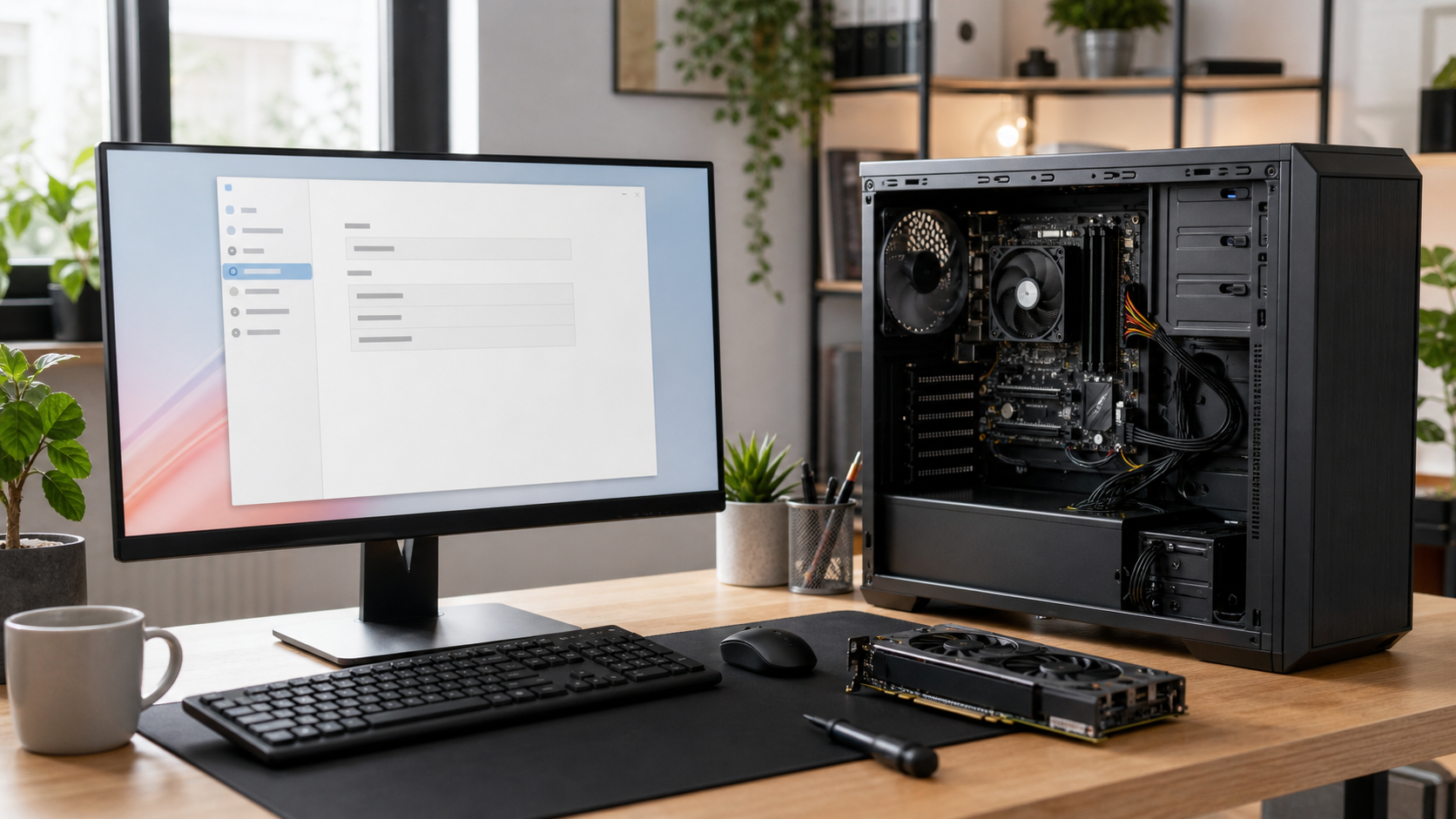
Wenn die Grafikkarte nicht erkannt wird, wirkt der PC oft plötzlich viel schwächer: Spiele starten nicht, die Auflösung ist falsch, mehrere Monitore bleiben dunkel oder im Gerätemanager steht nur ein einfacher Anzeigeadapter. Für Einsteiger ist das verwirrend, weil die Ursache sowohl harmlos als auch hardwarebezogen sein kann. Dieser Ratgeber zeigt dir, wie du ruhig und sicher vorgehst, ohne unnötig Treiber zu installieren oder den PC vorschnell aufzuschrauben.
Wenn du nicht weiterkommst oder der PC für Arbeit, Schule oder Gaming wichtig ist, kannst du direkt ein Ticket erstellen.
Schnelle Diagnose
- Prüfe zuerst, ob das Monitorkabel wirklich an der Grafikkarte steckt und nicht versehentlich am Mainboard-Ausgang.
- Öffne den Gerätemanager und sieh nach, ob unter „Grafikkarten“ ein konkretes Modell, ein Standardadapter oder ein Warnsymbol angezeigt wird.
- Starte den PC einmal vollständig neu, statt nur den Energiesparmodus zu verlassen.
- Teste nach Möglichkeit ein anderes Monitorkabel oder einen anderen Anschluss an der Grafikkarte.
- Notiere, seit wann das Problem besteht: nach einem Update, nach dem Reinigen, nach einem Umzug oder nach dem Einbau neuer Hardware.
 KI
KI
Häufige Ursachen
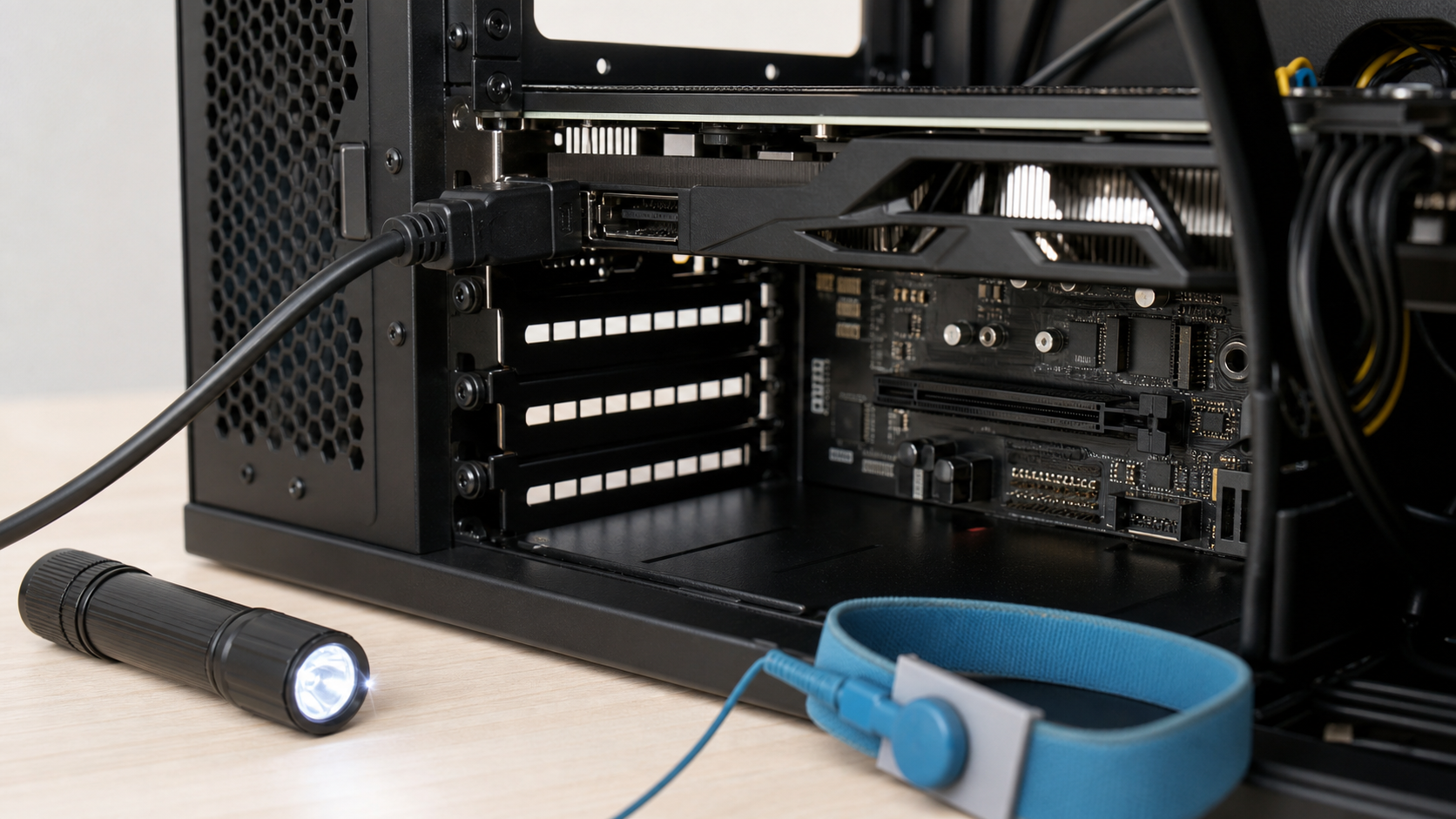
Eine Grafikkarte wird nicht immer deshalb übersehen, weil sie defekt ist. Häufig steckt das Bildkabel am falschen Anschluss. Viele Desktop-PCs haben hinten sowohl Anschlüsse am Mainboard als auch Anschlüsse an der separaten Grafikkarte. Für die dedizierte Grafikkarte muss der Monitor an den Anschlüssen der Karte stecken, meist weiter unten am Gehäuse.
Eine zweite typische Ursache sind Treiberprobleme. Nach einem größeren Windows-11-Update, nach einer fehlgeschlagenen Treiberinstallation oder nach dem Entfernen alter Software kann Windows nur noch einen Basis-Treiber verwenden. Dann ist ein Bild da, aber Spiele, Videobearbeitung oder mehrere Monitore funktionieren nicht richtig.
Auch Stromversorgung und Sitz der Karte spielen eine Rolle. Leistungsstärkere Grafikkarten brauchen zusätzliche Stromstecker vom Netzteil. Wenn ein Stecker locker sitzt, der PC transportiert wurde oder im Gehäuse gearbeitet wurde, kann die Karte teilweise erkannt werden oder komplett fehlen. Das solltest du nur prüfen, wenn du den PC sicher ausschalten und vom Strom trennen kannst.
Seltener liegt die Ursache im BIOS oder UEFI, an einem ungeeigneten Netzteil, an beschädigten Kontakten, an einem defekten PCIe-Steckplatz oder an einer Grafikkarte, die nach Überhitzung oder Alterung ausfällt. Diese Fälle sind schwieriger zu unterscheiden und brauchen oft einen Vergleichstest mit anderer Hardware.
Schritt-für-Schritt-Lösung
- PC richtig neu starten: Speichere geöffnete Dateien und starte den Computer neu. Wähle dabei wirklich „Neu starten“, nicht nur Herunterfahren und wieder Einschalten. Einige Treiberprobleme lösen sich erst nach einem vollständigen Neustart.
- Monitoranschluss prüfen: Folge dem Kabel vom Monitor zum PC. Bei einem Desktop-PC sollte es an der separaten Grafikkarte stecken, nicht an den Anschlüssen direkt neben USB, LAN und Audio des Mainboards. Wenn mehrere Anschlüsse vorhanden sind, teste einen anderen Anschluss an derselben Karte.
- Kabel und Monitor ausschließen: Teste ein anderes HDMI-, DisplayPort- oder DVI-Kabel, wenn du eines hast. Prüfe außerdem am Monitor, ob die richtige Eingangsquelle gewählt ist. Ein falscher Eingang sieht schnell wie ein Grafikkartenproblem aus.
- Gerätemanager öffnen: Klicke mit der rechten Maustaste auf den Startknopf und öffne den Gerätemanager. Klappe „Grafikkarten“ auf. Steht dort dein Modell, ein Microsoft-Basisadapter oder ein Gerät mit gelbem Warnsymbol? Diese Information entscheidet über den nächsten Schritt.
- Treiber sauber aktualisieren: Wenn die Karte angezeigt wird, aber Warnsymbole oder Leistungsprobleme bestehen, installiere den passenden Treiber über Windows Update oder die offizielle Herstellerseite der Grafikkarte. Lade Treiber nicht von Download-Portalen. Wähle nur Treiber, die genau zu deinem Modell passen.
- Gerät nicht blind deinstallieren: Eine Deinstallation im Gerätemanager kann helfen, wenn Windows den Treiber beim Neustart neu erkennt. Mache das aber nur, wenn du noch Bild hast und weißt, wie du wieder in den Gerätemanager kommst. Bei einem Arbeits-PC ist es oft besser, vorher Hilfe zu holen.
- Stromversorgung prüfen: Schalte den PC aus, ziehe das Stromkabel ab und warte kurz. Öffne das Gehäuse nur, wenn du dich damit wohlfühlst. Prüfe dann vorsichtig, ob die zusätzlichen Stromstecker der Grafikkarte fest sitzen. Ziehe nicht an Kabeln und berühre keine offenen Kontakte unnötig.
- Sitz der Karte nur bei Erfahrung prüfen: Eine Grafikkarte kann sich nach Transport oder Umbau lockern. Das erneute Einsetzen erfordert aber etwas Vorsicht, weil Halteclip, Schraube und Steckplatz beschädigt werden können. Wenn du unsicher bist, überspringe diesen Schritt.
- Letzte Änderung rückgängig machen: Trat das Problem direkt nach einem Treiberupdate auf, kann ein vorheriger Treiber helfen. Trat es nach neuer Hardware auf, prüfe, ob Netzteil, Stromstecker und Platz im Gehäuse passen. Ändere immer nur eine Sache, damit du die Ursache erkennst.
- Fehler dokumentieren: Notiere genaue Meldungen, Warnsymbole, den Zeitpunkt des Fehlers und was du bereits getestet hast. Das spart Zeit, wenn später professionelle Hilfe nötig wird.
Was du besser nicht tun solltest
Installiere nicht wahllos mehrere Treiberpakete übereinander. Das kann die Lage verschlechtern und macht die Diagnose unübersichtlich. Nutze keine angeblichen Treiber-Updater, die nach einem Scan sofort Geld verlangen oder viele „kritische“ Fehler melden. Solche Tools lösen Grafikkartenprobleme selten sauber und bringen manchmal zusätzliche Software mit.
Öffne das Netzteil nicht und arbeite nicht im eingeschalteten PC. Wenn du verbrannten Geruch bemerkst, Funken siehst oder der PC sofort wieder ausgeht, trenne ihn vom Strom und starte keine weiteren Versuche. Hardwarefehler an Stromversorgung oder Grafikkarte können Folgeschäden verursachen.
Setze Windows 11 nicht sofort zurück, nur weil die Grafikkarte fehlt. Ein Zurücksetzen kostet Zeit, kann Programme entfernen und behebt lose Kabel, falsche Monitoranschlüsse oder defekte Hardware nicht. Erst Diagnose, dann größere Maßnahmen.
Wann professionelle Hilfe sinnvoll ist
Professionelle Hilfe ist sinnvoll, wenn gar kein Bild erscheint, wenn du nur über den Mainboard-Anschluss ein Bild bekommst, wenn der PC nach dem Start piept, wenn die Grafikkarte im Gerätemanager komplett fehlt oder wenn du im Gehäuse unsicher bist. Auch nach einem fehlgeschlagenen Treiberwechsel ist Unterstützung oft schneller als weitere Experimente.
Ein guter Support kann prüfen, ob die Karte korrekt sitzt, ob das Netzteil genug Leistung liefert, ob Windows 11 den richtigen Treiber nutzt und ob die Karte in einem anderen System reagiert. Wichtig ist dabei eine klare Reihenfolge: erst einfache externe Ursachen, dann Software, dann Hardwaretest. So wird nicht vorschnell eine teure Grafikkarte ersetzt.
Wenn der PC für Gaming, Arbeit oder Unterricht gebraucht wird, lohnt sich eine strukturierte Prüfung besonders. Beschreibe im Ticket möglichst genau, welches Bild du noch bekommst, welche Anschlüsse du getestet hast und ob das Problem nach einem Update, Transport oder Umbau begann.
FAQ
Warum zeigt Windows nur einen Microsoft-Basisadapter an?
Das bedeutet meist, dass Windows zwar eine Anzeige ausgeben kann, aber keinen passenden Grafikkartentreiber nutzt. Lade den Treiber über Windows Update oder direkt beim Hersteller der Grafikkarte. Wenn das Modell nicht klar ist, sollte es zuerst sauber identifiziert werden.
Kann ein falscher Monitoranschluss die Ursache sein?
Ja. Bei vielen Desktop-PCs liegen Mainboard-Anschlüsse und Grafikkartenanschlüsse getrennt voneinander. Für Spieleleistung und mehrere Monitore muss das Kabel an der separaten Grafikkarte stecken.
Soll ich die Grafikkarte ausbauen und neu einsetzen?
Nur, wenn du Erfahrung mit PC-Hardware hast und den PC vorher vollständig vom Strom trennst. Der Steckplatz und der Halteclip sind empfindlich. Bei Unsicherheit ist eine Prüfung durch Support sinnvoller.
Ist die Grafikkarte defekt, wenn sie nicht erkannt wird?
Nicht zwangsläufig. Kabel, Treiber, Stromstecker, BIOS-Einstellungen oder ein Windows-Problem können denselben Eindruck erzeugen. Ein Defekt wird wahrscheinlicher, wenn die Karte auch nach korrekter Stromversorgung, Treiberprüfung und anderem Anschluss nicht auftaucht.
Warum startet ein Spiel nicht, obwohl ein Bild angezeigt wird?
Dann arbeitet der PC möglicherweise mit einem Basis-Treiber oder mit der integrierten Grafik. Spiele benötigen meist den richtigen Treiber und die dedizierte Grafikkarte. Prüfe Gerätemanager, Treiberversion und Monitoranschluss.
Was sollte ich vor einem Support-Ticket bereithalten?
Hilfreich sind PC-Modell, Grafikkartenmodell, Monitoranschluss, Fehlermeldung, ein Foto der Rückseite des PCs und eine kurze Liste deiner bisherigen Tests. So lässt sich schneller entscheiden, ob es ein Treiber-, Anschluss- oder Hardwareproblem ist.
Wenn du Unterstützung brauchst, kannst du hier ein Ticket erstellen.
Sie dürfen Kommentare lesen, aber nicht schreiben.


