 KI
KI USB-Stick verlangt Formatierung: Daten sichern, ohne vorschnell zu löschen
Inhaltsverzeichnis
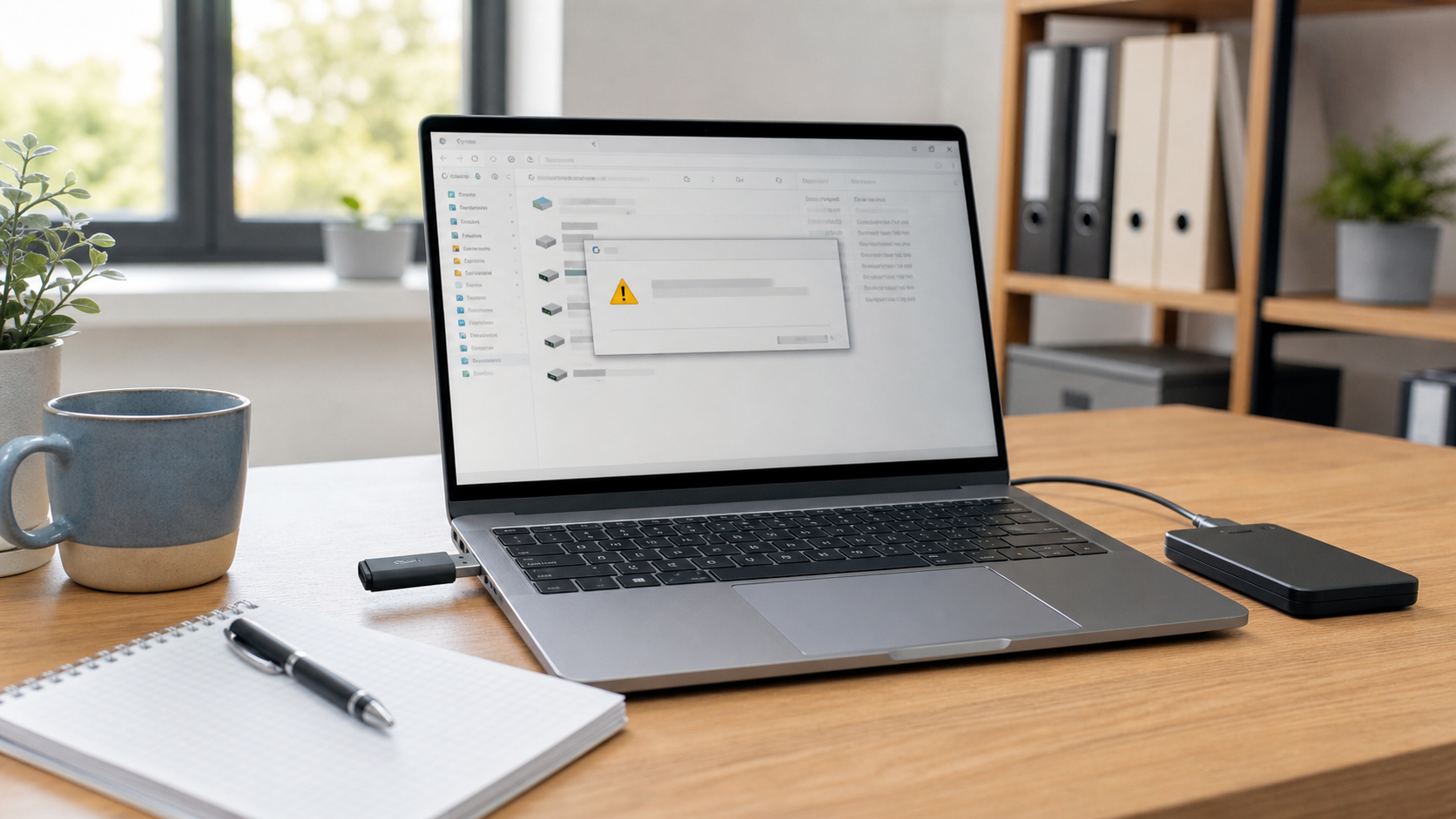
Ein USB-Stick ist schnell eingesteckt, soll eine Datei öffnen und plötzlich erscheint die Meldung, dass der Datenträger formatiert werden muss. Für viele klingt das so, als wären alle Fotos, Dokumente oder Sicherungen sofort verloren. Das ist nicht automatisch der Fall. Wichtig ist vor allem, dass du jetzt nicht hektisch klickst und keine neuen Dateien auf den Stick schreibst.
Dieser Ratgeber erklärt für Einsteiger, warum ein USB-Stick eine Formatierung verlangen kann, welche Prüfungen du gefahrlos selbst durchführen kannst und wann du besser keine Experimente mehr machst. Die Schritte sind bewusst vorsichtig gehalten: Erst wird geprüft, dann wird gesichert, und erst ganz am Ende geht es um eine mögliche Formatierung.
Wenn auf dem Stick wichtige Unterlagen, Familienfotos, Arbeitsdateien oder Schulmaterial liegen und du unsicher bist, kannst du direkt ein Ticket erstellen. Je weniger am Datenträger verändert wird, desto besser sind oft die Chancen auf eine saubere Rettung.
Schnelle Diagnose
- Wird der USB-Stick an einem anderen USB-Anschluss erkannt?
- Erscheint die Formatierungsaufforderung nur an einem bestimmten PC oder überall?
- Hat der Stick in letzter Zeit einen Stoß, Wackelkontakt oder einen abgebrochenen Kopiervorgang erlebt?
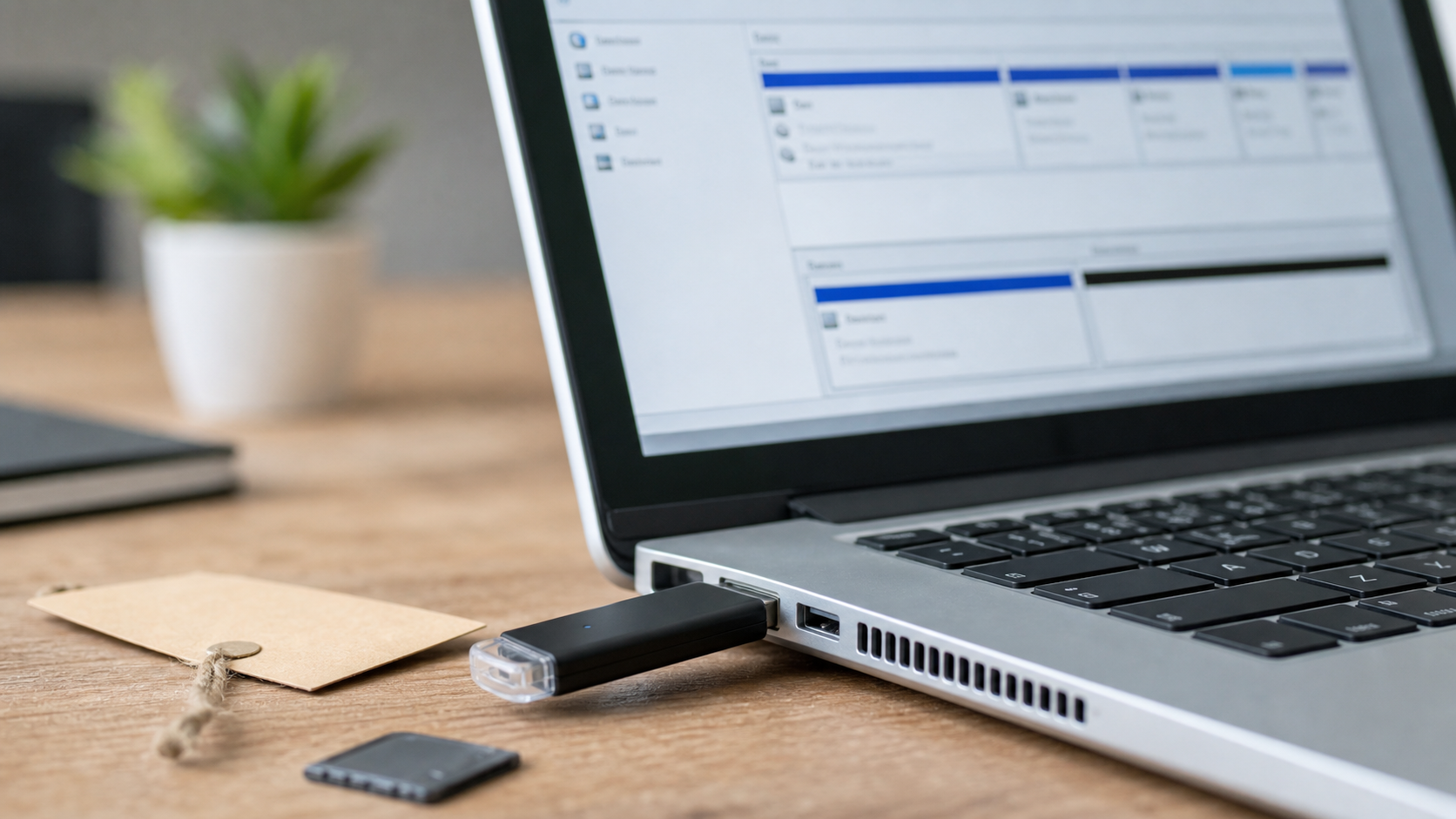
- Zeigt die Datenträgerverwaltung eine Partition mit Dateisystem, eine RAW-Partition oder nicht zugeordneten Speicher?
- Sind die Daten wichtig genug, dass du keine Rettungsversuche auf eigene Faust riskieren solltest?
 KI
KI
Häufige Ursachen
Die Meldung „Sie müssen den Datenträger formatieren“ bedeutet meist nicht, dass der Stick leer ist. Häufig kann der PC nur die Struktur auf dem Stick nicht mehr sauber lesen. Diese Struktur nennt man Dateisystem. Sie sagt dem Computer, wo Ordner und Dateien liegen. Ist sie beschädigt, sieht der Stick für das System plötzlich unlesbar aus.
Eine sehr häufige Ursache ist ein unterbrochener Schreibvorgang. Das passiert, wenn der Stick während eines Kopiervorgangs abgezogen wurde, der Laptop ausgegangen ist oder der PC eingefroren ist. Auch ein Wackelkontakt am USB-Anschluss kann reichen, damit Daten nicht vollständig geschrieben werden.
Weitere Gründe sind Verschleiß, billige oder sehr alte USB-Sticks, defekte Speicherzellen, ein beschädigter Controller im Stick oder ein Problem mit dem USB-Port. Manchmal ist auch nicht der Stick selbst defekt, sondern nur der Anschluss, ein USB-Hub oder ein Treiberproblem am PC. Deshalb ist die Prüfung an einem zweiten Anschluss oder zweiten Computer sinnvoll, bevor du den Stick aufgibst.
Auch Sicherheitssoftware, Verschlüsselung oder ein zuvor an einem anderen Gerät genutztes Dateisystem können zu Verwirrung führen. Wenn der Stick etwa an Fernsehern, Kameras, Autoradios oder älteren Geräten verwendet wurde, kann das Format für den PC ungewohnt oder beschädigt wirken.
Schritt-für-Schritt-Lösung
- Nicht formatieren. Klicke die Formatierungsaufforderung weg. Eine Formatierung kann vorhandene Strukturen überschreiben und die Rettung unnötig erschweren.
- Stick sicher abziehen und neu einstecken. Warte einige Sekunden, nutze möglichst einen direkten USB-Anschluss am PC oder Laptop und keinen Hub. Bei Desktop-PCs sind die hinteren Anschlüsse oft stabiler als Frontanschlüsse.
- Anderen Anschluss prüfen. Teste einen zweiten USB-Port. Wenn der Stick dort normal erkannt wird, kopiere die wichtigsten Daten sofort auf den PC oder eine externe Sicherung.
- Anderen Computer testen. Wenn möglich, prüfe den Stick an einem zweiten PC. Wird er dort erkannt, sichere zuerst die wichtigsten Dateien und nutze den Stick danach erst wieder, wenn du ihn komplett neu eingerichtet hast.
- Datenträgerverwaltung öffnen. Unter Windows 11 kannst du mit der rechten Maustaste auf den Startknopf klicken und „Datenträgerverwaltung“ wählen. Prüfe dort, ob der Stick mit einem Laufwerksbuchstaben, als RAW, als nicht zugeordnet oder gar nicht angezeigt wird.
- Bei wichtigen Daten keine Reparatur erzwingen. Befehle wie eine automatische Dateisystemreparatur können in manchen Fällen helfen, können aber auch beschädigte Strukturen verändern. Wenn die Daten wichtig sind, ist zuerst ein Abbild oder eine professionelle Prüfung sinnvoller.
- Wenn die Daten unwichtig sind, neu formatieren. Sind keine wichtigen Dateien auf dem Stick, kannst du ihn nach den Prüfungen formatieren. Wähle ein übliches Dateisystem, vergib einen klaren Namen und teste danach mit einer kleinen Datei, ob Schreiben und Lesen zuverlässig funktionieren.
- Nach der Rettung Stick ersetzen. Wenn ein Stick einmal unzuverlässig geworden ist, sollte er nicht mehr für wichtige Daten dienen. Nutze ihn höchstens noch für unwichtige Transporte oder ersetze ihn direkt.
Sichere Selbsthilfe
Die sicherste Sofortmaßnahme ist: nichts schreiben, nichts löschen, nichts formatieren. Wenn der Stick noch gelegentlich erkannt wird, kopiere zuerst die wichtigsten Dateien in kleinen Gruppen. Beginne mit Dokumenten, Bildern oder Ordnern, die nicht erneut beschafft werden können. Große Videodateien oder Programme können warten.
Wenn Kopiervorgänge abbrechen, der Stick sehr langsam reagiert oder der Explorer hängen bleibt, ist das ein Warnsignal. Dann solltest du nicht immer wieder denselben Kopierversuch starten. Jeder Zugriff kann einen angeschlagenen Stick weiter belasten. Besser ist es, den Zustand zu dokumentieren: Welche Meldung erscheint? Wird ein Laufwerksbuchstabe angezeigt? Wie groß wird der Stick gemeldet? Diese Informationen helfen bei der Einschätzung.
Kostenlose Rettungsprogramme können bei einfachen Dateisystemproblemen helfen, sind aber kein Allheilmittel. Installiere solche Programme niemals auf dem betroffenen Stick und speichere gefundene Dateien niemals zurück auf denselben Datenträger. Das Ziel muss immer ein anderer Speicherort sein, zum Beispiel die interne SSD oder eine externe Festplatte.
Was du besser nicht tun solltest
Formatiere den Stick nicht, solange du noch Daten brauchst. Auch eine Schnellformatierung ist keine gute Idee, wenn ungesicherte Dateien darauf liegen. Sie kann die Lage verschlechtern oder zumindest spätere Rettungsversuche komplizierter machen.
Vermeide außerdem Tools, die eine Reparatur ohne klare Erklärung versprechen. Besonders riskant sind Programme, die direkt auf dem beschädigten Stick Änderungen vornehmen, Partitionstabellen überschreiben oder gefundene Dateien auf denselben Stick zurückspeichern. Misstraue auch Anleitungen, die pauschal zu Befehlen raten, ohne vorher die Wichtigkeit der Daten zu klären.
Öffne den USB-Stick nicht mechanisch, solange du nicht genau weißt, was du tust. Viele Sticks sind verklebt oder sehr empfindlich. Ein beschädigter Anschluss kann manchmal repariert werden, aber unsauberes Öffnen macht die Situation oft schlechter.
Warnzeichen für einen ernsteren Defekt
Wenn der Stick gar nicht mehr erscheint, nur kurz verbunden wird und wieder verschwindet, ungewöhnlich heiß wird oder an mehreren PCs dieselbe Fehlermeldung zeigt, spricht das eher für einen technischen Defekt. Auch stark schwankende Größenangaben, sehr langsames Reagieren oder wiederholte Abbrüche beim Kopieren sind kritisch.
Bei solchen Anzeichen solltest du keine langen Rettungsscans laufen lassen, wenn die Daten wichtig sind. Ein Scan kann viele Stunden dauern und den Stick dauerhaft belasten. Sinnvoller ist dann eine gezielte Prüfung, bei der zuerst entschieden wird, ob ein schonendes Abbild möglich ist.
Wann professionelle Hilfe sinnvoll ist
Professionelle Hilfe lohnt sich immer dann, wenn die Daten wichtiger sind als der USB-Stick selbst. Das gilt für Steuerunterlagen, Abschlussarbeiten, Kundendaten, Fotos ohne Backup, Projektdateien oder private Dokumente, die du nicht wiederbeschaffen kannst.
Auch wenn du unsicher bist, ob ein Rettungsprogramm gefahrlos ist, solltest du vorher nachfragen. Eine gute Einschätzung spart Zeit und verhindert, dass ein eigentlich lösbares Problem durch vorschnelle Schritte verschärft wird. Beschreibe im Ticket möglichst genau, welche Meldung erscheint, ob der Stick noch einen Laufwerksbuchstaben bekommt und was du bereits ausprobiert hast.
Vorbeugung für die Zukunft
USB-Sticks sind praktisch, aber nicht als einziges Backup geeignet. Sie gehen verloren, werden versehentlich formatiert und können ohne Vorwarnung ausfallen. Wichtige Dateien sollten mindestens an zwei Orten liegen: zum Beispiel auf dem PC und zusätzlich auf einer externen Festplatte oder in einem seriösen Cloud-Speicher.
Ziehe USB-Sticks möglichst erst ab, wenn keine Datei mehr geöffnet ist und keine Kopieranzeige läuft. Bei sehr wichtigen Daten lohnt sich außerdem ein kurzer Test: Datei auf den Stick kopieren, Stick auswerfen, wieder einstecken und prüfen, ob sich die Datei öffnen lässt.
FAQ
Ist alles gelöscht, wenn der USB-Stick formatiert werden soll?
Nein. Die Meldung bedeutet zunächst nur, dass der PC die Struktur auf dem Stick nicht sauber lesen kann. Daten können noch vorhanden sein, deshalb solltest du nicht formatieren, solange du sie brauchst.
Darf ich die Windows-Reparatur ausführen?
Wenn die Daten unwichtig sind, kann eine Reparatur einen Versuch wert sein. Bei wichtigen Daten ist Vorsicht besser, weil Reparaturen Änderungen am Stick schreiben können. Dann sollte zuerst geprüft werden, ob eine schonende Sicherung möglich ist.
Warum wird der Stick an einem anderen PC erkannt?
Dann kann der ursprüngliche Anschluss, Treiber, USB-Hub oder Energiesparmodus beteiligt sein. Sichere die Daten sofort auf dem funktionierenden PC und verlasse dich danach nicht mehr auf den Stick als einzigen Speicherort.
Kann ich gefundene Dateien auf denselben Stick speichern?
Nein. Gefundene Dateien müssen immer auf einem anderen Datenträger gespeichert werden. Sonst können noch rettbare Bereiche überschrieben werden.
Wann sollte ich den Stick ersetzen?
Wenn er wiederholt Formatierungsaufforderungen zeigt, Kopiervorgänge abbricht, ungewöhnlich heiß wird oder Dateien beschädigt speichert, solltest du ihn ersetzen. Für wichtige Daten ist er dann nicht mehr zuverlässig genug.
Wenn du Unterstützung brauchst, kannst du hier ein Ticket erstellen.
Sie dürfen Kommentare lesen, aber nicht schreiben.


