 KI
KI Browser öffnet keine Webseiten: Ursachen finden und sicher beheben
Inhaltsverzeichnis
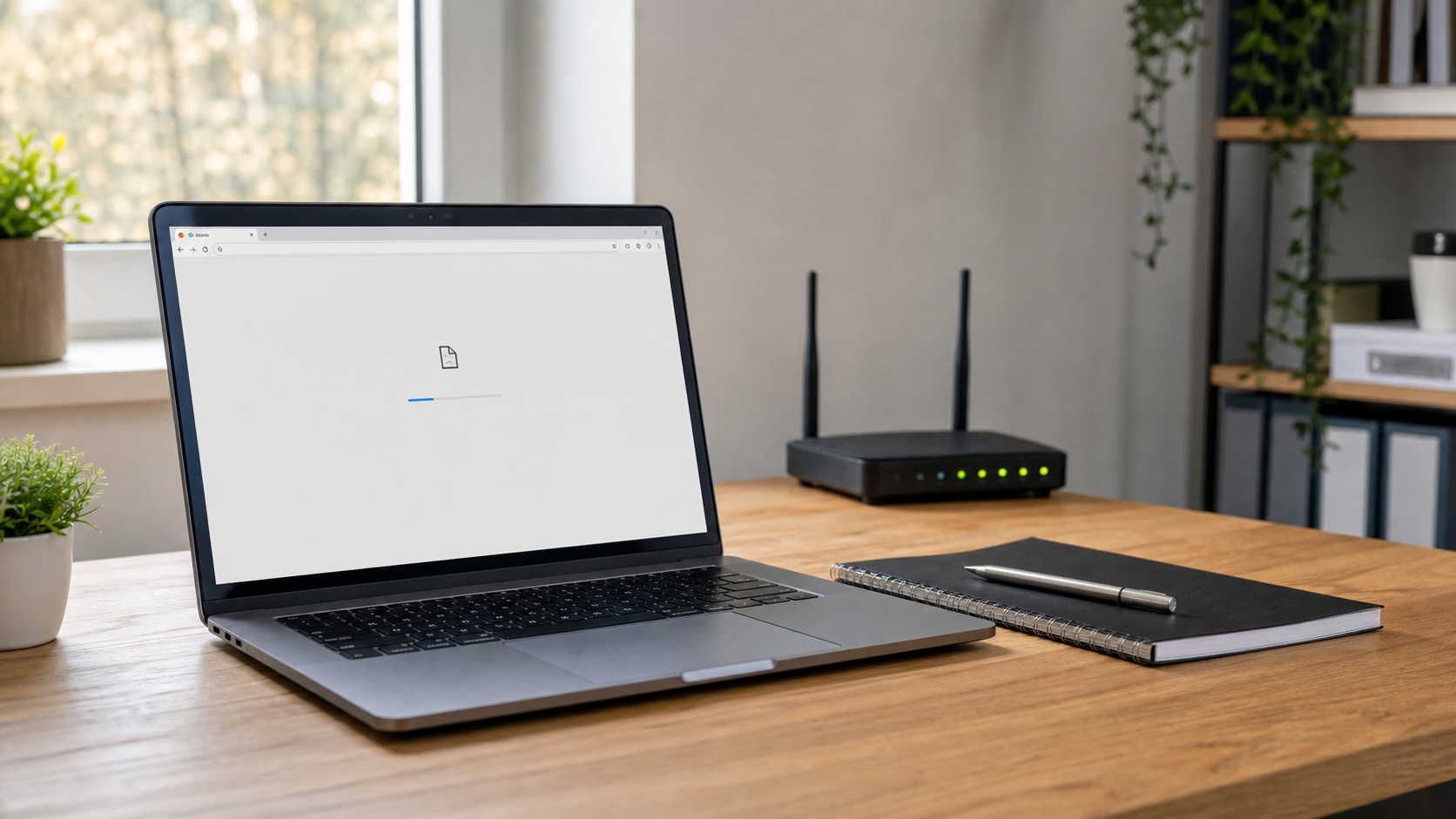
Wenn der Browser keine Webseiten öffnet, wirkt das Problem oft größer, als es ist. Manchmal ist die Internetverbindung wirklich unterbrochen, manchmal blockiert nur der Browser, eine Erweiterung, ein DNS-Problem oder eine Sicherheitssoftware den Seitenaufruf. Dieser Ratgeber hilft dir, die Ursache ruhig einzugrenzen und die wichtigsten Schritte sicher auszuprobieren.
Die Anleitung ist für Einsteiger gedacht. Du musst keine Fachbegriffe kennen und solltest nichts auf Verdacht löschen oder neu installieren. Arbeite die Punkte der Reihe nach ab, denn so findest du schneller heraus, ob nur eine einzelne Webseite betroffen ist, ob alle Browser streiken oder ob der ganze PC keine Verbindung mehr ins Internet bekommt.
Wenn du nicht weiterkommst oder der PC für Arbeit, Schule, Banking oder wichtige Unterlagen gebraucht wird, kannst du direkt ein Ticket erstellen.
Schnelle Diagnose
- Öffnet wirklich keine Webseite oder ist nur eine bestimmte Seite nicht erreichbar?
- Funktioniert das Internet auf einem anderen Gerät im selben WLAN, zum Beispiel am Smartphone?
- Geht ein anderer Browser auf dem PC, etwa wenn dein Standardbrowser Probleme macht?
- Siehst du im Browser eine konkrete Meldung wie DNS-Fehler, Zeitüberschreitung, Zertifikatswarnung oder Proxy-Fehler?
- Wurde kurz vorher etwas geändert, etwa ein Update, eine neue Erweiterung, ein VPN, ein Sicherheitsprogramm oder ein Router-Neustart?
 KI
KI
Ein schneller Test spart viel Zeit: Öffne auf demselben PC eine bekannte Seite und danach eine zweite. Wenn beide nicht laden, teste ein anderes Gerät im gleichen Netzwerk. Lädt das Smartphone über WLAN ebenfalls nichts, liegt die Ursache eher beim Router, Anschluss oder Anbieter. Lädt das Smartphone normal, betrifft es wahrscheinlich den PC, den Browser oder dessen Einstellungen.
Häufige Ursachen
Sehr häufig ist die Verbindung zwar sichtbar aktiv, aber die Namensauflösung funktioniert nicht. Dann kann der PC die Adresse einer Webseite nicht richtig in die technische Serveradresse übersetzen. Der Browser meldet dann oft einen DNS-Fehler oder lädt lange, ohne dass etwas passiert.
Auch Browserdaten können stören. Ein beschädigter Cache, fehlerhafte Cookies oder eine Erweiterung können einzelne Webseiten blockieren oder dafür sorgen, dass der Browser nur eine leere Seite zeigt. Besonders Werbeblocker, Sicherheits-Erweiterungen, Passwort-Manager, VPN-Erweiterungen und Übersetzungstools können nach Updates unerwartet Probleme machen.
Eine weitere Ursache sind falsche Proxy- oder VPN-Einstellungen. Ein Proxy leitet Internetanfragen über einen Zwischenserver. Wenn dieser Eintrag falsch ist oder ein altes Firmenprofil aktiv bleibt, kommen Webseiten nicht mehr an. Ähnlich kann ein VPN hängen bleiben, obwohl es scheinbar ausgeschaltet wurde.
Manchmal liegt es nicht am Browser, sondern an Datum und Uhrzeit. Stimmen Uhrzeit, Datum oder Zeitzone stark nicht, können verschlüsselte Webseiten Zertifikatsfehler zeigen. Das wirkt dann wie ein Sicherheitsproblem, obwohl der PC nur mit falscher Zeit arbeitet.
Seltener sind Schadsoftware, manipulierte Netzwerkeinstellungen oder eine sehr streng eingestellte Firewall beteiligt. Das solltest du ernst nehmen, vor allem wenn plötzlich Suchmaschinen umgeleitet werden, ungewöhnliche Pop-ups erscheinen oder Sicherheitswarnungen auf mehreren Seiten auftreten.
Schritt-für-Schritt-Lösung
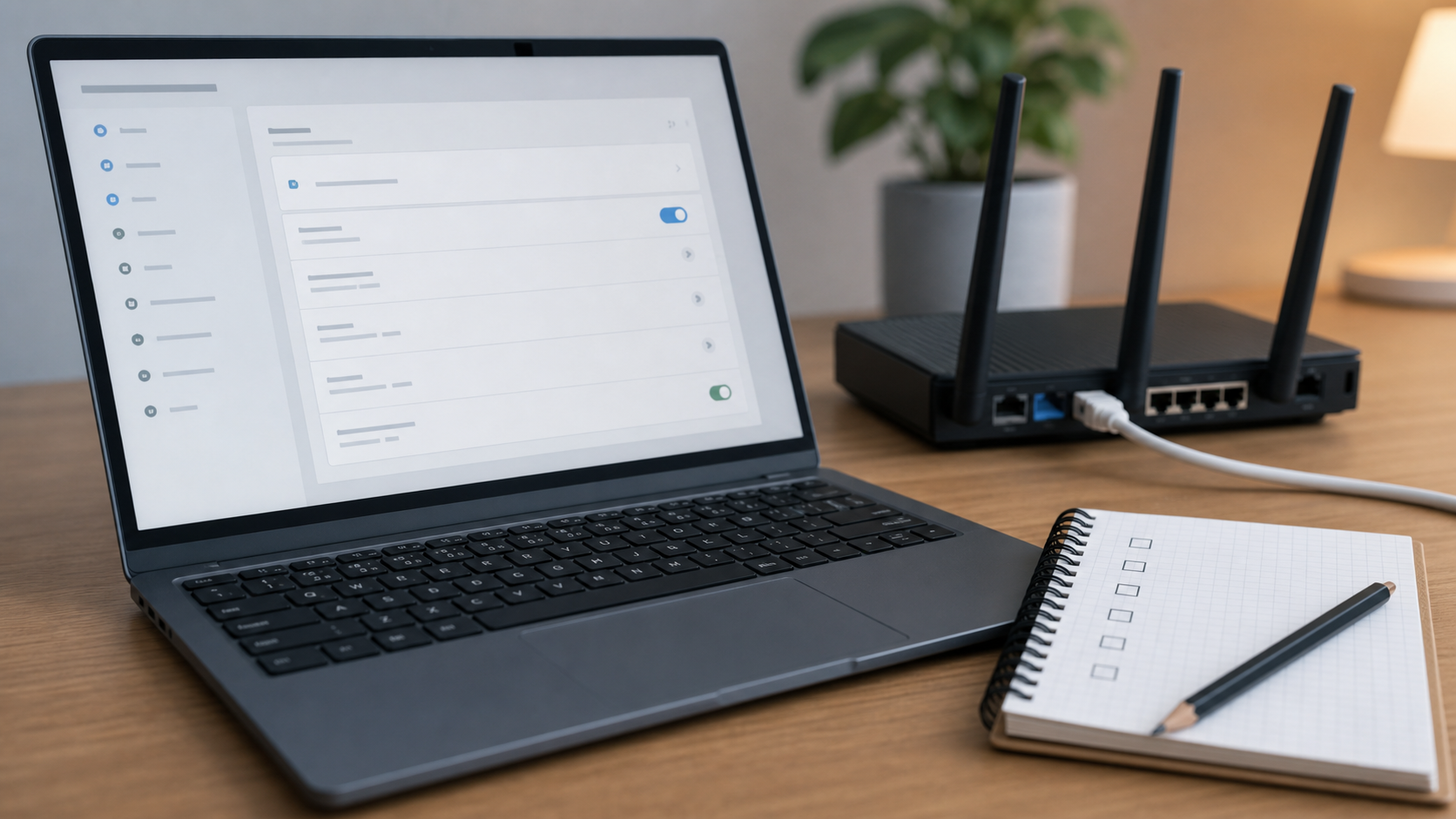
- Prüfe, ob das Internet grundsätzlich funktioniert. Schau unten rechts auf das Netzwerk-Symbol und öffne eine zweite bekannte Webseite. Teste zusätzlich ein anderes Gerät im selben WLAN. Wenn gar kein Gerät Webseiten lädt, starte zuerst den Router neu und warte zwei bis fünf Minuten, bis alle Kontrollleuchten wieder normal sind.
- Teste einen anderen Browser. Wenn nur dein Standardbrowser betroffen ist, liegt die Ursache oft an Cache, Cookies, Erweiterungen oder Profilfehlern. Wenn alle Browser betroffen sind, prüfe Netzwerk, DNS, Proxy, VPN und Sicherheitssoftware.
- Starte Browser und PC neu. Schließe den Browser vollständig. Wenn du unsicher bist, starte den PC neu. Das beendet hängende Hintergrundprozesse und trennt alte Verbindungen, die sich nach Standby oder Ruhezustand manchmal nicht sauber erholen.
- Leere Cache und Cookies gezielt. Öffne die Einstellungen deines Browsers und lösche Browserdaten für Cache und Cookies. Wenn nur eine Webseite betroffen ist, lösche nach Möglichkeit nur die Daten dieser Webseite. Beachte: Nach dem Löschen von Cookies musst du dich auf vielen Seiten neu anmelden.
- Deaktiviere Erweiterungen testweise. Schalte Erweiterungen nacheinander aus und teste danach eine Webseite. Beginne mit Werbeblocker, VPN, Sicherheits-Add-ons und Erweiterungen, die Seiteninhalte verändern. Wenn der Browser danach wieder lädt, aktiviere die Erweiterungen einzeln, bis der Verursacher klar ist.
- Prüfe VPN und Proxy. Beende ein aktives VPN vollständig. Öffne unter Windows 11 die Einstellungen, gehe zu Netzwerk und Internet und prüfe den Bereich Proxy. Für private Anschlüsse sollte dort normalerweise kein manueller Proxy eingetragen sein, außer du weißt genau, warum er gebraucht wird.
- Kontrolliere Datum und Uhrzeit. Stelle sicher, dass automatische Uhrzeit und richtige Zeitzone aktiv sind. Danach den Browser schließen und erneut öffnen. Das ist besonders wichtig, wenn Zertifikatswarnungen erscheinen oder Webseiten als unsicher angezeigt werden.
- Starte Router und Netzwerkadapter neu. Trenne den Router kurz vom Strom, warte etwa 30 Sekunden und schalte ihn wieder ein. Am PC kannst du WLAN kurz aus- und wieder einschalten oder das Netzwerkkabel einmal abziehen und wieder einstecken. Warte danach, bis die Verbindung stabil angezeigt wird.
- Nutze die Windows-Netzwerkproblembehandlung. Öffne unter Windows 11 die Einstellungen, gehe zu System, Problembehandlung und Weitere Problembehandlungen. Starte die Problembehandlung für Netzwerk und Internet. Übernimm nur Vorschläge, die klar beschrieben sind, und lies Warnhinweise sorgfältig.
- Setze DNS nur dann zurück, wenn die einfachen Schritte nicht reichen. Öffne die Eingabeaufforderung als Administrator und führe nacheinander
ipconfig /flushdnsundipconfig /renewaus. Das leert den DNS-Zwischenspeicher und fordert Netzwerkdaten neu an. Schließe danach den Browser und teste erneut.
Was du besser nicht tun solltest
Installiere nicht wahllos angebliche Reparaturprogramme aus Suchergebnissen. Viele solcher Tools versprechen schnelle Hilfe, ändern aber ungefragt Einstellungen, installieren Zusatzsoftware oder verschlechtern die Lage. Auch Treiber sollten nicht von unbekannten Download-Portalen stammen.
Setze den Router nicht sofort auf Werkseinstellungen zurück. Dabei gehen WLAN-Name, Passwort, Telefonie- oder Zugangsdaten verloren. Wenn mehrere Geräte betroffen sind und ein normaler Neustart nicht hilft, ist es sicherer, zuerst die Störungsseite des Internetanbieters zu prüfen oder den Support zu kontaktieren.
Klicke Zertifikatswarnungen nicht einfach weg, vor allem nicht bei Banking, E-Mail, Behördenportalen oder Zahlungsseiten. Wenn nur eine einzelne wichtige Seite eine Sicherheitswarnung zeigt, prüfe Datum und Uhrzeit, teste ein anderes Gerät und warte im Zweifel ab. Eine echte Warnung kann bedeuten, dass die Verbindung nicht vertrauenswürdig ist.
Ändere keine unbekannten Firewall-Regeln und lösche keine Systemdateien. Wenn eine Sicherheitssoftware eine Webseite blockiert, sollte der Grund geprüft werden. Eine komplette Deaktivierung kann kurzfristig beim Testen helfen, sollte aber nur bewusst und kurz erfolgen.
Wann professionelle Hilfe sinnvoll ist
Hole dir Hilfe, wenn der Browser weiterhin keine Webseiten öffnet, obwohl andere Geräte im Netzwerk funktionieren. Dann kann ein tieferes Problem mit DNS, Netzwerkprofil, Sicherheitssoftware, Benutzerprofil oder Schadsoftware vorliegen. Auch wenn der PC für Arbeit oder Schule gebraucht wird, ist eine gezielte Diagnose oft schneller als lange Versuche.
Professionelle Unterstützung ist besonders sinnvoll, wenn du Umleitungen auf fremde Suchseiten bemerkst, der Browser neue Startseiten bekommt, Pop-ups Sicherheitsprogramme nachahmen oder du kurz vorher auf einen verdächtigen Link geklickt hast. In solchen Fällen sollte nicht nur der Browser repariert, sondern der ganze PC geprüft werden.
Auch Firmenlaptops, Schulgeräte und Geräte mit VPN-Zugang sollten vorsichtig behandelt werden. Dort können Proxy, Zertifikate und Sicherheitsrichtlinien absichtlich gesetzt sein. Unüberlegte Änderungen können den Zugang zu Arbeitsdiensten verschlechtern.
FAQ
Warum lädt der Browser nicht, obwohl WLAN verbunden ist?
Das WLAN-Symbol zeigt nur, dass dein Gerät mit dem Router verbunden ist. Es sagt nicht sicher, ob der Router ins Internet kommt oder ob DNS, Proxy, VPN oder Firewall korrekt arbeiten. Deshalb ist der Test mit einem zweiten Gerät so wichtig.
Was bedeutet DNS-Fehler im Browser?
DNS übersetzt Webadressen in technische Serveradressen. Wenn diese Übersetzung fehlschlägt, findet der Browser die Webseite nicht. Häufig helfen Router-Neustart, DNS-Cache leeren oder das Entfernen falscher Netzwerk- und VPN-Einstellungen.
Soll ich den Browser neu installieren?
Meist nicht sofort. Cache löschen, Erweiterungen deaktivieren und ein anderes Browserprofil testen ist oft sinnvoller. Eine Neuinstallation hilft wenig, wenn die Ursache im Netzwerk, bei DNS, Proxy oder Sicherheitssoftware liegt.
Warum funktionieren manche Webseiten und andere nicht?
Dann kann es an Cookies, Zertifikaten, blockierten Inhalten, einer Browser-Erweiterung oder an der betroffenen Webseite selbst liegen. Teste die Seite in einem privaten Fenster und in einem zweiten Browser. Wenn nur eine Seite betroffen ist, liegt die Ursache oft nicht am ganzen PC.
Kann ein Virus schuld sein?
Ja, aber das ist nicht die häufigste Ursache. Verdächtig sind Umleitungen, neue unbekannte Erweiterungen, unerklärliche Pop-ups, geänderte Startseiten oder Warnungen, die dich zu Downloads drängen. Dann sollte der PC gründlich geprüft werden.
Wenn du Unterstützung brauchst, kannst du hier ein Ticket erstellen.
Sie dürfen Kommentare lesen, aber nicht schreiben.


