 KI
KI Kein bootfähiges Gerät gefunden: Ursachen und sichere Lösungen
Inhaltsverzeichnis
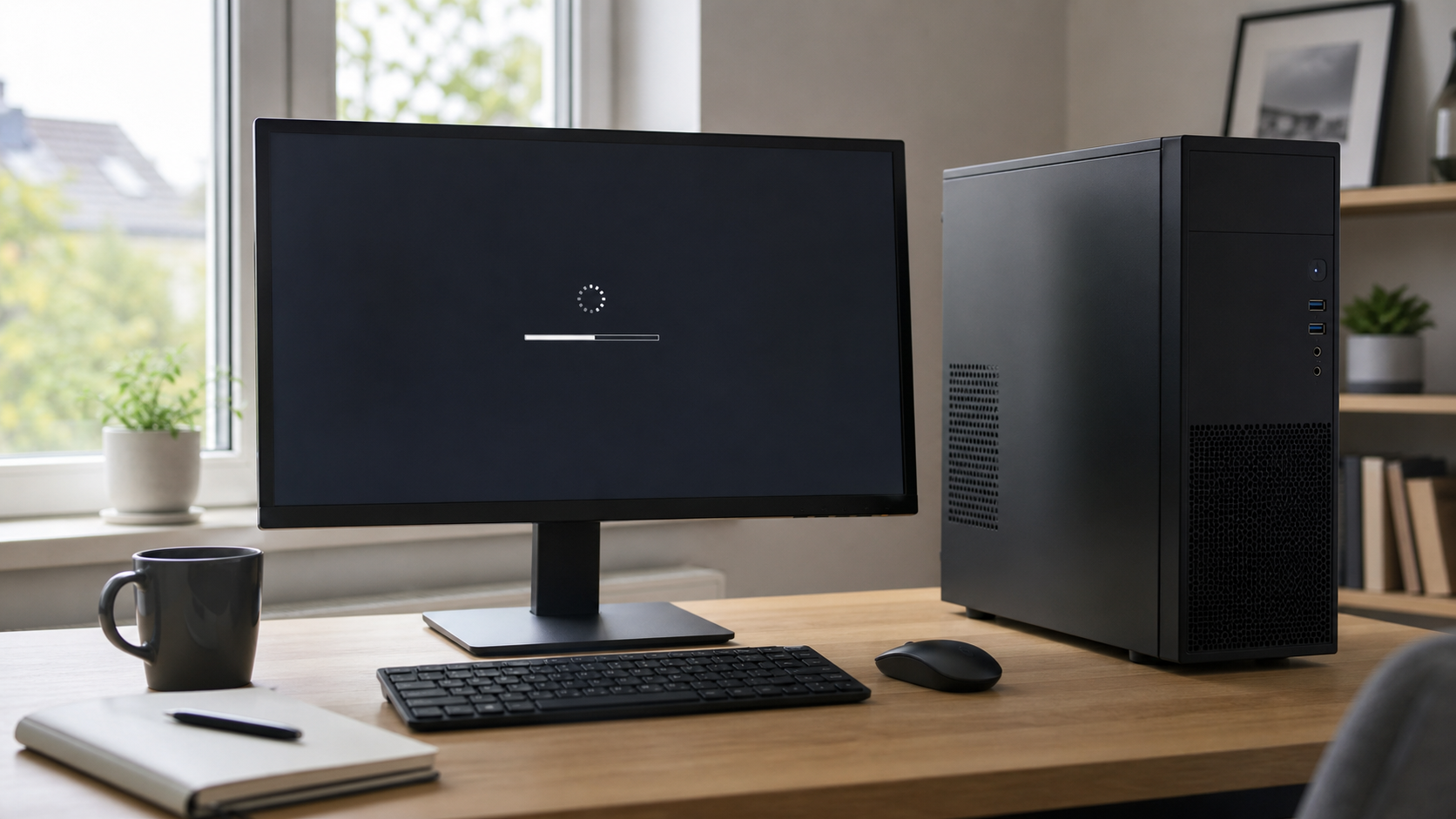
Die Meldung „Kein bootfähiges Gerät gefunden“ wirkt im ersten Moment dramatisch: Der PC geht an, aber statt des gewohnten Desktops erscheint nur eine kurze Fehlermeldung oder ein schwarzer Bildschirm mit Hinweisen wie „No bootable device“, „Boot device not found“ oder „Reboot and select proper boot device“. Für Einsteiger ist wichtig zu wissen: Nicht immer ist die Festplatte sofort defekt. Häufig steckt eine falsche Startreihenfolge, ein angeschlossener USB-Stick, ein gelockertes Kabel oder ein beschädigter Startbereich dahinter.
In diesem Ratgeber gehst du Schritt für Schritt vor, ohne unnötig Daten zu riskieren. Die Anleitung richtet sich an normale PC- und Laptop-Nutzer, die ihren Computer wieder startklar bekommen oder zumindest sicher einschätzen möchten, ob professionelle Hilfe nötig ist.
Wenn der PC wichtige Arbeits-, Schul- oder Familien-Daten enthält und du unsicher bist, kannst du direkt ein Ticket erstellen. Beschreibe am besten die genaue Meldung und ob vorher ein Update, ein Stromausfall, ein Sturz oder eine neue Hardware eingebaut wurde.
Schnelle Diagnose
- Ziehe USB-Sticks, externe Festplatten, Speicherkarten und nicht benötigte Geräte ab und starte den PC neu.
- Achte darauf, ob die Meldung sofort erscheint oder erst nach längerer Ladezeit.
- Prüfe, ob im UEFI/BIOS die interne SSD oder Festplatte überhaupt angezeigt wird.
- Überlege, ob kurz zuvor ein Update, ein Absturz, ein Stromausfall oder ein Umbau stattgefunden hat.
- Höre bei Desktop-PCs auf ungewöhnliche Geräusche von älteren Festplatten, falls noch eine HDD verbaut ist.
 KI
KI
Häufige Ursachen
Eine der häufigsten Ursachen ist eine falsche Startreihenfolge. Der PC versucht dann, von einem USB-Stick, einer externen Festplatte oder einem leeren Laufwerk zu starten. Das passiert oft nach einem BIOS-Reset, nach dem Einbau neuer Hardware oder wenn beim letzten Start ein Installationsmedium angeschlossen war.
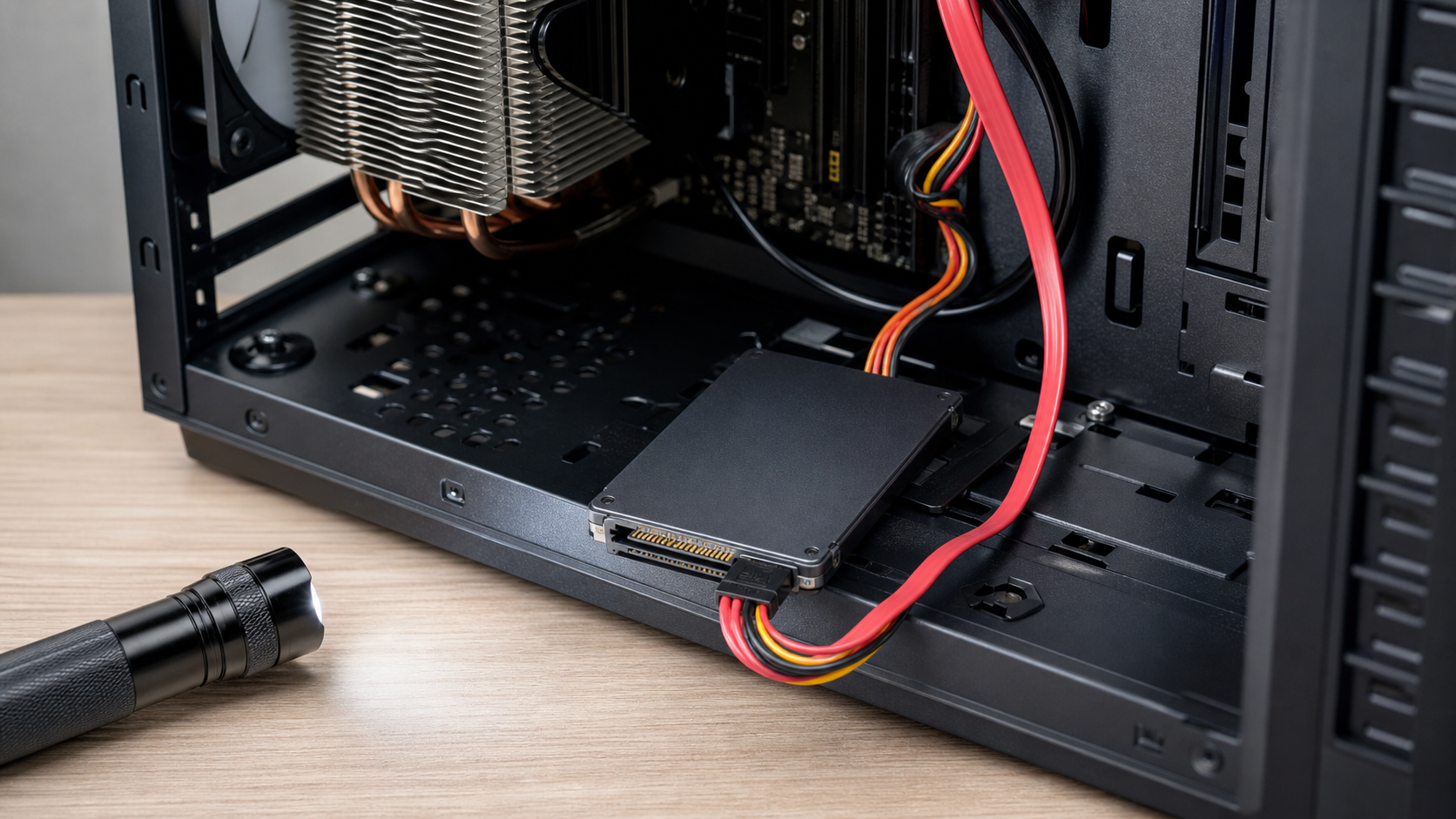
Ebenso möglich ist, dass das eigentliche Systemlaufwerk nicht erkannt wird. Bei einem Desktop-PC kann ein SATA-Kabel locker sitzen, ein Stromstecker nicht richtig verbunden sein oder ein Laufwerk durch Erschütterung verrutscht sein. Bei Laptops ist das seltener, kann aber nach einem Sturz oder einer Reparatur vorkommen.
Eine weitere Ursache ist ein beschädigter Bootloader. Das Betriebssystem liegt dann noch auf der SSD, aber der Startbereich ist fehlerhaft. Das kann nach einem fehlgeschlagenen Update, einem Stromausfall während des Schreibens oder nach Änderungen an Partitionen passieren.
Im ungünstigsten Fall ist die SSD oder Festplatte defekt. Typische Hinweise sind vorherige Abstürze, sehr langsames Arbeiten, verschwindende Dateien, Klickgeräusche bei HDDs oder wiederholte Startfehler, die mit der Zeit häufiger wurden. In diesem Fall ist vorsichtiges Vorgehen besonders wichtig, damit Daten nicht unnötig überschrieben werden.
Schritt-für-Schritt-Lösung
- Alle externen Datenträger entfernen: Schalte den PC vollständig aus. Ziehe USB-Sticks, externe Festplatten, Speicherkartenleser und nicht benötigte USB-Geräte ab. Lasse nur Monitor, Tastatur, Maus und Strom angeschlossen. Starte danach neu. Wenn der PC jetzt normal startet, wollte er vorher wahrscheinlich vom falschen Gerät booten.
- Fehlermeldung genau notieren: Schreibe die Meldung ab oder mache ein Foto. „No bootable device“ deutet eher auf ein nicht gefundenes Startlaufwerk hin, während Meldungen zu „Operating System not found“ oder „Boot configuration“ eher auf einen beschädigten Startbereich hinweisen können.
- UEFI/BIOS öffnen: Starte den PC neu und drücke direkt nach dem Einschalten mehrfach die passende Taste. Häufig sind das Entf, F2, F10, F11 oder F12. Die genaue Taste steht oft kurz auf dem Bildschirm. Suche dort nach Bereichen wie „Boot“, „Storage“, „NVMe“, „SATA“ oder „Boot Priority“.
- Prüfen, ob die SSD erkannt wird: Wird die interne SSD oder Festplatte mit Modellbezeichnung angezeigt, ist sie zumindest grundsätzlich sichtbar. Wird sie gar nicht angezeigt, liegt der Verdacht auf ein Anschluss-, Hardware- oder Laufwerksproblem näher.
- Boot-Reihenfolge kontrollieren: Stelle das interne Systemlaufwerk oder „Windows Boot Manager“ an die erste Stelle. Speichere die Änderung nur, wenn du dir sicher bist, dass du nichts anderes verstellt hast. Danach neu starten.
- Bei Desktop-PCs Kabel prüfen: Schalte den PC aus, trenne ihn vom Strom und warte kurz. Öffne das Gehäuse nur, wenn du dich dabei sicher fühlst. Prüfe, ob SATA-Datenkabel und Stromkabel an SSD oder Festplatte fest sitzen. Bei M.2-SSDs solltest du ohne Erfahrung nicht unnötig daran arbeiten, weil Schraube, Abstandshalter und Steckkontakt empfindlich sein können.
- Windows-11-Reparaturumgebung nutzen: Wenn das Laufwerk erkannt wird, der Start aber weiterhin scheitert, kann ein Windows-11-Installationsmedium oder Wiederherstellungsmedium helfen. Dort wählst du nicht „Installieren“, sondern die Computerreparaturoptionen. Sinnvoll sind zuerst die Starthilfe und anschließend die Systemwiederherstellung, falls ein Wiederherstellungspunkt vorhanden ist.
- Daten vor riskanten Reparaturen schützen: Wenn wichtige Daten auf dem Laufwerk liegen, solltest du keine Neuinstallation, keine Formatierung und keine Partitionsänderung starten. Eine Reparatur kann sinnvoll sein, aber eine falsche Auswahl kann Daten überschreiben.
- Bei Verdacht auf Defekt stoppen: Wenn das Laufwerk mal erkannt wird und mal nicht, ungewöhnliche Geräusche macht oder der PC beim Zugriff hängen bleibt, beende weitere Experimente. Dann ist Datensicherung oder Datenrettung wichtiger als ein schneller Reparaturversuch.
Was du besser nicht tun solltest
Formatiere das Laufwerk nicht, nur weil Windows oder ein Setup-Programm es anbietet. Eine Formatierung löst kein normales Startproblem, sondern löscht die Dateistruktur. Auch eine sofortige Neuinstallation ist nur dann sinnvoll, wenn du sicher bist, dass keine wichtigen Daten mehr auf dem Gerät liegen oder bereits ein aktuelles Backup vorhanden ist.
Vermeide außerdem zufällige Änderungen im BIOS. Optionen wie Secure Boot, TPM, RAID/AHCI-Modus oder CSM können den Start beeinflussen. Wer hier mehrere Werte verstellt, macht die Fehlersuche oft schwerer. Wenn du eine Einstellung änderst, notiere vorher den ursprünglichen Wert.
Nutze keine unbekannten Rettungsprogramme von fragwürdigen Downloadseiten. Gerade bei Bootproblemen suchen viele Nutzer hektisch nach schnellen Lösungen. Seriöse Hilfe arbeitet nachvollziehbar, verändert nicht blind Partitionen und erklärt vorab, welche Risiken bestehen.
Sichere Selbsthilfe für Einsteiger
Die sichersten Schritte sind das Entfernen externer Datenträger, das Prüfen der Boot-Reihenfolge und eine vorsichtige Sichtprüfung der Kabel bei einem Desktop-PC. Diese Maßnahmen verändern normalerweise keine Daten. Wenn danach weiterhin nichts startet, ist die Frage entscheidend, ob deine Daten wichtiger sind als eine schnelle Wiederinbetriebnahme.
Hast du ein aktuelles Backup, kannst du eher mit Reparaturfunktionen oder einer sauberen Neuinstallation planen. Hast du kein Backup, sollte zuerst geprüft werden, ob die Daten noch lesbar sind. Das kann über ein externes System, ein zweites Gerät oder eine professionelle Diagnose erfolgen. Besonders bei geschäftlichen Dokumenten, Fotos, Buchhaltungsdaten oder Schulunterlagen lohnt es sich, nicht vorschnell zu handeln.
Warnzeichen für ein ernstes Problem
- Das interne Laufwerk erscheint im BIOS nicht mehr.
- Der PC erkennt das Laufwerk nur manchmal.
- Der Startfehler trat nach einem Sturz, Wasserschaden oder Stromausfall auf.
- Eine ältere Festplatte macht klickende, kratzende oder wiederholte Anlaufgeräusche.
- Vor dem Fehler gab es häufige Abstürze, Einfrieren oder sehr langsame Dateioperationen.
- Du hast keine aktuelle Datensicherung und brauchst die Dateien dringend.
Wann professionelle Hilfe sinnvoll ist
Professionelle Hilfe ist sinnvoll, wenn das Laufwerk nicht erkannt wird, wichtige Daten betroffen sind oder du im BIOS unsicher bist. Auch wenn du bereits mehrere Anleitungen ausprobiert hast und der Fehler sich verändert hat, kann eine strukturierte Diagnose Zeit und Daten retten. Ein Techniker kann prüfen, ob das Problem an der Boot-Konfiguration, am Datenträger, am Mainboard, am Netzteil oder an einer fehlerhaften Reparatur liegt.
Für die Anfrage sind drei Informationen besonders hilfreich: die genaue Fehlermeldung, das Gerätemodell und was kurz vor dem Fehler passiert ist. Falls vorhanden, nenne auch, ob eine SSD, eine HDD oder mehrere Laufwerke verbaut sind. Je genauer diese Angaben sind, desto schneller lässt sich einschätzen, ob eine Fernhilfe genügt oder eine Vor-Ort-/Werkstattprüfung sinnvoller ist.
FAQ
Ist bei „Kein bootfähiges Gerät gefunden“ immer die Festplatte defekt?
Nein. Häufig liegt es an der Boot-Reihenfolge, einem angeschlossenen USB-Datenträger oder einem beschädigten Startbereich. Ein Defekt ist möglich, aber nicht die einzige Erklärung.
Kann ich meine Daten noch retten?
Oft ja, wenn das Laufwerk noch lesbar ist und nichts überschrieben wurde. Wichtig ist, keine Formatierung und keine Neuinstallation zu starten, bevor die Datenlage geklärt ist.
Was bedeutet „Windows Boot Manager“ im BIOS?
Das ist der Eintrag, über den Windows 11 normalerweise startet. Wenn dein Systemlaufwerk erkannt wird, sollte dieser Eintrag meist vor USB- oder Netzwerkstart in der Boot-Reihenfolge stehen.
Warum erscheint der Fehler plötzlich nach einem Update?
Ein Update kann selten den Startbereich beschädigen oder nach einem unerwarteten Neustart unvollständig bleiben. Manchmal fällt der Fehler auch nur zeitlich mit einem beginnenden Laufwerksproblem zusammen.
Soll ich Windows 11 direkt neu installieren?
Nur, wenn deine Daten gesichert sind oder nicht mehr gebraucht werden. Eine Neuinstallation kann helfen, ist aber bei ungesicherten Daten riskant, weil Partitionen und Dateien überschrieben werden können.
Was soll ich tun, wenn die SSD im BIOS nicht angezeigt wird?
Dann solltest du keine Software-Reparaturen erzwingen. Prüfe bei einem Desktop-PC vorsichtig Kabel und Sitz des Laufwerks oder lass das Gerät diagnostizieren, besonders wenn wichtige Daten betroffen sind.
Wenn du Unterstützung brauchst, kannst du hier ein Ticket erstellen. Nenne die genaue Meldung, dein Gerät und ob deine Daten gesichert sind.
Sie dürfen Kommentare lesen, aber nicht schreiben.


