 KI
KI PC piept beim Start: Bedeutung der Signale und sichere Lösungen
Inhaltsverzeichnis
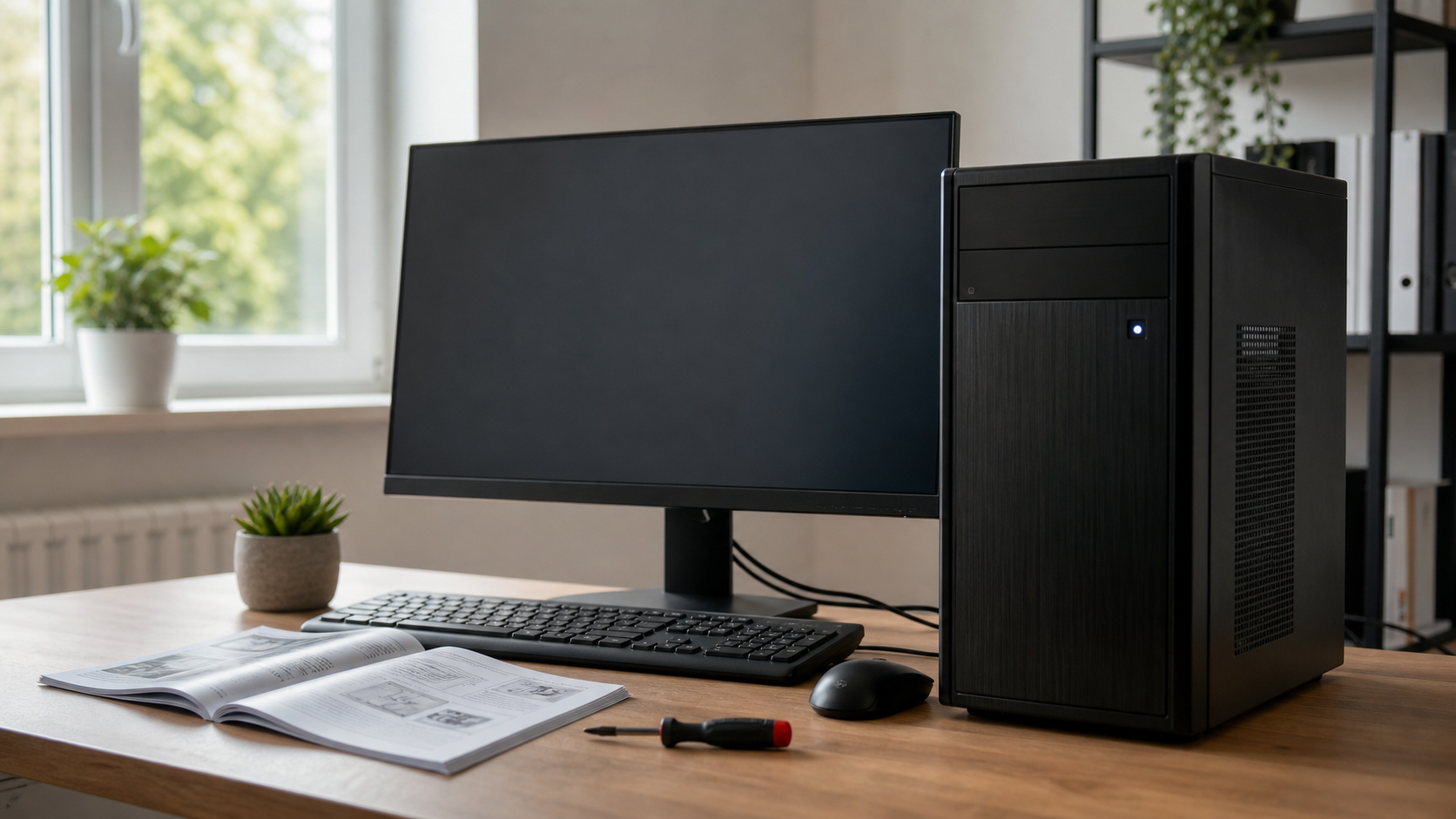
Wenn ein PC beim Einschalten piept, ist das erst einmal beunruhigend. Oft bleibt der Bildschirm schwarz, manchmal startet der Computer nach einigen Sekunden doch noch, und manchmal passiert außer den Pieptönen gar nichts. Diese Signale sind keine zufälligen Geräusche: Viele Desktop-PCs nutzen kurze oder lange Pieptöne, um beim Start auf Hardwareprobleme hinzuweisen. Für Einsteiger ist wichtig: Nicht jeder Piepton bedeutet einen schweren Defekt. Häufig geht es um Arbeitsspeicher, Grafikkarte, Stromversorgung, ein loses Kabel oder ein Gerät, das den Start blockiert.
In diesem Ratgeber gehst du Schritt für Schritt vor, ohne unnötige Risiken einzugehen. Du lernst, wie du die Pieptöne sinnvoll einordnest, welche einfachen Prüfungen du selbst machen kannst und wann du den PC besser nicht weiter startest. Wenn du nicht weiterkommst oder der PC für Arbeit, Schule oder wichtige Daten gebraucht wird, kannst du direkt ein Ticket erstellen.
Schnelle Diagnose
- Notiere, ob der PC einmal kurz, mehrfach kurz, lang, kurz-lang kombiniert oder dauerhaft piept.
- Prüfe, ob der Monitor ein Bild zeigt oder komplett schwarz bleibt.
- Achte darauf, ob Lüfter anlaufen, LEDs leuchten und der PC nach dem Piepen weiterarbeitet.
- Trenne neue USB-Geräte, externe Festplatten, Drucker und Hubs testweise vom PC.
- Wenn der PC verbrannt riecht, knistert oder ungewöhnlich heiß wird: sofort ausschalten und nicht weiter testen.
 KI
KI
Häufige Ursachen
Pieptöne beim Start entstehen meist während der Selbstprüfung des PCs. Dabei kontrolliert das Mainboard grundlegende Komponenten, bevor das Betriebssystem geladen wird. Wenn etwas fehlt, nicht richtig sitzt oder nicht antwortet, kann der PC einen sogenannten Beepcode ausgeben. Die genaue Bedeutung hängt vom Mainboard, BIOS oder UEFI ab. Deshalb ist es nicht seriös, aus jedem Muster sofort eine sichere Diagnose abzuleiten. Trotzdem gibt es typische Bereiche, die du prüfen kannst.
Sehr häufig ist der Arbeitsspeicher beteiligt. Ein RAM-Riegel kann sich durch Transport, Reinigung oder Erschütterung leicht gelöst haben. Auch Staub im Steckplatz oder ein defekter Riegel kann den Start verhindern. Ein weiterer häufiger Auslöser ist die Grafikkarte. Wenn sie nicht vollständig im Steckplatz sitzt, ein Stromstecker fehlt oder der Monitor am falschen Anschluss steckt, bleibt der Bildschirm schwarz und das Mainboard meldet einen Fehler.
Auch die Stromversorgung kann eine Rolle spielen. Ein Netzteil kann zwar Lüfter kurz anlaufen lassen, aber trotzdem nicht genug stabile Spannung liefern. Bei älteren PCs kommen leere Mainboard-Batterien, lockere Kabel oder verschmutzte Kontakte hinzu. Manchmal ist der Auslöser aber viel harmloser: Ein klemmender Einschaltknopf, eine dauerhaft gedrückte Taste auf der Tastatur oder ein angeschlossenes USB-Gerät kann den Start ebenfalls stören.
Schritt-für-Schritt-Lösung
- PC ausschalten und kurz warten. Halte den Einschaltknopf einige Sekunden gedrückt, bis der PC vollständig aus ist. Ziehe danach das Stromkabel ab und warte mindestens eine Minute. So entlädt sich Restspannung. Arbeite niemals im offenen PC, solange das Stromkabel steckt.
- Piepmuster notieren. Starte den PC einmal kontrolliert und höre genau hin. Zähle kurze und lange Pieptöne. Notiere auch, ob das Muster wiederholt wird. Diese Information ist später wichtig, wenn du Hilfe brauchst oder das Mainboard-Handbuch prüfen möchtest.
- Alles Unnötige abziehen. Trenne USB-Sticks, externe Laufwerke, Drucker, Kartenleser, Dockingstationen und Hubs. Angeschlossen bleiben nur Strom, Monitor, Tastatur und Maus. Starte danach erneut. Wenn der PC jetzt normal startet, war sehr wahrscheinlich ein externes Gerät oder ein Anschluss beteiligt.
- Monitor und Kabel prüfen. Kontrolliere, ob der Monitor eingeschaltet ist, das richtige Eingangssignal gewählt wurde und das Kabel fest sitzt. Wenn dein PC eine separate Grafikkarte hat, muss das Monitorkabel in der Regel an der Grafikkarte stecken, nicht oben am Mainboard-Anschluss. Teste nach Möglichkeit ein anderes Kabel oder einen anderen Monitor.
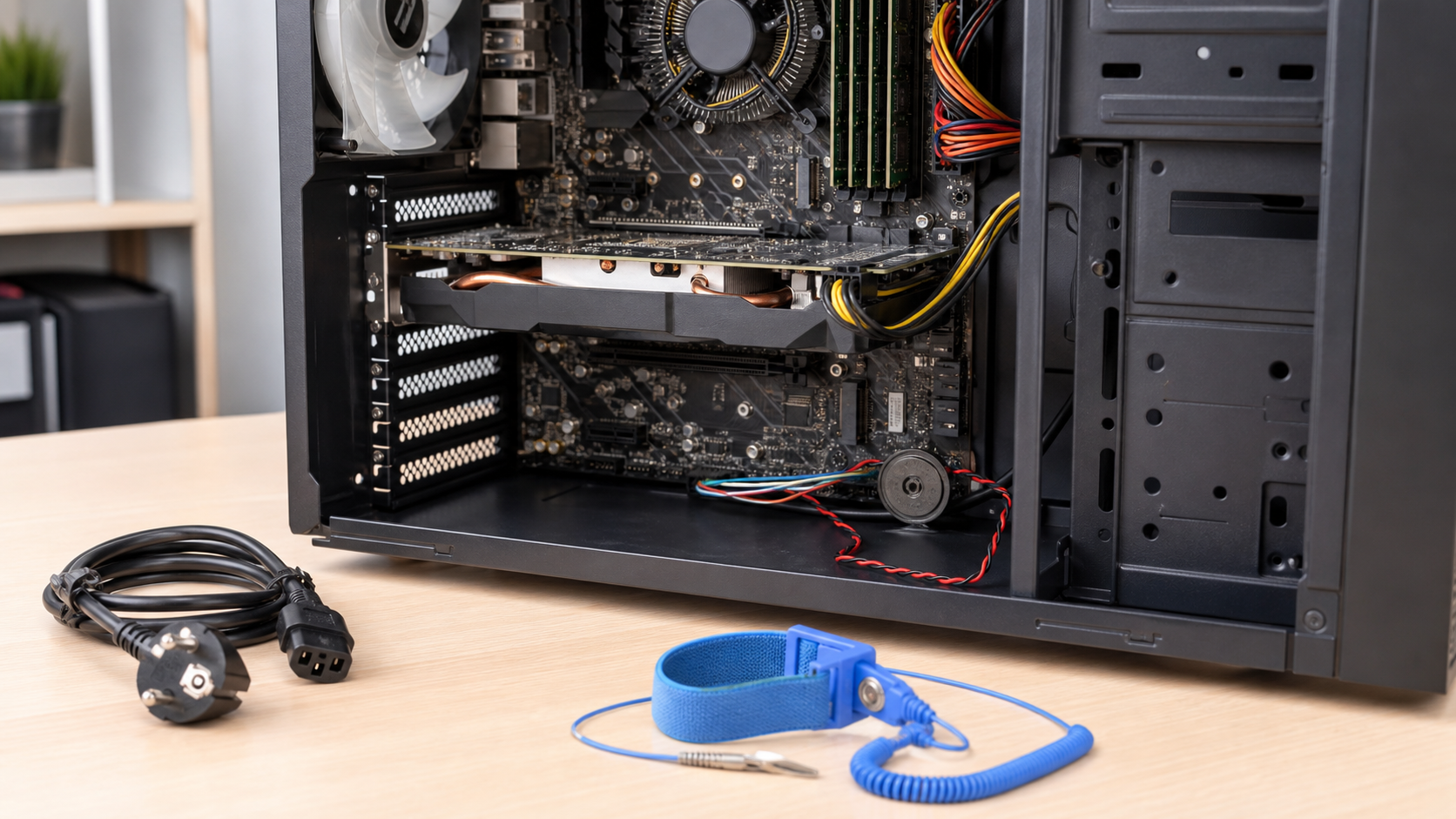
- Innenraum nur stromlos prüfen. Wenn du dich damit wohlfühlst, öffne den PC erst nach dem Abziehen des Stromkabels. Berühre vorher kurz ein unlackiertes Metallteil am Gehäuse, um dich zu entladen. Schaue, ob große Kabel sichtbar locker sind: der breite Mainboard-Stecker, der CPU-Stromstecker nahe dem Prozessor und mögliche Stromstecker der Grafikkarte.
- Arbeitsspeicher vorsichtig neu einsetzen. RAM-Riegel sitzen in langen Steckplätzen mit kleinen Halteclips. Wenn du Erfahrung damit hast, kannst du einen Riegel vorsichtig lösen und wieder fest einsetzen, bis die Clips hörbar einrasten. Bei mehreren Riegeln kann ein Test mit nur einem Riegel helfen. Wenn du unsicher bist, überspringe diesen Schritt lieber, denn falscher Druck kann Schäden verursachen.
- Grafikkarte prüfen. Bei einem Desktop-PC mit separater Grafikkarte sollte die Karte gerade im Steckplatz sitzen und eventuell vorhandene Stromstecker müssen vollständig eingerastet sein. Drücke nicht mit Gewalt. Wenn die Karte sichtbar schief sitzt oder ein Stecker beschädigt wirkt, nicht weiter starten.
- Start nach jeder Änderung einzeln testen. Ändere immer nur eine Sache und starte dann neu. So erkennst du, welche Prüfung geholfen hat. Wenn du mehrere Dinge gleichzeitig änderst, lässt sich die Ursache später kaum noch nachvollziehen.
- Mainboard-Handbuch oder Modell prüfen. Wenn das Piepmuster bleibt, ist das Mainboard-Modell wichtig. Es steht oft direkt auf der Platine oder in den Kaufunterlagen. Mit Modell und Piepmuster kann man gezielter prüfen, ob RAM, Grafikkarte, Prozessor, Stromversorgung oder ein anderer Bereich gemeldet wird.
Was du besser nicht tun solltest
Vermeide hektisches Aus- und Einschalten im Sekundentakt. Wenn ein Bauteil oder das Netzteil Probleme hat, kann wiederholtes Starten die Situation verschlimmern. Ziehe außerdem keine Komponenten ab, während der PC am Strom hängt. Auch wenn der PC ausgeschaltet wirkt, kann noch Spannung anliegen.
Setze keine RAM-Riegel, Grafikkarten oder Kabel mit Gewalt ein. Steckplätze sind stabil, aber nicht unzerstörbar. Wenn etwas nicht passt, stimmt meist die Ausrichtung nicht. Verzichte auch auf fragwürdige Tipps wie das Erhitzen von Bauteilen, das Überbrücken von Kontakten ohne Anleitung oder das Starten eines offenen PCs auf Teppichboden. Solche Experimente können Hardware beschädigen und sind für Einsteiger nicht sinnvoll.
Wichtig ist auch: Lösche keine Daten und setze das System nicht vorschnell neu auf. Pieptöne beim Start deuten meist auf ein Hardware- oder Startproblem hin, nicht auf ein normales Softwareproblem. Eine Neuinstallation hilft in solchen Fällen selten und kann bei vorhandenen Datenträgerproblemen sogar unnötigen Datenverlust riskieren.
Warnzeichen
Ein einzelner kurzer Piepton kann bei manchen PCs normal sein. Kritischer sind wiederholte Pieptöne, ein dauerhaft schwarzer Bildschirm, Neustart-Schleifen oder ein PC, der nach wenigen Sekunden wieder ausgeht. Sofort abbrechen solltest du, wenn es verbrannt riecht, Rauch sichtbar ist, ein Netzteil knackt, Funken entstehen oder Kabel geschmolzen aussehen. Dann gehört der PC vom Strom getrennt und fachlich geprüft.
Auch nach einem Sturz, Flüssigkeitsschaden oder Stromausfall solltest du vorsichtig sein. Feuchtigkeit und Kurzschlüsse sind nicht immer sichtbar. Wenn wichtige Daten auf dem PC liegen, ist es besser, nicht weiter zu experimentieren. Jede unnötige Startserie kann bei bestimmten Defekten zusätzliche Belastung erzeugen.
Wann professionelle Hilfe sinnvoll ist
Professionelle Hilfe ist sinnvoll, wenn der PC trotz Basischecks weiter piept, kein Bild zeigt oder du den Innenraum nicht sicher beurteilen kannst. Das gilt besonders, wenn du auf Daten angewiesen bist oder der PC beruflich genutzt wird. Ein Techniker kann die Piepmuster zusammen mit Mainboard-Modell, RAM-Test, Grafikkartenprüfung und Netzteilmessung deutlich genauer eingrenzen.
Hilfe lohnt sich auch, wenn du Ersatzteile nicht auf Verdacht kaufen möchtest. Gerade bei Startproblemen werden oft unnötig Netzteile, RAM oder Grafikkarten ersetzt, obwohl nur ein Stecker locker ist oder ein einzelnes Gerät den Start blockiert. Eine saubere Diagnose spart Zeit, Geld und reduziert das Risiko weiterer Schäden.
FAQ
Ist ein kurzer Piepton beim Start normal?
Bei manchen Desktop-PCs ja. Ein kurzer Piepton kann bedeuten, dass die Selbstprüfung erfolgreich war. Wenn der PC normal startet und das Verhalten schon immer so war, besteht meist kein Grund zur Sorge. Neu auftretende oder wiederholte Pieptöne solltest du dagegen prüfen.
Warum bleibt der Bildschirm schwarz, obwohl der PC piept?
Das kann an der Grafikkarte, am Monitoranschluss, am Arbeitsspeicher oder an der Stromversorgung liegen. Prüfe zuerst Kabel, Monitor-Eingang und externe Geräte. Wenn der Bildschirm weiterhin schwarz bleibt, ist das Piepmuster zusammen mit dem Mainboard-Modell wichtig.
Kann eine Tastatur Pieptöne beim Start verursachen?
Ja, eine klemmende Taste oder eine defekte Tastatur kann beim Start auffallen. Trenne testweise die Tastatur oder verwende eine andere. Wenn das Piepen danach verschwindet, war die Ursache wahrscheinlich dort zu finden.
Sollte ich den PC öffnen, wenn ich keine Erfahrung habe?
Nur für einfache Sichtprüfungen und nur bei gezogenem Stromkabel. Wenn du nicht sicher bist, wie RAM, Grafikkarte oder Stromstecker korrekt sitzen, ist Unterstützung sinnvoll. Gewalt oder unsicheres Hantieren kann mehr Schaden verursachen als der ursprüngliche Fehler.
Bedeutet Piepen immer, dass ein Bauteil defekt ist?
Nein. Häufig sitzt ein Bauteil nur nicht richtig, ein Kabel ist locker oder ein externes Gerät stört den Start. Ein Defekt ist möglich, aber nicht die einzige Erklärung. Deshalb ist eine ruhige Schritt-für-Schritt-Prüfung wichtig.
Was sollte ich notieren, bevor ich Hilfe anfrage?
Notiere das Piepmuster, ob ein Bild erscheint, ob Lüfter laufen, welche Änderungen zuletzt passiert sind und welches PC- oder Mainboard-Modell du hast. Diese Angaben beschleunigen die Diagnose deutlich.
Wenn du Unterstützung brauchst, kannst du hier ein Ticket erstellen.
Sie dürfen Kommentare lesen, aber nicht schreiben.


