 KI
KI Laptop-Akku lädt nicht: Ursachen finden und sicher beheben
Inhaltsverzeichnis
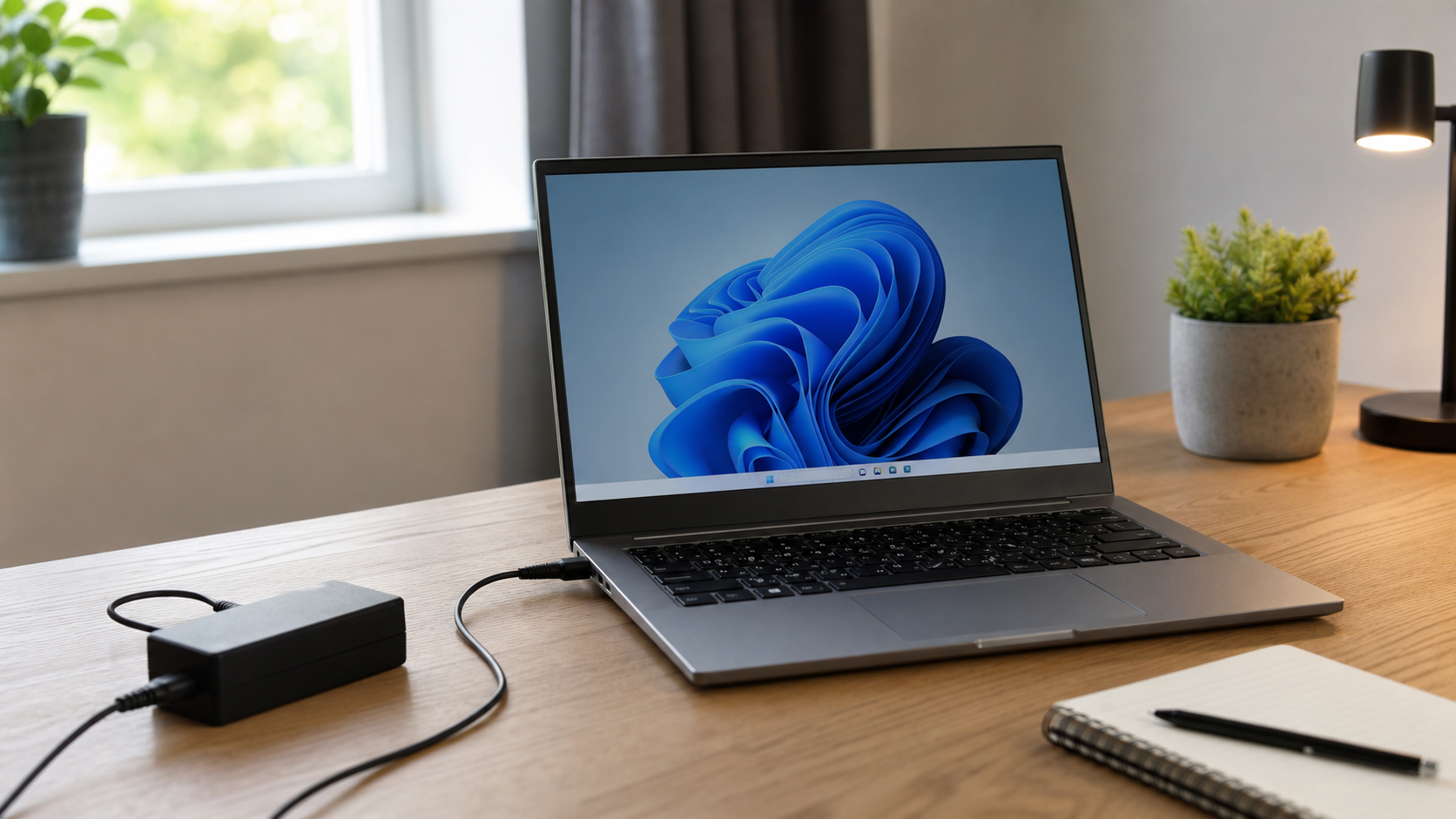
Wenn der Laptop-Akku nicht lädt, wirkt das Problem im ersten Moment oft eindeutig: Netzteil steckt, aber die Prozentzahl steigt nicht. In der Praxis kann die Ursache aber an mehreren Stellen liegen: Steckdose, Ladegerät, Kabel, Anschluss, Akku, Energieeinstellungen oder auch an einem Schutzmechanismus des Geräts. Dieser Ratgeber hilft dir, die Situation ruhig einzugrenzen, ohne unnötig Teile zu kaufen oder riskante Reparaturen zu versuchen.
Wichtig ist zuerst die Unterscheidung: Läuft der Laptop am Netzteil, lädt aber den Akku nicht? Oder reagiert das Gerät überhaupt nicht mehr, obwohl das Ladegerät angeschlossen ist? Je nachdem ändern sich die nächsten Schritte. Gehe deshalb langsam vor, prüfe nur eine Sache auf einmal und beobachte, ob sich die Ladeanzeige verändert.
Wenn du nicht weiterkommst oder der Laptop für Arbeit, Schule oder wichtige Unterlagen gebraucht wird, kannst du direkt ein Ticket erstellen. Dann kann die Ursache gezielt geprüft werden, bevor Datenverlust oder ein kompletter Ausfall entsteht.
Schnelle Diagnose
- Prüfe, ob die Steckdose funktioniert, indem du testweise ein anderes Gerät anschließt.
- Sieh nach, ob das Netzteil eine Kontrollleuchte hat und ob diese dauerhaft leuchtet.
- Beobachte, ob der Laptop mit angeschlossenem Netzteil stabil läuft, auch wenn der Akku nicht lädt.
- Kontrolliere, ob der Ladestecker fest sitzt oder ungewöhnlich wackelt.
- Achte auf Hitze, Geruch, Knacken, sichtbare Kabelschäden oder einen aufgeblähten Akku.
- Starte den Laptop einmal vollständig neu, statt ihn nur zuzuklappen oder in den Standby zu schicken.
 KI
KI
Häufige Ursachen
Eine der häufigsten Ursachen ist ein lockerer oder beschädigter Stecker. Viele Laptops werden täglich transportiert, das Kabel wird unter Spannung eingesteckt oder der Stecker hängt seitlich am Gerät. Dadurch kann der Ladeanschluss mit der Zeit ausleiern. Wenn sich die Ladeanzeige nur verändert, wenn du den Stecker in einem bestimmten Winkel hältst, ist das ein starkes Warnzeichen.
Auch das Netzteil selbst kann ausfallen. Das betrifft nicht nur ältere Ladegeräte. Kabelbrüche entstehen oft dort, wo das Kabel aus dem Netzteil kommt oder kurz vor dem Stecker stark geknickt wird. Von außen sieht das Kabel manchmal noch ordentlich aus, obwohl innen einzelne Adern beschädigt sind. Ein Ersatznetzteil sollte immer die passenden elektrischen Werte haben. Irgendein ähnlich aussehendes Ladegerät ist keine gute Idee.
Bei modernen Laptops kann außerdem ein Akkuschutz aktiv sein. Manche Geräte begrenzen das Laden bewusst bei 80 oder 90 Prozent, um den Akku zu schonen. Das ist kein Defekt. Anders ist es, wenn der Akku bei sehr niedrigem Stand hängen bleibt, gar nicht erkannt wird oder der Laptop sofort ausgeht, sobald du das Netzteil abziehst.
Software kann ebenfalls beteiligt sein. Energieprofile, Treiber, BIOS- oder Firmware-Einstellungen beeinflussen, wie Akku und Netzteil erkannt werden. Nach Updates, längerer Nichtbenutzung oder einem Stromausfall kann es helfen, das Gerät komplett herunterzufahren und neu zu starten. Trotzdem sollte Software nicht als einzige Erklärung angenommen werden, wenn Kabel, Anschluss oder Akku sichtbar beschädigt sind.
Schritt-für-Schritt-Lösung
- Steckdose und Mehrfachsteckdose prüfen: Schließe das Ladegerät direkt an eine bekannte funktionierende Wandsteckdose an. Entferne testweise Mehrfachsteckdosen, Verlängerungen oder smarte Zwischenstecker. Diese können defekt sein oder bei hoher Last abschalten.
- Netzteil vollständig verbinden: Viele Ladegeräte bestehen aus zwei Teilen: dem Netzteilblock und dem Netzkabel zur Steckdose. Ziehe beide Seiten ab und stecke sie erneut fest ein. Manchmal sitzt das Kabel am Netzteilblock nur minimal locker.
- Laptop komplett neu starten: Fahre den Laptop herunter, warte etwa eine Minute und starte ihn wieder mit angeschlossenem Netzteil. Ein normaler Neustart kann Ladeanzeigen und Energieverwaltung neu initialisieren. Wenn der Laptop nicht reagiert, halte den Einschaltknopf etwa 15 Sekunden gedrückt, um einen vollständigen Ausschaltvorgang auszulösen.
- Ladeanzeige beobachten: Achte nicht nur auf das Symbol in der Taskleiste, sondern auch auf Geräte-LEDs am Ladeanschluss oder am Netzteil. Wenn eine LED beim Einstecken kurz aufleuchtet und dann ausgeht, kann ein Schutzmechanismus wegen Kurzschluss, Überlast oder defektem Akku eingreifen.
- Kabel und Stecker prüfen: Suche nach Knickstellen, Quetschungen, blanken Stellen, Verfärbungen oder ungewöhnlich warmen Bereichen. Bewege das Kabel nicht stark hin und her, wenn du einen Defekt vermutest. Ein beschädigtes Netzteil sollte nicht weiterverwendet werden.
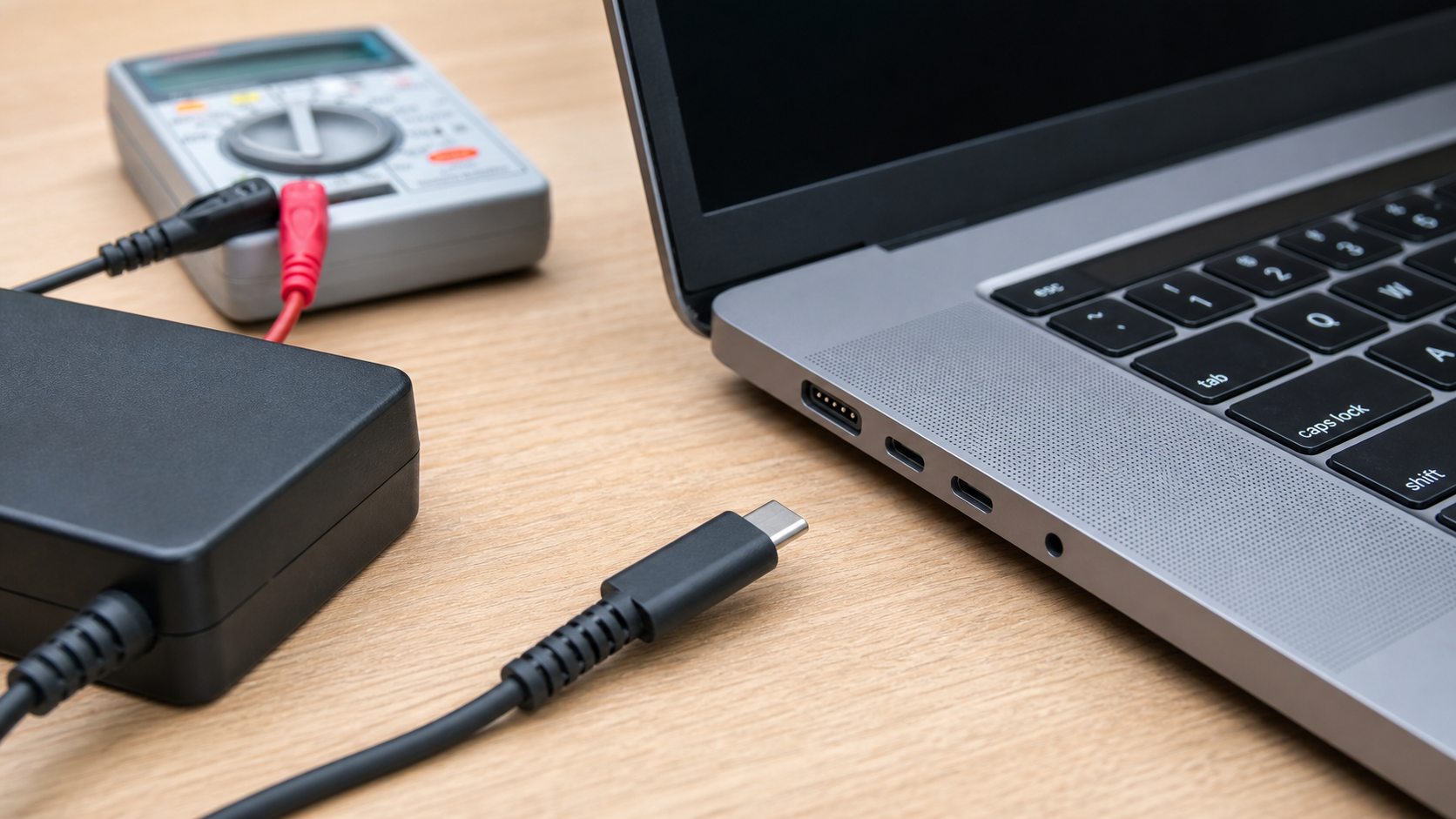
- Ladeanschluss ansehen: Prüfe, ob Staub, Fremdkörper oder ein verbogener Kontakt im Anschluss sichtbar sind. Entferne nichts mit Metallgegenständen. Wenn überhaupt, nutze nur vorsichtig Druckluft oder eine weiche, trockene Bürste. Bei USB-C-Anschlüssen reicht schon etwas Staub, damit der Stecker nicht mehr richtig sitzt.
- Akku- und Ladegrenzen prüfen: Manche Hersteller bieten eigene Tools für Akkuschonung oder Lademodi. Dort kann eingestellt sein, dass der Akku nur bis zu einem bestimmten Wert geladen wird. Das ist sinnvoll, wenn der Laptop meist am Schreibtisch steht. Wenn der Akku aber deutlich darunter bleibt, liegt wahrscheinlich ein anderes Problem vor.
- Energieeinstellungen prüfen: In Windows 11 kannst du unter Einstellungen, System und Netzbetrieb und Akku nachsehen, ob der Akku erkannt wird und ob ungewöhnliche Energiesparoptionen aktiv sind. Diese Einstellungen reparieren keinen defekten Akku, helfen aber bei falschen Anzeigen oder ungewöhnlichem Verhalten.
- Mit passendem Ersatznetzteil testen: Wenn möglich, teste mit einem sicheren, kompatiblen Ladegerät. Achte auf Spannung, Leistung und Steckertyp. Bei USB-C ist nicht jedes Kabel gleich geeignet. Manche Kabel übertragen Daten, liefern aber nicht genug Leistung zum Laden eines Laptops.
- Wichtige Daten sichern: Wenn der Laptop nur noch am Netzteil funktioniert oder der Akkustand sehr niedrig ist, sichere zuerst wichtige Dokumente, Fotos und Zugangsdaten. Eine Reparaturdiagnose ist deutlich entspannter, wenn die wichtigsten Daten bereits gesichert sind.
Was du besser nicht tun solltest
Öffne den Akku oder das Netzteil nicht selbst. In beiden Bauteilen können gefährliche Spannungen, empfindliche Zellen und Brandrisiken stecken. Ein aufgeblähter Akku darf nicht gedrückt, punktiert, geklebt oder weitergeladen werden. Wenn das Gehäuse sich hebt, das Touchpad ungewöhnlich hervorsteht oder der Laptop auf dem Tisch kippelt, schalte das Gerät aus und trenne es vom Strom.
Verwende auch keine Billig-Netzteile ohne klare technische Angaben. Ein Ladegerät muss nicht nur mechanisch passen, sondern auch elektrisch zum Laptop passen. Falsche Spannung oder schlechte Elektronik können Mainboard, Akku oder Ladeanschluss beschädigen. Besonders bei leistungsstarken Laptops reicht ein schwaches USB-C-Netzteil oft nicht aus, obwohl der Stecker passt.
Vermeide außerdem aggressive Reinigungsversuche am Ladeanschluss. Nadeln, Büroklammern oder Schraubendreher können Kontakte verbiegen oder Kurzschlüsse verursachen. Wenn im Anschluss ein Fremdkörper steckt oder der Port locker ist, ist eine fachliche Prüfung sicherer als ein Reparaturversuch mit Werkzeug aus der Schublade.
Wann professionelle Hilfe sinnvoll ist
Professionelle Hilfe ist sinnvoll, wenn der Stecker wackelt, das Netzteil sehr heiß wird, der Akku aufgebläht wirkt oder der Laptop nur noch in bestimmten Kabelpositionen lädt. Das sind Hinweise auf Hardwarefehler, die sich durch Softwareeinstellungen nicht zuverlässig beheben lassen.
Auch wenn du ein kompatibles Ladegerät getestet hast und der Akku weiterhin nicht lädt, sollte geprüft werden, ob Akku, Ladebuchse, USB-C-Ladeelektronik oder Mainboard betroffen sind. Gerade bei neueren Laptops ist die Ladeelektronik oft fest auf der Platine. Eine saubere Diagnose verhindert, dass du unnötig Akku oder Netzteil kaufst, obwohl der eigentliche Fehler an anderer Stelle sitzt.
Wenn auf dem Laptop wichtige Daten liegen und der Akkustand niedrig ist, solltest du nicht lange experimentieren. Solange das Gerät noch startet, können Daten gesichert und die nächsten Schritte geplant werden. Bei komplett leerem Akku und defekter Ladebuchse kann die Datenrettung deutlich aufwendiger werden.
Typische Warnzeichen
- Der Laptop lädt nur, wenn das Kabel in einem bestimmten Winkel liegt.
- Das Netzteil fiept, riecht verschmort oder wird ungewöhnlich heiß.
- Der Akku wird nicht erkannt oder springt plötzlich zwischen Prozentwerten.
- Das Gehäuse wölbt sich oder der Laptop steht nicht mehr plan auf dem Tisch.
- Der Laptop geht sofort aus, sobald das Netzteil entfernt wird.
- Die Lade-LED blinkt in einem Muster, das vorher nicht da war.
FAQ
Warum steht dort „Netzbetrieb, lädt nicht“?
Das bedeutet meist, dass der Laptop über das Netzteil mit Strom versorgt wird, der Akku aber gerade nicht geladen wird. Das kann an einer Ladeschutzgrenze, einem sehr warmen Akku, einem schwachen Netzteil oder einem Akkuproblem liegen. Wenn der Wert dauerhaft niedrig bleibt, solltest du weiter prüfen.
Kann ein Laptop auch mit defektem Akku am Netzteil laufen?
Ja, viele Geräte können weiterhin am Netzteil laufen. Das ist aber keine Garantie. Wenn der Akku intern defekt ist oder die Ladeelektronik Probleme hat, kann das Gerät trotzdem instabil werden. Sichere wichtige Daten frühzeitig.
Ist USB-C gleich USB-C?
Nein. Der Stecker kann gleich aussehen, aber Kabel und Netzteile unterscheiden sich deutlich bei Leistung und unterstützten Ladeprofilen. Für einen Laptop brauchst du ein Netzteil und ein Kabel, die genug Leistung liefern und zum Gerät passen.
Hilft ein Treiber-Update, wenn der Akku nicht lädt?
Manchmal hilft ein Neustart oder ein Update der Energieverwaltung, wenn nur die Anzeige falsch ist. Bei wackelndem Anschluss, defektem Kabel, aufgeblähtem Akku oder heißem Netzteil löst ein Treiber-Update das Problem nicht.
Sollte ich den Akku selbst tauschen?
Das hängt vom Gerät ab. Bei manchen älteren Modellen ist der Akku einfach entnehmbar. Bei vielen modernen Laptops ist er intern verklebt oder verschraubt. Wenn du unsicher bist oder der Akku aufgebläht wirkt, sollte der Tausch fachgerecht erfolgen.
Was ist der wichtigste erste Schritt?
Prüfe zuerst Steckdose, Netzteilverbindungen und Kabelzustand. Danach sichere wichtige Daten, solange der Laptop noch startet. So vermeidest du unnötigen Zeitdruck, falls sich später ein Hardwaredefekt bestätigt.
Wenn du Unterstützung brauchst, kannst du hier ein Ticket erstellen. Beschreibe am besten, ob der Laptop am Netzteil läuft, welcher Akkustand angezeigt wird und ob Kabel oder Anschluss locker wirken.
Sie dürfen Kommentare lesen, aber nicht schreiben.


