 KI
KI Maus oder Tastatur funktioniert nicht: Ursachen finden und sicher beheben
Inhaltsverzeichnis
Wenn Maus oder Tastatur plötzlich nicht mehr reagieren, wirkt der PC oft komplett blockiert. Häufig ist aber nicht der ganze Computer defekt, sondern eine Verbindung, ein leerer Akku, ein blockierter USB-Anschluss oder eine Einstellung macht Probleme. Dieser Ratgeber hilft dir, die Ursache ruhig einzugrenzen und die wichtigsten Schritte in einer sinnvollen Reihenfolge zu prüfen.
Die Anleitung richtet sich an Einsteiger und funktioniert für klassische Desktop-PCs, Laptops, kabelgebundene Geräte und Funksets. Du brauchst dafür kein Spezialwerkzeug. Wichtig ist nur, dass du nichts mit Gewalt abziehst, keine unbekannten Treiberseiten nutzt und bei Verdacht auf Flüssigkeit oder Stromschaden rechtzeitig stoppst.
Wenn du nicht weiterkommst oder der PC für Arbeit/Schule wichtig ist, kannst du direkt ein Ticket erstellen.
Schnelle Diagnose
- Reagiert nur die Maus nicht, nur die Tastatur nicht oder beides gleichzeitig?
- Leuchtet an der Tastatur, Maus oder am USB-Empfänger noch eine Kontrolllampe?
- Funktioniert das Gerät an einem anderen USB-Anschluss oder an einem anderen Computer?
- Bei Funkgeräten: Sind Batterien oder Akku wirklich geladen und ist der Empfänger eingesteckt?
- Ist der PC selbst eingefroren, also bewegt sich auch die Uhr nicht und reagieren keine Tasten wie Num oder Feststelltaste?
 KI
KI
Häufige Ursachen
Bei kabelgebundenen Mäusen und Tastaturen ist oft der USB-Anschluss, ein beschädigtes Kabel oder ein lockerer Stecker verantwortlich. Besonders bei PCs unter dem Schreibtisch sitzt ein Stecker manchmal nur halb im Anschluss. Auch USB-Hubs können Probleme machen, wenn sie zu wenig Strom liefern oder selbst defekt sind.
Bei kabellosen Geräten kommen leere Batterien, ein nicht richtig sitzender USB-Empfänger, eine gestörte Funkverbindung oder eine versehentlich getrennte Bluetooth-Kopplung hinzu. Manche Geräte haben außerdem einen kleinen Ein-/Ausschalter an der Unterseite, der leicht übersehen wird.
Wenn Maus und Tastatur gleichzeitig ausfallen, liegt die Ursache eher am PC, am USB-Controller, an einem Systemhänger oder an einem Problem beim Start. Funktioniert dagegen eine zweite Maus sofort, ist sehr wahrscheinlich das ursprüngliche Gerät oder dessen Verbindung betroffen.
Schritt-für-Schritt-Lösung
- Prüfe, ob der PC noch arbeitet. Schau zuerst auf den Bildschirm. Bewegt sich die Uhr, läuft ein Video weiter oder reagiert der PC auf den Netzschalter mit normalem Herunterfahren? Wenn gar nichts mehr reagiert, kann der Computer eingefroren sein. Warte ein bis zwei Minuten, bevor du neu startest, besonders wenn gerade Dateien gespeichert wurden.
- Teste einfache Tasten. Drücke an einer Tastatur kurz Num oder Feststelltaste. Ändert sich eine Kontrolllampe, kommt zumindest ein Signal an. Passiert nichts, ist die Verbindung oder die Stromversorgung wahrscheinlicher als Ursache.
- Ziehe den Stecker vorsichtig ab und stecke ihn neu ein. Nutze bei USB-Geräten am besten einen Anschluss direkt am PC oder Laptop, nicht zuerst einen Hub, Monitor oder eine Dockingstation. Warte danach einige Sekunden. Viele Geräte werden automatisch neu erkannt.
- Wechsle den USB-Anschluss. Probiere einen Anschluss auf der Rückseite des Desktop-PCs oder einen anderen Anschluss am Laptop. Wenn ein Anschluss funktioniert und ein anderer nicht, kann der einzelne Port, ein Hub oder eine Dockingstation das Problem sein.
- Prüfe Batterien, Akku und Schalter. Bei Funkmäusen und Funktastaturen sollten Batterien frisch eingelegt sein. Achte auf die richtige Richtung von Plus und Minus. Lade Akkugeräte ausreichend lange und prüfe, ob ein kleiner Schalter auf der Unterseite eingeschaltet ist.
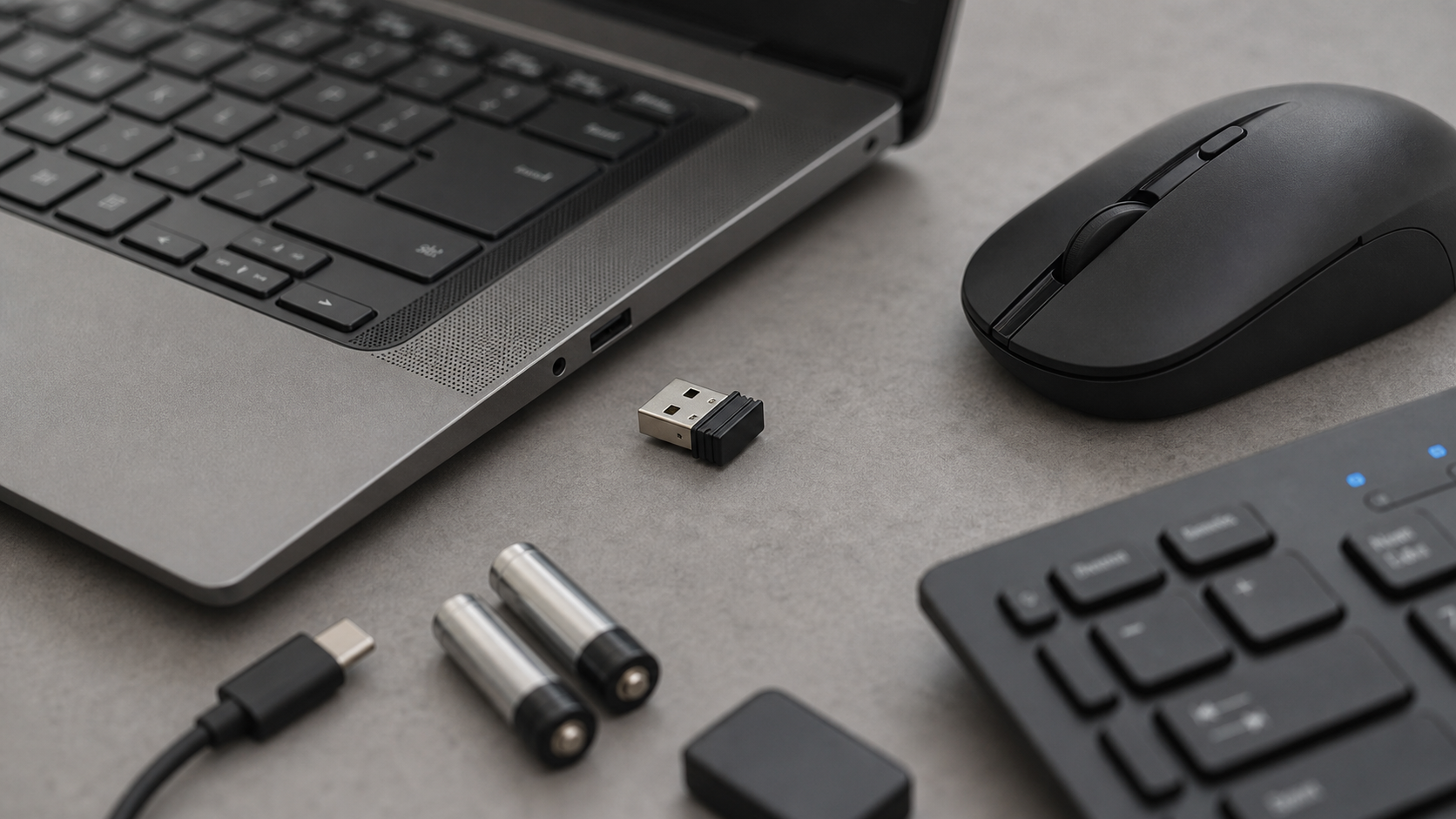
- Setze den USB-Empfänger neu ein. Viele kabellose Sets nutzen einen kleinen Empfänger. Stecke ihn direkt in den Computer und nicht hinter Metallflächen oder weit entfernt vom Gerät. Wenn möglich, nutze einen vorderen Anschluss oder ein kurzes USB-Verlängerungskabel, damit der Empfänger näher an Maus und Tastatur sitzt.
- Teste das Gerät an einem anderen Computer. Funktioniert die Maus oder Tastatur dort ebenfalls nicht, ist das Gerät selbst wahrscheinlich defekt oder entladen. Funktioniert es dort problemlos, liegt die Ursache eher am ursprünglichen PC.
- Starte den Computer kontrolliert neu. Wenn du noch über Touchpad, eine zweite Maus oder Tastatur bedienen kannst, starte normal über das Menü neu. Wenn gar keine Eingabe möglich ist und der PC offensichtlich hängt, halte den Netzschalter mehrere Sekunden gedrückt. Das ist keine Dauerlösung, kann aber bei einem vollständigen Stillstand nötig sein.
- Prüfe nach dem Neustart die Geräteverwaltung. Öffne über die Suche den Geräte-Manager und schau unter Tastaturen, Mäuse und andere Zeigegeräte sowie USB-Controller nach gelben Warnsymbolen. Wenn dort ein Gerät mit Warnsymbol steht, kann ein Treiber- oder Erkennungsproblem vorliegen.
- Entferne problematische Geräte im Geräte-Manager nur gezielt. Bei einer falsch erkannten Maus oder Tastatur kann es helfen, das Gerät zu deinstallieren und den PC neu zu starten. Danach wird es meist automatisch neu eingebunden. Entferne aber keine unbekannten Systemgeräte, wenn du nicht sicher bist, wozu sie gehören.
- Prüfe Bluetooth nur, wenn dein Gerät Bluetooth nutzt. Öffne die Bluetooth-Einstellungen, entferne das Gerät bei Bedarf und kopple es neu. Achte darauf, dass die Maus oder Tastatur im Kopplungsmodus ist. Viele Geräte haben dafür eine eigene Taste oder eine Tastenkombination.
- Denke an externe Ursachen. Neue USB-Geräte, Dockingstations, Verlängerungskabel, KVM-Umschalter oder kürzlich installierte Software können Eingaben stören. Wenn das Problem direkt nach einer Änderung begonnen hat, teste den PC vorübergehend ohne diese zusätzliche Hardware.
Sichere Selbsthilfe
Halte eine einfache kabelgebundene Ersatzmaus bereit, wenn der PC häufig gebraucht wird. Damit kannst du auch dann noch arbeiten, wenn eine Funkmaus ausfällt. Für Laptops ist das Touchpad ebenfalls hilfreich, um Einstellungen zu öffnen und den PC sauber neu zu starten.
Bei Funkgeräten lohnt es sich, Batterien paarweise zu tauschen und alte Batterien nicht mit neuen zu mischen. Bewahre den kleinen USB-Empfänger möglichst fest am Gerät oder an einem bekannten Ort auf. Ein verlorener Empfänger lässt sich nicht immer durch einen beliebigen anderen Empfänger ersetzen.
Wenn ein USB-Anschluss wackelt, warm wird, verbrannt riecht oder sichtbare Schäden hat, solltest du ihn nicht weiter benutzen. Das gilt auch, wenn Flüssigkeit in Tastatur, Maus oder Laptop gelaufen ist. Trenne das Gerät vom Strom, schalte es aus und lasse es prüfen, bevor weitere Schäden entstehen.
Was du besser nicht tun solltest
Lade keine Treiber von zufälligen Download-Portalen herunter. Für Standardmäuse und Tastaturen reicht normalerweise die automatische Erkennung des Systems. Wenn spezielle Software nötig ist, sollte sie nur von der offiziellen Herstellerseite kommen. Unklare Treiberpakete können Werbung, unnötige Zusatzprogramme oder Schadsoftware enthalten.
Vermeide außerdem harte Eingriffe wie das Zurücksetzen des PCs, solange nur Maus oder Tastatur betroffen sind. In den meisten Fällen lässt sich das Problem durch Verbindung, Stromversorgung, Neustart oder gezielte Geräteprüfung lösen. Ein kompletter Systemeingriff wäre dafür übertrieben und kann neue Probleme verursachen.
Drücke Stecker nie mit Gewalt in einen Anschluss. USB-Stecker haben eine feste Richtung. Wenn etwas nicht passt, ist möglicherweise der falsche Anschluss gewählt oder der Stecker beschädigt. Gewalt kann Buchsen verbiegen und die Reparatur unnötig teuer machen.
Wann professionelle Hilfe sinnvoll ist
Hole dir Unterstützung, wenn Maus und Tastatur nach mehreren Neustarts gar nicht erkannt werden, wenn alle USB-Anschlüsse gleichzeitig ausfallen oder wenn der PC schon beim Start keine Eingaben annimmt. Auch wiederkehrende Ausfälle nach kurzer Zeit deuten auf ein tieferes Problem hin, zum Beispiel mit Stromversorgung, Mainboard, Treibern oder angeschlossener Zusatzhardware.
Professionelle Hilfe ist ebenfalls sinnvoll, wenn wichtige Arbeit, Schulunterlagen oder Geschäftsdaten betroffen sind und du den PC nicht riskant ausprobieren möchtest. Eine strukturierte Diagnose kann klären, ob nur ein Eingabegerät ersetzt werden muss oder ob ein System- oder Hardwareproblem dahintersteckt.
FAQ
Warum funktioniert meine Funkmaus plötzlich nicht mehr?
Häufig sind Batterien leer, der USB-Empfänger sitzt nicht richtig oder die Funkverbindung ist gestört. Prüfe zuerst Batterien, Ein-/Ausschalter und den Empfänger direkt am PC.
Was kann ich tun, wenn Tastatur und Maus gleichzeitig ausfallen?
Dann solltest du zuerst prüfen, ob der PC eingefroren ist. Teste Kontrolllampen an der Tastatur, warte kurz und starte den Computer kontrolliert neu, wenn keine Eingabe mehr möglich ist.
Kann ein USB-Hub die Ursache sein?
Ja. Manche Hubs liefern zu wenig Strom oder haben selbst Verbindungsprobleme. Teste Maus oder Tastatur direkt am Computer, bevor du weitere Schritte machst.
Muss ich neue Treiber installieren?
Meist nicht. Standardmäuse und Tastaturen werden normalerweise automatisch erkannt. Spezielle Treiber solltest du nur verwenden, wenn sie wirklich nötig sind und von der offiziellen Herstellerseite stammen.
Wann ist die Maus oder Tastatur wahrscheinlich defekt?
Wenn das Gerät an mehreren Computern nicht funktioniert, mit frischen Batterien nicht reagiert oder sichtbare Schäden am Kabel, Stecker oder Gehäuse hat, ist ein Defekt wahrscheinlich.
Was mache ich bei Flüssigkeit in der Tastatur?
Schalte das Gerät aus, trenne es vom Strom und nutze es nicht weiter. Bei einem Laptop ist schnelle Prüfung wichtig, weil Flüssigkeit auch Hauptplatine und Akku beschädigen kann.
Wenn du Unterstützung brauchst, kannst du hier ein Ticket erstellen.
Sie dürfen Kommentare lesen, aber nicht schreiben.


