 KI
KI Laufwerk C voll: Speicherplatz sicher freigeben am PC
Inhaltsverzeichnis
Wenn Laufwerk C fast voll ist, wird der PC schnell unangenehm: Programme starten langsamer, Updates brechen ab, Downloads funktionieren nicht mehr oder beim Speichern erscheint plötzlich eine Fehlermeldung. Für Einsteiger ist die Situation besonders verunsichernd, weil nicht sofort klar ist, welche Dateien wirklich gelöscht werden dürfen. Die gute Nachricht: In vielen Fällen lässt sich Speicherplatz sicher freigeben, ohne private Dokumente oder wichtige Programme zu gefährden.
Dieser Ratgeber zeigt dir, wie du zuerst die Ursache findest, dann ungefährliche Speicherfresser entfernst und erst danach über größere Schritte wie das Verschieben von Fotos, Videos oder Backups entscheidest. Wenn du nicht weiterkommst oder der PC für Arbeit/Schule wichtig ist, kannst du direkt ein Ticket erstellen.
Schnelle Diagnose
- Prüfe, wie viel freier Speicher auf Laufwerk C noch vorhanden ist. Kritisch wird es oft, wenn nur noch wenige Gigabyte frei sind.
- Sieh nach, ob vor allem temporäre Dateien, Downloads, Videos, Spiele, Fotos oder installierte Programme viel Platz belegen.
- Kontrolliere den Papierkorb. Gelöschte Dateien geben erst dann wirklich Speicher frei, wenn der Papierkorb geleert wird.
- Überlege, ob kurz vor dem Problem große Dateien kopiert, ein Spiel installiert, ein Update geladen oder ein Smartphone-Backup erstellt wurde.
- Schließe zuerst riskante Ursachen aus: ungewöhnliche Pop-ups, unbekannte Programme oder plötzlich stark wachsende Ordner können auf ein anderes Problem hinweisen.
 KI
KI
Häufige Ursachen
Ein voller Speicher entsteht selten durch eine einzige Datei. Meist kommen mehrere Dinge zusammen. Häufig sind alte Downloads, doppelte Fotos, Videos vom Smartphone, große E-Mail-Anhänge, Installationsdateien, Spiele, temporäre Dateien, Browserdaten und Systemdateien nach Updates beteiligt. Auch Cloud-Ordner können lokal viel Platz belegen, wenn Dateien zusätzlich auf dem PC gespeichert werden.
Besonders tückisch ist der Download-Ordner. Dort sammeln sich oft Programme, PDF-Dateien, ZIP-Archive, Rechnungen, Fotos und Installationsdateien, die nur einmal gebraucht wurden. Auch der Desktop kann zum Speicherfresser werden, wenn dort viele Videos oder große Projektordner liegen. Ein voller Desktop ist außerdem unübersichtlich und macht es schwerer, versehentlich wichtige Dateien von unwichtigen zu unterscheiden.
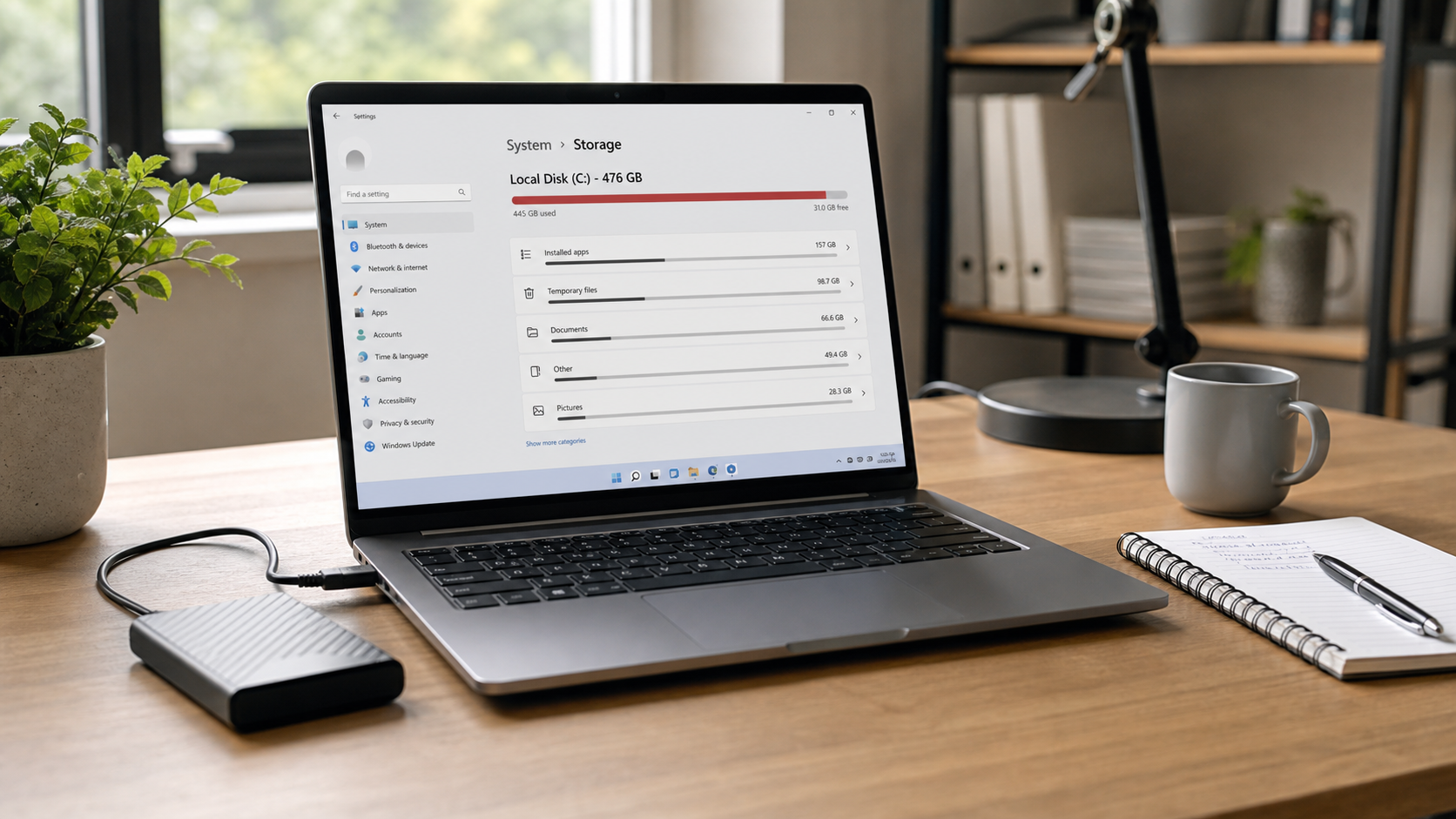
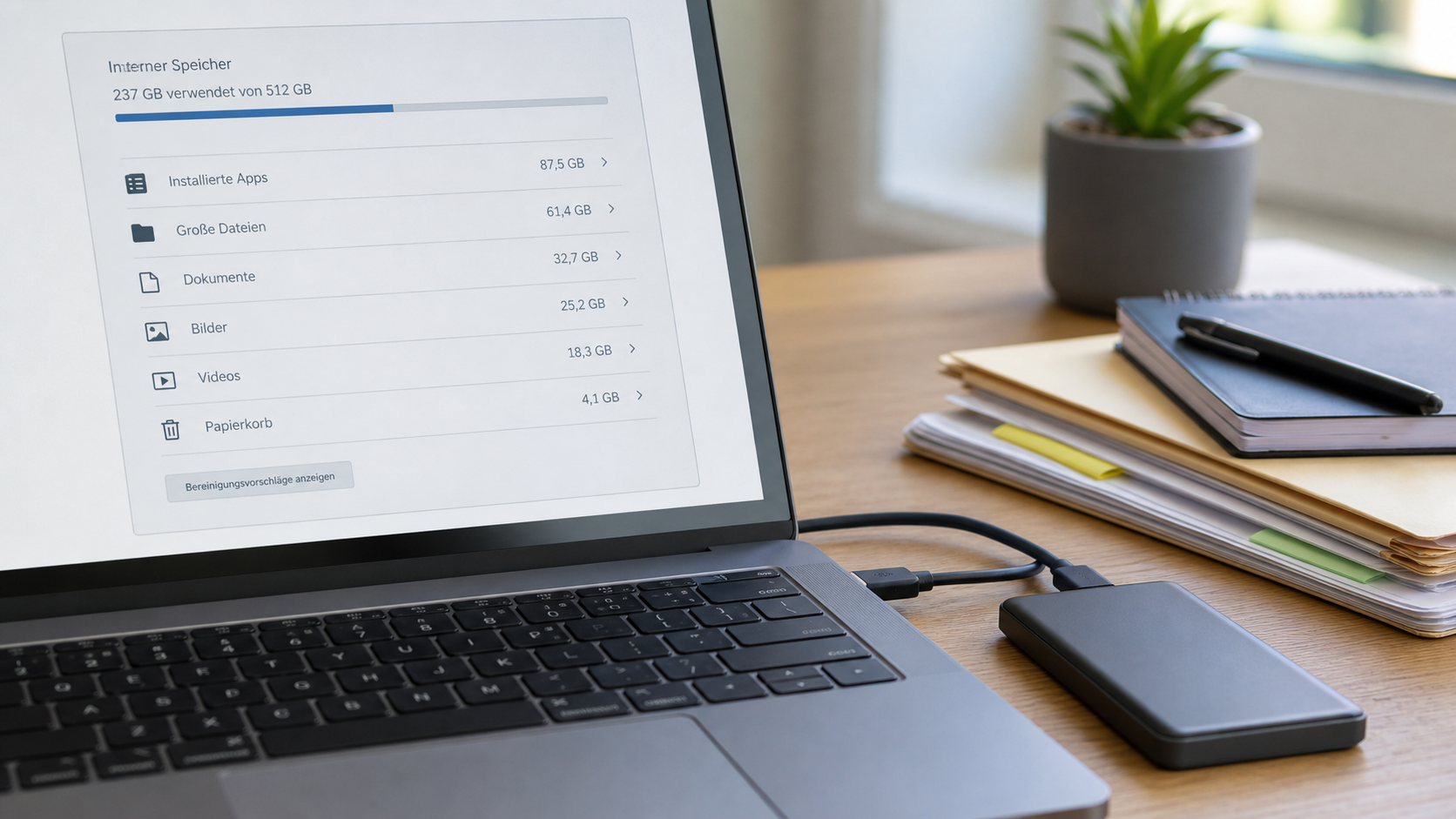
Bei Windows-11-Nutzern hilft die Speicherübersicht in den Einstellungen, weil sie Dateien nach Kategorien sortiert. Das ist besser als blind Ordner zu löschen. Du siehst dort zum Beispiel, ob Apps, temporäre Dateien, Dokumente oder Bilder den meisten Platz belegen. Wichtig ist: Die Übersicht ist ein Startpunkt, keine Aufforderung, alles auf einmal zu entfernen.
Schritt-für-Schritt-Lösung
- Freien Speicher prüfen: Öffne den Datei-Explorer und klicke auf „Dieser PC“. Dort siehst du Laufwerk C und den freien Speicher. Notiere dir grob, wie viel Platz noch frei ist. Wenn weniger als 10 GB frei sind, solltest du zeitnah aufräumen, damit Updates und Programme wieder zuverlässig arbeiten können.
- Speicherübersicht öffnen: Öffne die Einstellungen, gehe zu „System“ und dann zu „Speicher“. Warte kurz, bis die Kategorien geladen sind. Klicke nicht hektisch durch mehrere Fenster, sondern schau zuerst, welche Kategorie den meisten Platz benötigt.
- Temporäre Dateien prüfen: Öffne „Temporäre Dateien“. Entferne nur Punkte, die du verstehst. Unkritisch sind meist temporäre Internetdateien, Miniaturansichten und bereits nicht mehr benötigte Update-Reste. Sei vorsichtig bei „Downloads“, denn dort können persönliche Dateien liegen.
- Papierkorb kontrollieren: Öffne den Papierkorb und sieh kurz hinein. Wenn dort nichts Wichtiges liegt, kannst du ihn leeren. Dadurch wird Speicher oft sofort frei. Wenn du unsicher bist, stelle einzelne Dateien lieber erst wieder her oder verschiebe sie auf ein externes Laufwerk.
- Download-Ordner sortieren: Öffne den Ordner „Downloads“ und sortiere nach Größe. Große Installationsdateien, alte ZIP-Archive oder doppelte Dateien können meist gelöscht werden, wenn du sie wirklich nicht mehr brauchst. Lösche aber keine Unterlagen, Rechnungen oder Fotos, nur weil sie viel Speicher belegen.
- Große private Dateien verschieben: Fotos, Videos und Projektordner kannst du auf eine externe Festplatte oder in einen passenden Cloud-Speicher verschieben. Kopiere wichtige Dateien zuerst, prüfe, ob sie am Ziel lesbar sind, und lösche sie erst danach vom PC.
- Nicht mehr benötigte Programme entfernen: Öffne „Installierte Apps“ und sortiere nach Größe. Entferne Programme, Spiele oder Tools, die du eindeutig nicht mehr nutzt. Deinstalliere nichts, dessen Zweck du nicht kennst, besonders keine Treiber, Sicherheitssoftware oder Komponenten von Geräten.
- Cloud-Synchronisierung prüfen: Wenn du OneDrive oder einen anderen Cloud-Dienst nutzt, können Dateien lokal gespeichert sein. Prüfe, ob du große Ordner nur online verfügbar machen kannst. Achte dabei darauf, dass du wichtige Arbeitsdateien weiterhin erreichst, wenn keine Internetverbindung besteht.
- Neu starten und erneut prüfen: Starte den PC neu und prüfe danach den freien Speicher erneut. Manche Bereinigungen werden erst nach einem Neustart vollständig sichtbar.
- Regel für die Zukunft setzen: Halte auf Laufwerk C möglichst dauerhaft einen freien Bereich. Für viele private PCs sind 15 bis 25 GB freier Speicher eine sinnvolle Untergrenze, bei großen Updates, Spielen oder Videoprojekten besser mehr.
Sichere Selbsthilfe
Arbeite beim Aufräumen langsam und in klaren Schritten. Lösche zuerst offensichtliche Reste: alte Installationsdateien, doppelte Downloads, geleerten Papierkorb, temporäre Dateien. Danach kümmerst du dich um große persönliche Dateien. So bleibt das Risiko gering, aus Versehen wichtige Daten zu entfernen.
Wenn du viele Fotos oder Dokumente hast, ist Verschieben oft besser als Löschen. Nutze dafür eine externe Festplatte, einen USB-Stick mit ausreichend Platz oder einen seriösen Cloud-Speicher. Bei sehr wichtigen Daten gilt: Eine Kopie ist noch kein Backup, wenn sie am gleichen Gerät bleibt. Sicherer ist eine zusätzliche Kopie auf einem separaten Datenträger.
Bei Programmen solltest du die normale Deinstallation verwenden. Lösche Programmordner nicht einfach per Hand aus „Programme“ oder „Programme (x86)“. Das kann Reste, Fehlermeldungen oder defekte Verknüpfungen verursachen. Wenn ein Programm sich nicht sauber entfernen lässt, ist es besser, gezielt nach der Ursache zu suchen.
Was du besser nicht tun solltest
Lösche keine Ordner wie „Windows“, „System32“, „ProgramData“ oder versteckte Systemordner, nur weil sie groß aussehen. Diese Bereiche enthalten wichtige Dateien, ohne die der PC nicht mehr zuverlässig arbeitet. Auch aggressive Tuning-Programme und angebliche Wunderreiniger sind riskant. Sie versprechen oft viel, entfernen aber manchmal Einträge oder Dateien, die später gebraucht werden.
Vorsicht gilt auch bei unbekannten Anleitungen, die zum Löschen von Update-Caches, Treibern oder Wiederherstellungspunkten auffordern. Manche dieser Schritte können sinnvoll sein, aber nur, wenn die Situation klar ist. Für Einsteiger ist die integrierte Speicherbereinigung über die Einstellungen meist der sicherere Weg.
Wenn eine Datei wichtig sein könnte, lösche sie nicht endgültig. Lege lieber einen Ordner auf einer externen Festplatte an und verschiebe die Datei dorthin. Prüfe anschließend, ob sie sich öffnen lässt. Erst danach entscheidest du, ob sie vom PC entfernt werden kann.
Warnzeichen
Ein voller Speicher ist nicht immer nur ein Aufräumproblem. Wenn der Speicherplatz innerhalb weniger Stunden oder Tage immer wieder verschwindet, obwohl du nichts Großes speicherst, solltest du genauer hinsehen. Mögliche Ursachen sind fehlerhafte Programme, endlos wachsende Protokolldateien, defekte Synchronisierung, beschädigte Updates oder Schadsoftware.
Auch ungewöhnliche Geräusche der Festplatte, häufige Abstürze, sehr lange Startzeiten, Fehlermeldungen beim Öffnen persönlicher Dateien oder plötzlich verschwundene Ordner sind Warnsignale. In solchen Fällen solltest du nicht weiter wild löschen, sondern zuerst wichtige Daten sichern und die Ursache prüfen lassen.
Wann professionelle Hilfe sinnvoll ist
Professionelle Hilfe ist sinnvoll, wenn du nicht sicher erkennst, was gelöscht werden darf, wenn sehr wichtige Daten betroffen sind oder wenn der Speicher trotz Bereinigung sofort wieder voll läuft. Das gilt auch, wenn Updates nicht mehr funktionieren, Programme nicht starten oder du den Verdacht hast, dass ein Programm im Hintergrund unkontrolliert Dateien erzeugt.
Ein sauberer Blick von außen spart oft Zeit, weil zuerst die größten und sichersten Hebel geprüft werden. Außerdem lässt sich dabei klären, ob ein größeres Problem vorliegt: zu kleine SSD, defekter Datenträger, falsche Cloud-Einstellungen, fehlendes Backup oder ein Softwarefehler. Gerade bei Arbeits- oder Schulgeräten ist es besser, nicht zu lange selbst zu experimentieren.
FAQ
Wie viel freier Speicher sollte auf Laufwerk C bleiben?
Als grobe Orientierung sind mindestens 15 bis 25 GB freier Speicher sinnvoll. Wenn du große Programme, Spiele, Fotosammlungen oder Videodateien nutzt, sollte deutlich mehr frei bleiben.
Darf ich den Download-Ordner komplett löschen?
Nur, wenn du sicher bist, dass dort nichts Wichtiges liegt. Viele Nutzer speichern dort Rechnungen, Fotos, Installationsdateien und Dokumente. Sortiere den Ordner besser nach Größe und prüfe große Dateien einzeln.
Sind temporäre Dateien sicher löschbar?
Viele temporäre Dateien können sicher entfernt werden, besonders über die Speicherübersicht in den Einstellungen. Prüfe aber die Auswahl genau und lösche nicht blind den Punkt „Downloads“, wenn dort persönliche Dateien liegen.
Warum ist der Speicher nach dem Löschen noch nicht frei?
Oft liegen Dateien noch im Papierkorb. Leere ihn erst, wenn du sicher bist. Manchmal wird freier Speicher auch erst nach einem Neustart korrekt angezeigt.
Hilft eine externe Festplatte?
Ja, besonders für Fotos, Videos, Archive und Backups. Wichtig ist, dass du Dateien nach dem Kopieren testweise öffnest und wichtige Daten nicht nur an einem einzigen Ort aufbewahrst.
Wann sollte ich nicht weiter selbst löschen?
Wenn du Systemordner als größten Speicherfresser siehst, wichtige Daten gefährdet sind oder der Speicher sofort wieder voll wird, solltest du stoppen und die Ursache prüfen lassen.
Wenn du Unterstützung brauchst, kannst du hier ein Ticket erstellen.
Sie dürfen Kommentare lesen, aber nicht schreiben.


