 KI
KI PC geht plötzlich aus: Ursachen finden und sicher handeln
Inhaltsverzeichnis
Wenn der PC plötzlich ausgeht, ist das mehr als nur lästig. Ein ungespeichertes Dokument ist weg, ein Videoanruf bricht ab oder der Computer startet scheinbar ohne Vorwarnung neu. Für Einsteiger wirkt das schnell bedrohlich, dabei gibt es einige sichere Prüfungen, mit denen du die Ursache eingrenzen kannst. Wichtig ist: Nicht jedes Abschalten ist ein Zeichen für einen Totalschaden. Häufig stecken Stromversorgung, Wärme, Kabel, Staub oder ein angeschlossenes Gerät dahinter.
Dieser Ratgeber führt dich ruhig durch die wichtigsten Schritte. Du brauchst kein Spezialwerkzeug und musst den PC nicht öffnen. Sobald es nach verschmortem Kunststoff riecht, Sicherungen auslösen oder der PC nur noch sporadisch anspringt, solltest du keine Experimente machen.
Wenn du nicht weiterkommst oder der PC für Arbeit/Schule wichtig ist, kannst du direkt ein Ticket erstellen.
Schnelle Diagnose
- Geht der PC komplett aus, also auch Lüfter und LEDs, oder startet er nur neu?
- Passiert es unter Last, zum Beispiel bei Spielen, Videokonferenzen oder vielen geöffneten Programmen?
- Fühlt sich das Gehäuse sehr warm an oder drehen die Lüfter ungewöhnlich laut?
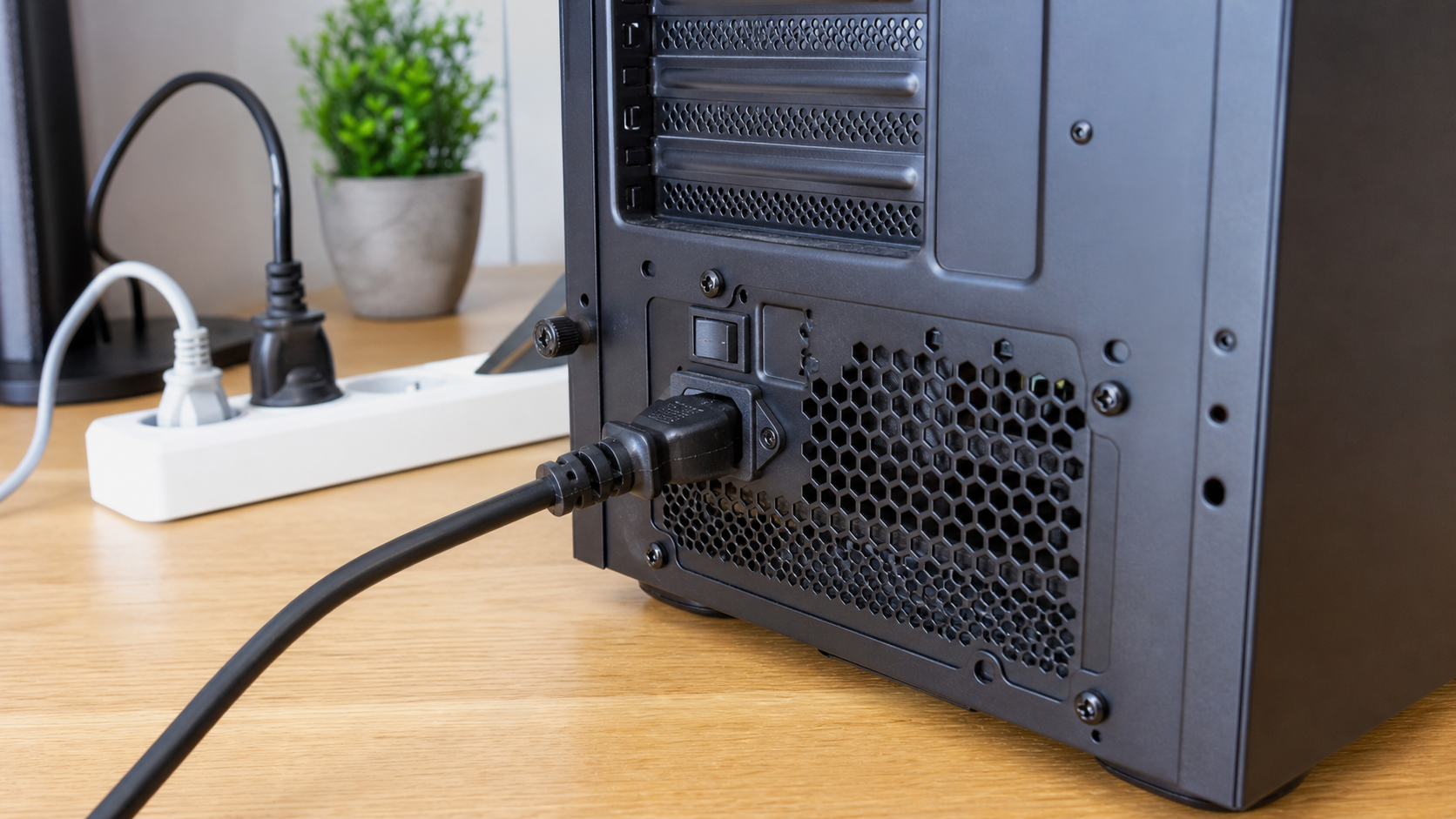
- Sitzt das Stromkabel fest am PC, an der Steckdosenleiste und in der Wandsteckdose?
- Tritt das Problem auch auf, wenn Drucker, USB-Hub, externe Festplatte und andere Zusatzgeräte abgezogen sind?
- Gab es kurz vorher ein Update, einen Transport, eine Reinigung oder einen Stromausfall?
 KI
KI
Häufige Ursachen
Die häufigste harmlose Ursache ist ein lockeres oder beschädigtes Stromkabel. Gerade Desktop-PCs stehen oft unter dem Tisch. Ein Kabel kann beim Staubsaugen, beim Verschieben des Schreibtischs oder durch Zug an einer Steckdosenleiste leicht etwas herausrutschen. Dann reicht eine kleine Bewegung, damit der Kontakt kurz abbricht.
Eine zweite typische Ursache ist Wärme. Moderne PCs schalten sich zum Schutz ab, wenn Prozessor, Grafikkarte oder Netzteil zu heiß werden. Das ist besser als ein dauerhafter Schaden, fühlt sich für dich aber wie ein plötzlicher Ausfall an. Staub in Lüftungsschlitzen, blockierte Luftwege, ein PC direkt an der Heizung oder ein sehr enger Schrank können reichen.
Auch die Stromversorgung selbst kann beteiligt sein. Eine überlastete Mehrfachsteckdose, ein alter Überspannungsschutz, ein wackeliger Stecker oder ein schwaches Netzteil führen manchmal zu Aussetzern. Bei Laptops kommt zusätzlich der Akku ins Spiel: Ein defektes Ladegerät, ein verschlissener Akku oder ein loser Ladeanschluss kann dazu führen, dass das Gerät unvermittelt ausgeht.
Software kann ebenfalls eine Rolle spielen, aber meist nicht in Form eines echten Stromausfalls. Wenn der Bildschirm schwarz wird und der PC danach wieder startet, können Treiber, Updates oder Systemfehler beteiligt sein. Wenn dagegen alles sofort dunkel ist und die Lüfter stehen bleiben, liegt der Verdacht eher bei Strom, Wärme oder Hardware.
Schritt-für-Schritt-Lösung
- Beobachte das genaue Verhalten. Notiere, ob der PC ohne Meldung ausgeht, neu startet oder nur der Bildschirm dunkel wird. Achte auch darauf, ob es immer nach einer bestimmten Zeit passiert oder nur bei bestimmten Aufgaben. Diese Information hilft später enorm.
- Schalte den PC aus und trenne ihn kurz vom Strom. Fahre ihn herunter, wenn das noch möglich ist. Ziehe dann den Netzstecker aus der Steckdose, warte etwa eine Minute und stecke ihn wieder ein. Bei einem Laptop entfernst du nur das Ladegerät, falls der Akku fest verbaut ist.
- Prüfe die Stromkette. Kontrolliere das Kabel am PC, an der Steckdosenleiste und an der Wand. Stecke es einmal bewusst fest ein. Wenn möglich, teste eine andere Wandsteckdose und verzichte vorübergehend auf Verlängerungskabel oder sehr alte Mehrfachsteckdosen.
- Teste ohne Zusatzgeräte. Ziehe nicht benötigte USB-Geräte ab: externe Festplatten, USB-Hubs, Drucker, Kartenleser, Controller und Dockingstationen. Tastatur, Maus und Monitor dürfen angeschlossen bleiben. Wenn der PC danach stabil läuft, kann ein Zubehörgerät oder dessen Kabel die Ursache sein.
- Kontrolliere die Lüftung von außen. Der PC sollte hinten, seitlich und oben genügend Abstand haben. Entferne Staub vorsichtig von äußeren Lüftungsgittern. Nutze keinen Staubsauger direkt im Inneren und öffne kein Netzteil. Ein Netzteil ist kein Bereich für Selbstversuche.
- Achte auf Wärme und Geräusche. Wird der PC sehr heiß, riecht ungewöhnlich oder drehen Lüfter plötzlich extrem laut, schalte ihn aus. Stelle ihn frei auf, nicht in einen engen Schrank. Bei einem Laptop hilft eine feste, ebene Fläche. Bett, Sofa und Decke blockieren oft die Luftzufuhr.
- Prüfe die Energieeinstellungen. Manchmal sieht ein geplanter Energiesparmodus wie ein Absturz aus. Öffne unter Windows 11 die Einstellungen, gehe zu System und Energie, und prüfe, wann Bildschirm und Ruhezustand aktiviert werden. Das erklärt keinen harten Stromausfall, kann aber Verwechslungen vermeiden.
- Suche nach Fehlermeldungen. Wenn der PC wieder startet, achte auf Hinweise wie automatische Reparatur, unerwartetes Herunterfahren oder eine Temperaturwarnung. Schreibe den genauen Wortlaut auf oder fotografiere die Meldung mit dem Smartphone.
- Installiere keine wilden Treiberpakete. Wenn das Problem nach einem Update oder neuer Software begann, kann ein sauberer Blick in die installierten Programme und Treiber sinnvoll sein. Lade Treiber nur von Herstellerseiten oder über die offiziellen Windows-Update-Funktionen.
- Teste in Ruhe, nicht unter Druck. Lasse den PC zunächst nur mit Browser und Dokumenten laufen. Kommt der Ausfall nur bei Spielen, Videoschnitt oder anderer hoher Belastung zurück, spricht das eher für Wärme, Stromversorgung oder eine belastete Grafikkarte.
Was du besser nicht tun solltest
Öffne niemals das Netzteil. Auch wenn der PC vom Strom getrennt ist, können darin gefährliche Spannungen vorhanden sein. Ein Netzteil wird ersetzt, nicht repariert. Ebenso solltest du keine improvisierten Kabel, Adapterketten oder beschädigten Mehrfachsteckdosen weiterverwenden.
Vermeide aggressive Reinigung. Druckluft aus sehr kurzer Entfernung kann Lüfter zu schnell drehen lassen oder Feuchtigkeit einbringen, wenn sie falsch benutzt wird. Ein Staubsauger im PC-Gehäuse kann statische Entladung begünstigen und Kleinteile beschädigen. Von außen vorsichtig reinigen ist in Ordnung, eine Innenreinigung sollte sauber und fachgerecht erfolgen.
Setze den PC nicht immer wieder sofort unter Volllast, wenn er gerade mehrfach ausgegangen ist. Wiederholte Abschaltungen können Daten beschädigen, besonders wenn gerade Updates, Kopiervorgänge oder Programme liefen. Sichere wichtige Dateien, sobald der PC wieder stabil genug läuft.
Sichere Selbsthilfe für Einsteiger
Du kannst viel gefahrlos prüfen, solange du dich auf äußere Kontrollen beschränkst. Ein anderes Stromkabel, eine andere Steckdose und weniger angeschlossene Geräte sind sinnvolle Tests. Auch ein freier Standort mit guter Luftzirkulation ist oft schon aufschlussreich.
Wenn du einen Laptop nutzt, teste ihn einmal nur mit Ladegerät und einmal, falls möglich, nur mit Akku. Geht er nur im Akkubetrieb aus, ist der Akku verdächtig. Geht er nur mit Ladegerät aus oder lädt nicht zuverlässig, kann das Netzteil oder der Ladeanschluss beteiligt sein. Bei sichtbaren Schäden am Kabel solltest du es nicht weiterverwenden.
Bei Desktop-PCs ist die Frage wichtig, ob der Ausfall unter Last passiert. Ein PC, der im Leerlauf stundenlang läuft, aber bei Spielen oder rechenintensiven Aufgaben ausgeht, braucht meist eine Prüfung von Temperatur, Netzteil und Grafikkarte. Das lässt sich mit geeigneten Werkzeugen messen, sollte aber ruhig und nachvollziehbar gemacht werden.
Warnzeichen
- Es riecht verschmort oder chemisch.
- Eine Steckdosenleiste knistert, wird warm oder verfärbt sich.
- Der PC löst Sicherungen oder FI-Schalter aus.
- Der Ausfall passiert sofort beim Einschalten.
- Der PC startet nur nach mehrmaligem Wackeln am Kabel.
- Nach dem Ausfall fehlen Dateien oder Programme melden beschädigte Daten.
Bei solchen Anzeichen solltest du den PC nicht weiter testen. Trenne ihn vom Strom und lasse ihn prüfen. Das gilt besonders, wenn der Computer für Arbeit, Schule, Steuerunterlagen oder wichtige Fotos genutzt wird.
Wann professionelle Hilfe sinnvoll ist
Professionelle Hilfe ist sinnvoll, wenn der Fehler wiederkehrt, obwohl Kabel, Steckdose und Lüftung geprüft wurden. Auch wenn du nicht sicher bist, ob es ein harmloser Energiesparmodus oder ein echter Stromausfall ist, spart eine strukturierte Diagnose Zeit. Techniker können Temperaturen, Ereignisprotokolle, Netzteilverhalten, Datenträgerzustand und angeschlossene Geräte gezielt prüfen.
Besonders wichtig ist Hilfe, wenn wichtige Daten betroffen sind. Nach plötzlichen Abschaltungen können Dokumente, E-Mail-Datenbanken oder Projektdateien beschädigt sein. Dann sollte zuerst gesichert und geprüft werden, bevor weiter experimentiert wird.
Bei älteren PCs kann außerdem eine ehrliche Einschätzung sinnvoll sein: Lohnt sich ein neues Netzteil, eine Reinigung oder eine Reparatur, oder ist ein Austausch wirtschaftlicher? Eine gute Diagnose trennt dabei Vermutungen von messbaren Ursachen.
FAQ
Ist ein plötzliches Ausschalten immer ein Hardwaredefekt?
Nein. Häufig sind Kabel, Steckdose, Wärme oder ein Zubehörgerät beteiligt. Wenn der PC aber wiederholt komplett ausgeht, sollte die Ursache ernst genommen werden, weil Daten und Bauteile leiden können.
Kann Überhitzung den PC sofort ausschalten?
Ja. Viele Systeme schalten sich zum Schutz ab, wenn bestimmte Temperaturen überschritten werden. Das passiert oft bei Staub, blockierten Lüftern oder hoher Last. Der Schutz ist sinnvoll, die Ursache sollte trotzdem beseitigt werden.
Soll ich den PC öffnen und innen reinigen?
Nur, wenn du weißt, was du tust und der PC vollständig vom Strom getrennt ist. Das Netzteil darf nicht geöffnet werden. Für Einsteiger ist eine äußere Sichtprüfung und eine fachgerechte Reinigung meist die bessere Wahl.
Warum geht der PC nur beim Spielen aus?
Spiele belasten Prozessor, Grafikkarte und Netzteil stärker als normale Büroarbeit. Wenn der PC nur dann ausgeht, sind Wärmeprobleme, ein schwaches Netzteil oder ein Grafikkartenproblem wahrscheinlicher als ein einfacher Softwarefehler.
Kann eine Mehrfachsteckdose die Ursache sein?
Ja. Alte, lockere oder überlastete Steckdosenleisten können Aussetzer verursachen. Teste den PC vorübergehend direkt an einer Wandsteckdose. Beschädigte oder warme Steckdosenleisten solltest du nicht weiter nutzen.
Was sollte ich vor einer Reparatur notieren?
Notiere, wann der PC ausgeht, welche Programme liefen, ob er neu startet oder komplett aus bleibt, ob Wärme oder Geruch auffällt und welche Tests du bereits gemacht hast. Diese Angaben beschleunigen die Diagnose.
Wenn du Unterstützung brauchst, kannst du hier ein Ticket erstellen.
Sie dürfen Kommentare lesen, aber nicht schreiben.


