 KI
KI Bluescreen unter Windows 11: Ursachen finden und sicher beheben
Inhaltsverzeichnis
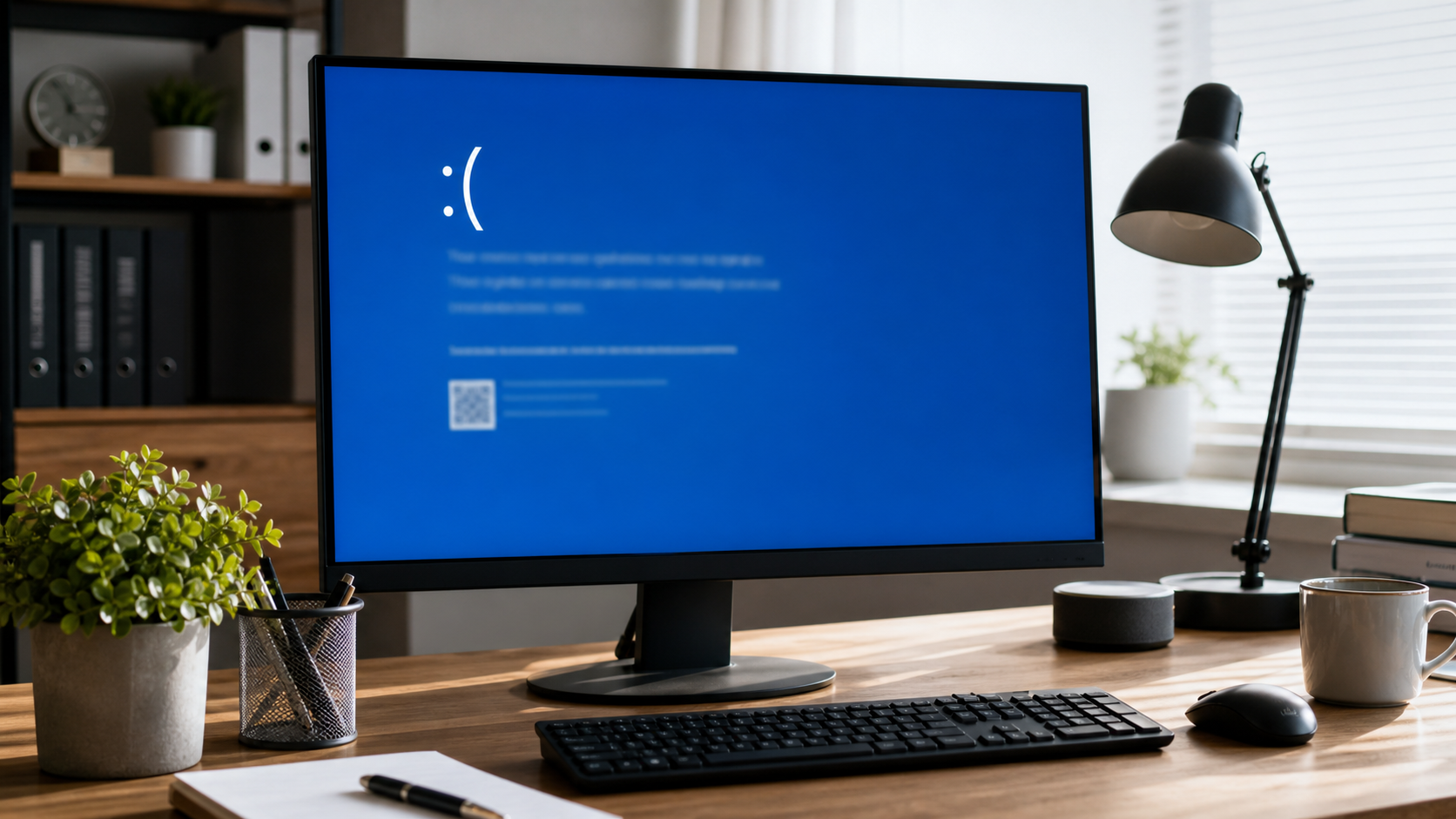
Ein Bluescreen wirkt im ersten Moment dramatisch: Der PC stoppt plötzlich, zeigt einen blauen Fehlerbildschirm und startet danach manchmal von selbst neu. Für Einsteiger ist vor allem wichtig, ruhig zu bleiben. Ein einzelner Bluescreen bedeutet nicht automatisch, dass der Computer kaputt ist. Häufig steckt ein Treiber, ein fehlerhaftes Update, ein angeschlossenes Gerät, zu wenig freier Speicherplatz oder ein Hardwareproblem dahinter. Dieser Ratgeber zeigt dir, wie du unter Windows 11 sinnvoll vorgehst, welche Schritte sicher sind und welche Maßnahmen du besser nicht vorschnell ausprobierst.
Wenn du nicht weiterkommst oder der PC für Arbeit, Schule oder wichtige Unterlagen gebraucht wird, kannst du direkt ein Ticket erstellen. Das ist besonders sinnvoll, wenn der Fehler mehrfach auftritt, der PC gar nicht mehr zuverlässig startet oder du unsicher bist, ob wichtige Daten gefährdet sind.
Schnelle Diagnose
- Notiere dir, wann der Bluescreen erscheint: direkt beim Start, nach dem Anmelden, beim Spielen, beim Drucken, beim Anschließen eines USB-Geräts oder scheinbar zufällig.
- Achte auf den Stillstandcode, falls er kurz sichtbar ist. Beispiele sind Hinweise wie Speicherverwaltung, Treiberfehler oder Startprobleme. Du musst ihn nicht vollständig verstehen, aber ein Foto kann später helfen.
- Prüfe, ob kurz vorher etwas geändert wurde: neues Gerät, neuer Drucker, neues Programm, Windows-Update, Treiber-Update oder ein Tuning-Tool.
- Starte den PC einmal vollständig neu und beobachte, ob der Fehler sofort wiederkommt oder erst bei einer bestimmten Aktion.
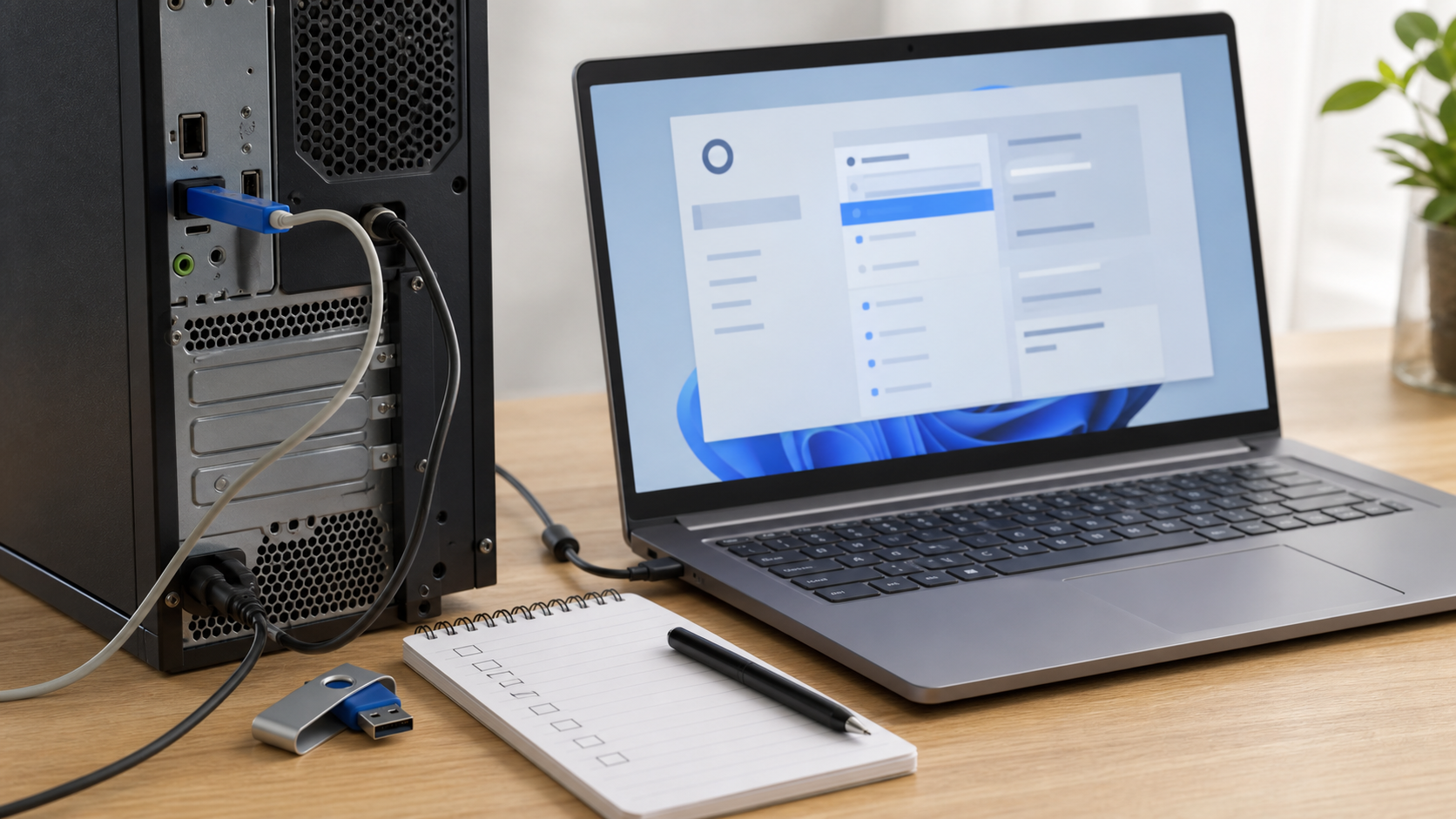
- Trenne vorübergehend nicht benötigte Geräte wie externe Festplatten, USB-Hubs, Dockingstationen, Controller, Kartenleser oder ältere Drucker.
 KI
KI
Häufige Ursachen
Ein Bluescreen entsteht, wenn Windows 11 einen schweren Fehler erkennt und den laufenden Betrieb stoppt, um weitere Schäden oder Datenfehler zu vermeiden. Das klingt technisch, lässt sich aber meist in einige typische Gruppen einordnen.
Treiberprobleme sind sehr häufig. Ein Treiber ist die Software, mit der Windows ein Gerät anspricht, zum Beispiel Grafikkarte, WLAN-Adapter, Drucker, Chipsatz, Audio oder USB-Controller. Wenn ein Treiber veraltet, beschädigt oder nicht passend ist, kann der PC abstürzen.
Updates und Systemdateien können ebenfalls eine Rolle spielen. Manchmal wurde ein Update nicht sauber abgeschlossen, der PC wurde währenddessen ausgeschaltet oder Systemdateien sind beschädigt. Dann treten Bluescreens oft beim Start, beim Herunterfahren oder kurz nach der Anmeldung auf. Wenn dein Problem eher dazu passt, hilft auch der Ratgeber Windows Update hängt.
Hardware und angeschlossene Geräte sind eine weitere mögliche Ursache. Defekter Arbeitsspeicher, eine alternde SSD, lockere Kabel, ein überhitzter Laptop oder ein fehlerhaftes USB-Gerät können Windows so stark stören, dass ein Stoppfehler ausgelöst wird. Wenn zusätzlich der Bildschirm schwarz bleibt, passt möglicherweise auch der Beitrag Bildschirm bleibt schwarz, aber der PC läuft.
Programme mit tiefem Systemzugriff können Bluescreens begünstigen. Dazu gehören manche Sicherheitsprogramme, VPN-Clients, Tuning-Tools, Treiber-Updater, RGB-Software, Overclocking-Tools und ältere Spezialsoftware. Besonders kritisch sind Programme, die Treiber installieren oder direkt in Netzwerk, Speicher, Grafik oder Datenträger eingreifen.
Schritt-für-Schritt-Lösung
- Einmal sauber neu starten. Klicke nicht hektisch auf viele Optionen. Wenn Windows wieder startet, speichere offene Arbeit, schließe Programme und führe einen normalen Neustart aus. Dadurch werden temporäre Zustände bereinigt.
- Fehlerzeitpunkt eingrenzen. Überlege, was direkt vor dem Bluescreen passiert ist. Kam er nach einem Update, beim Start eines Spiels, beim Öffnen eines Programms oder beim Anschließen eines Geräts? Diese Information ist oft wichtiger als der genaue Stillstandcode.
- Externe Geräte entfernen. Ziehe alles ab, was nicht zwingend benötigt wird: externe Festplatten, USB-Sticks, Drucker, Scanner, USB-Hubs, Dockingstationen und Controller. Lasse nur Strom, Monitor, Tastatur, Maus und Internetverbindung angeschlossen. Wenn der PC danach stabil läuft, schließe die Geräte einzeln wieder an.
- Freien Speicherplatz prüfen. Öffne die Einstellungen und prüfe, ob auf dem Systemlaufwerk noch genug Platz frei ist. Ist das Laufwerk fast voll, können Updates, Auslagerungsdatei und temporäre Dateien Probleme machen. Lösche nur eindeutig unnötige Dateien, zum Beispiel Papierkorb, Downloads nach Prüfung oder temporäre Dateien über die Windows-Speicherbereinigung.
- Windows Update prüfen. Öffne die Einstellungen, gehe zu Windows Update und installiere ausstehende Updates. Starte danach neu. Wenn Updates wiederholt hängen bleiben oder Fehler anzeigen, solltest du nicht wahllos Systemordner löschen, sondern gezielt prüfen lassen.
- Geräte-Manager kontrollieren. Klicke mit der rechten Maustaste auf das Startsymbol und öffne den Geräte-Manager. Gelbe Warnsymbole können auf Treiberprobleme hinweisen. Aktualisiere Treiber bevorzugt über Windows Update oder die Herstellerseite des PCs beziehungsweise der jeweiligen Hardware. Nutze keine unseriösen Treiber-Updater.
- Zuletzt installierte Programme prüfen. Wenn der Bluescreen kurz nach der Installation eines Programms begonnen hat, deinstalliere dieses Programm testweise über die Einstellungen. Besonders verdächtig sind Tuning-Tools, ältere Sicherheitssoftware, VPN-Clients und Programme, die eigene Treiber mitbringen.
- Systemdateien prüfen. Wenn Windows noch startet, kann eine Systemprüfung helfen. Öffne das Terminal oder die Eingabeaufforderung als Administrator und führe zuerst
sfc /scannowaus. Warte, bis der Vorgang abgeschlossen ist. Starte den PC danach neu. Wenn weiterhin Fehler auftreten, sollte die Auswertung sorgfältig erfolgen. - Arbeitsspeicher und Datenträger ernst nehmen. Wiederholte Bluescreens, Einfrieren, merkwürdige Dateifehler oder ungewöhnliche Geräusche können auf Hardware hindeuten. Erstelle zuerst eine Sicherung wichtiger Daten, bevor du lange Tests oder Reparaturversuche startest.
- Abgesicherten Modus nutzen, wenn Windows nicht normal startet. Startet der PC nach mehreren Fehlversuchen in die Wiederherstellungsumgebung, kannst du dort den abgesicherten Modus auswählen. Dort lassen sich problematische Programme oder Treiber oft entfernen. Ändere aber nur Dinge, deren Zweck du sicher verstehst.
Was du besser nicht tun solltest
Installiere keine beliebigen Treiberpakete aus Foren oder von Download-Portalen. Treiber müssen zur Hardware und zur Windows-Version passen. Ein falscher Grafik-, Chipsatz- oder Speichercontroller-Treiber kann das Problem verschlimmern.
Vermeide aggressive Tuning-Tools, Registry-Cleaner und automatische Reparaturprogramme mit großen Versprechen. Solche Tools löschen oder verändern oft Bereiche, die für Windows wichtig sind. Das kann aus einem sporadischen Bluescreen ein Startproblem machen.
Setze den PC nicht vorschnell zurück, wenn wichtige Daten nur lokal gespeichert sind. Eine Zurücksetzung kann Programme entfernen und bei falscher Auswahl persönliche Dateien gefährden. Sichere zuerst Dokumente, Fotos, Rechnungen, Zugangsdaten und Arbeitsdateien.
Öffne einen Desktop-PC oder Laptop nicht, wenn du keine Erfahrung damit hast oder noch Garantie besteht. Strom trennen, statische Entladung, empfindliche Steckverbindungen und Akkus sind echte Risiken. Bei Verdacht auf Hardwarefehler ist eine kontrollierte Diagnose sinnvoller als Probieren.
Sichere Selbsthilfe
Die sicherste Selbsthilfe beginnt mit Beobachtung und Datensicherung. Schreibe auf, wann der Fehler auftritt, fotografiere den Bluescreen, falls möglich, und sichere wichtige Dateien auf ein externes Laufwerk oder in einen seriösen Cloud-Speicher. Wenn der PC immer wieder abstürzt, sichere zuerst die wichtigsten Ordner statt sofort lange Reparaturprogramme laufen zu lassen.
Danach kannst du die einfachen, rückgängig machbaren Schritte durchführen: Neustart, nicht benötigte Geräte entfernen, Updates prüfen, zuletzt installierte Programme entfernen und freien Speicherplatz schaffen. Diese Schritte verändern wenig am System und liefern trotzdem wertvolle Hinweise.
Wenn ein bestimmtes Gerät den Fehler auslöst, zum Beispiel ein USB-Hub, Drucker oder eine externe Festplatte, verwende testweise einen anderen Anschluss und ein anderes Kabel. Tritt der Bluescreen nur mit diesem Gerät auf, liegt die Ursache wahrscheinlich im Gerät, Treiber, Kabel oder Anschluss.
Warnzeichen
Ein einzelner Bluescreen nach einem Update oder beim Anschließen eines Geräts ist oft lösbar. Kritischer wird es, wenn der PC mehrmals am Tag abstürzt, schon beim Start hängen bleibt, ungewöhnlich heiß wird, Dateien beschädigt sind oder die SSD beziehungsweise Festplatte Fehler meldet. Auch wenn nach dem Bluescreen Programme fehlen, Profile beschädigt wirken oder Windows Reparaturschleifen zeigt, solltest du nicht weiter experimentieren.
Besonders vorsichtig solltest du sein, wenn wichtige Daten betroffen sind. Jeder weitere Startversuch kann bei einem defekten Datenträger die Lage verschlechtern. In solchen Fällen ist Datensicherung wichtiger als Geschwindigkeit.
Wann professionelle Hilfe sinnvoll ist
Professionelle Hilfe ist sinnvoll, wenn der Bluescreen wiederholt auftritt, der PC für Arbeit oder Schule gebraucht wird, wichtige Daten nur auf diesem Gerät liegen oder du nicht sicher erkennst, ob Software oder Hardware schuld ist. Eine saubere Diagnose prüft Treiber, Ereignisanzeige, Systemdateien, Datenträgerzustand, Arbeitsspeicher, Temperaturen und die letzten Änderungen am System.
Auch wenn Windows gar nicht mehr zuverlässig startet, solltest du nicht blind zurücksetzen. Oft lassen sich Daten vorher sichern und die Ursache gezielter beheben. Das spart Zeit und reduziert das Risiko, dass Programme, E-Mails oder Dateien verloren gehen.
FAQ
Ist ein Bluescreen immer ein Hardwaredefekt?
Nein. Viele Bluescreens entstehen durch Treiber, Updates, Programme oder angeschlossene Geräte. Hardware ist möglich, aber nicht die einzige Erklärung. Entscheidend ist, ob der Fehler einmalig war oder wiederholt auftritt.
Was bedeutet der Stillstandcode?
Der Stillstandcode ist ein technischer Hinweis darauf, welcher Bereich betroffen sein könnte. Er ist hilfreich für die Diagnose, aber nicht immer eindeutig. Ein Foto des Bluescreens reicht meist aus, damit der Code später geprüft werden kann.
Soll ich Windows 11 sofort zurücksetzen?
Nicht als ersten Schritt. Sichere zuerst wichtige Daten und prüfe einfache Ursachen wie Geräte, Treiber, Updates und zuletzt installierte Programme. Eine Zurücksetzung ist eher ein späterer Schritt, wenn die Ursache eingegrenzt wurde.
Kann ein USB-Gerät einen Bluescreen auslösen?
Ja, vor allem wenn Treiber, Kabel, Hub oder Gerät fehlerhaft sind. Trenne testweise nicht benötigte Geräte und schließe sie einzeln wieder an. So erkennst du oft, ob ein bestimmtes Gerät beteiligt ist.
Was mache ich, wenn der PC nach dem Bluescreen nicht mehr startet?
Trenne unnötige Geräte, starte den PC neu und warte ab, ob die automatische Reparatur erscheint. Wenn wichtige Daten auf dem Gerät liegen oder Windows in einer Reparaturschleife bleibt, ist professionelle Hilfe sinnvoll, bevor du Reparatur- oder Zurücksetzungsoptionen ausprobierst.
Wie kann ich Bluescreens künftig vermeiden?
Halte Windows 11 und seriöse Herstellertreiber aktuell, vermeide Tuning-Tools, sorge für freien Speicherplatz und sichere regelmäßig wichtige Dateien. Bei wiederkehrenden Abstürzen sollte die Ursache geprüft werden, statt nur den PC neu zu starten.
Wenn du Unterstützung brauchst, kannst du hier ein Ticket erstellen.
Sie dürfen Kommentare lesen, aber nicht schreiben.


