 KI
KI Laptop wird heiß: Ursachen finden und sicher abkühlen
Inhaltsverzeichnis
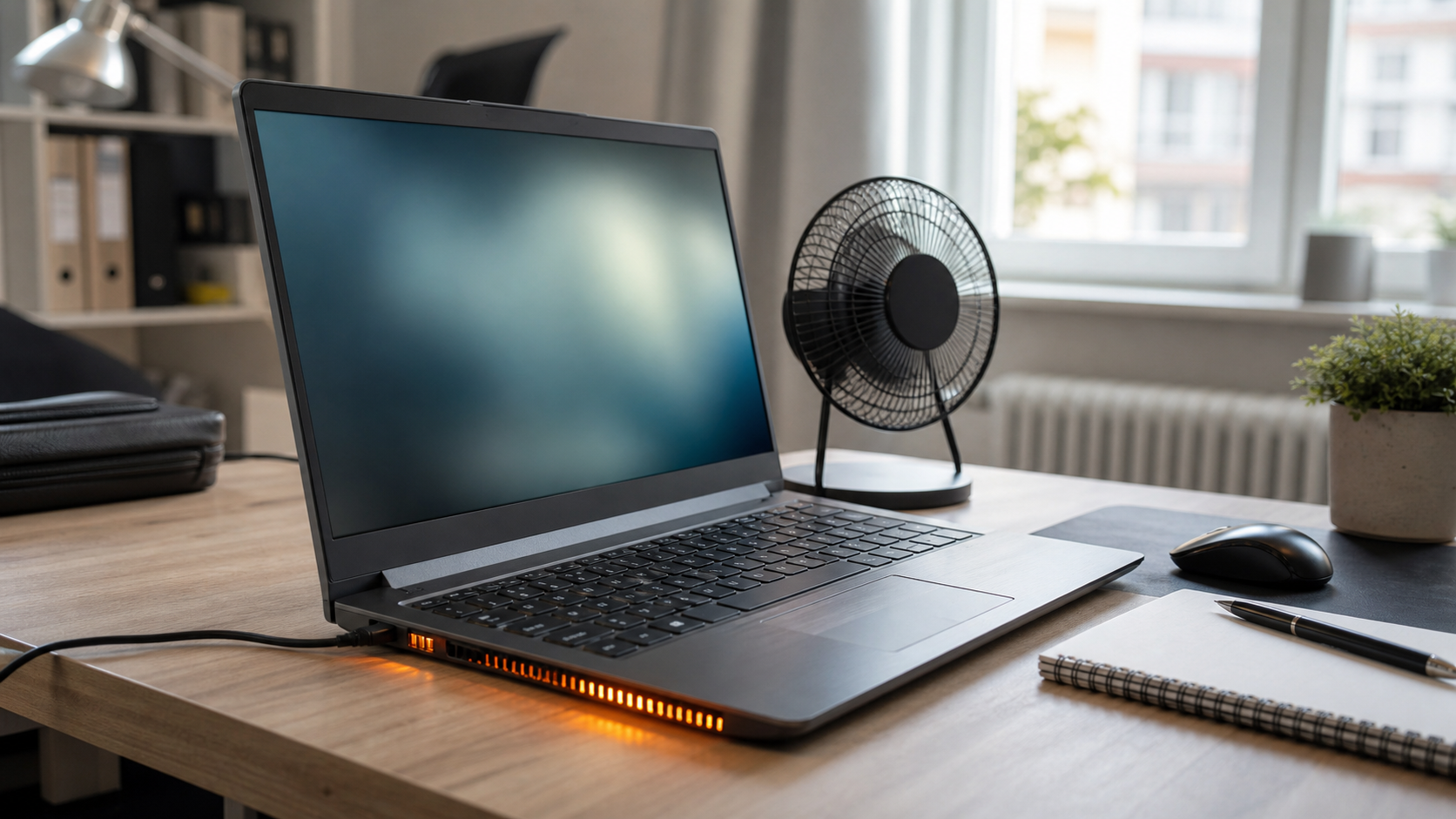
Ein Laptop darf unter Last warm werden. Wenn er aber sehr heiß wird, ständig laut lüftet, plötzlich langsamer läuft oder sich sogar ausschaltet, solltest du genauer hinschauen. Überhitzung kann harmlose Ursachen haben, etwa eine weiche Unterlage oder viele gleichzeitig geöffnete Programme. Sie kann aber auch auf Staub in den Lüftungsschlitzen, einen alternden Akku, defekte Lüfter oder ein Problem mit Treibern hinweisen. Dieser Ratgeber hilft dir, die Situation ruhig einzuordnen und die sicheren Schritte zuerst zu prüfen.
Wenn du nicht weiterkommst, der Laptop für Arbeit oder Schule wichtig ist oder du unsicher bist, ob ein Hardwareproblem vorliegt, kannst du direkt ein Ticket erstellen.
Schnelle Diagnose
- Wird der Laptop nur bei Spielen, Videokonferenzen oder vielen Browser-Tabs heiß, oder schon kurz nach dem Einschalten?
- Läuft der Lüfter dauerhaft sehr laut, unregelmäßig oder gar nicht mehr hörbar?
- Steht das Gerät auf einer festen, glatten Fläche oder auf Bett, Sofa, Decke oder Schoß?
- Siehst du Staub an den Lüftungsschlitzen oder fühlt sich die Abluft ungewöhnlich schwach an?
- Wird der Laptop langsam, friert ein oder schaltet sich ohne Warnung aus?
- Wird der Akku sehr heiß, bläht sich das Gehäuse auf oder riecht etwas verschmort?
 KI
KI
Häufige Ursachen
Die häufigste Ursache ist blockierte Luftzufuhr. Viele Laptops saugen Luft an der Unterseite an und blasen sie seitlich oder hinten wieder heraus. Auf weichen Oberflächen sinkt das Gerät leicht ein, die Öffnungen werden verdeckt und die warme Luft staut sich im Gehäuse. Schon ein Kissen oder eine Decke kann reichen, damit die Temperatur stark steigt.
Staub ist der zweite Klassiker. Mit der Zeit sammeln sich feine Staubflocken in Lüftungsschlitzen, Kühlrippen und am Lüfter. Von außen sieht man manchmal nur wenig, innen kann sich aber eine dichte Schicht bilden. Dann dreht der Lüfter schneller, erreicht aber trotzdem weniger Kühlleistung. Der Laptop wird lauter und heißer, obwohl du nichts Besonderes machst.
Auch Software kann Hitze auslösen. Ein Browser mit vielen Tabs, eine hängende App, Cloud-Synchronisierung, Virenscanner, Updates oder ein Spiel können Prozessor und Grafikeinheit stark auslasten. Das ist nicht automatisch gefährlich, erklärt aber, warum ein Laptop plötzlich warm wird. Wenn die Auslastung dauerhaft hoch bleibt, obwohl du kaum etwas tust, lohnt sich ein Blick in den Task-Manager.
Weitere mögliche Ursachen sind ein schwacher oder blockierter Lüfter, veraltete Treiber, ungünstige Energieeinstellungen, hohe Raumtemperatur, ein alter Akku oder ausgetrocknete Wärmeleitpaste. Letzteres betrifft eher ältere Geräte und sollte nicht von Einsteigern geöffnet werden, weil beim Zerlegen schnell Kabel, Clips oder Schrauben beschädigt werden können.
Schritt-für-Schritt-Lösung
- Stelle den Laptop sofort auf eine harte Fläche. Nutze Tisch, Schreibtisch oder eine stabile Unterlage. Vermeide Bett, Sofa, Teppich und Decken. Achte darauf, dass seitliche und hintere Lüftungsschlitze frei bleiben.
- Beende unnötige Programme. Schließe Spiele, Videobearbeitung, sehr viele Browser-Tabs und Programme, die du gerade nicht brauchst. Warte einige Minuten und beobachte, ob Lüftergeräusch und Temperatur sinken.
- Prüfe die Auslastung. Drücke Strg + Umschalt + Esc, um den Task-Manager zu öffnen. Sortiere nach CPU, Arbeitsspeicher oder Datenträger. Wenn ein einzelnes Programm dauerhaft sehr viel Leistung nutzt, speichere deine Arbeit und beende es kontrolliert.
- Starte den Laptop neu. Ein Neustart beendet festhängende Prozesse und kann nach Updates oder langen Sitzungen helfen. Wähle wirklich „Neu starten“ und nicht nur den Deckel zuklappen.
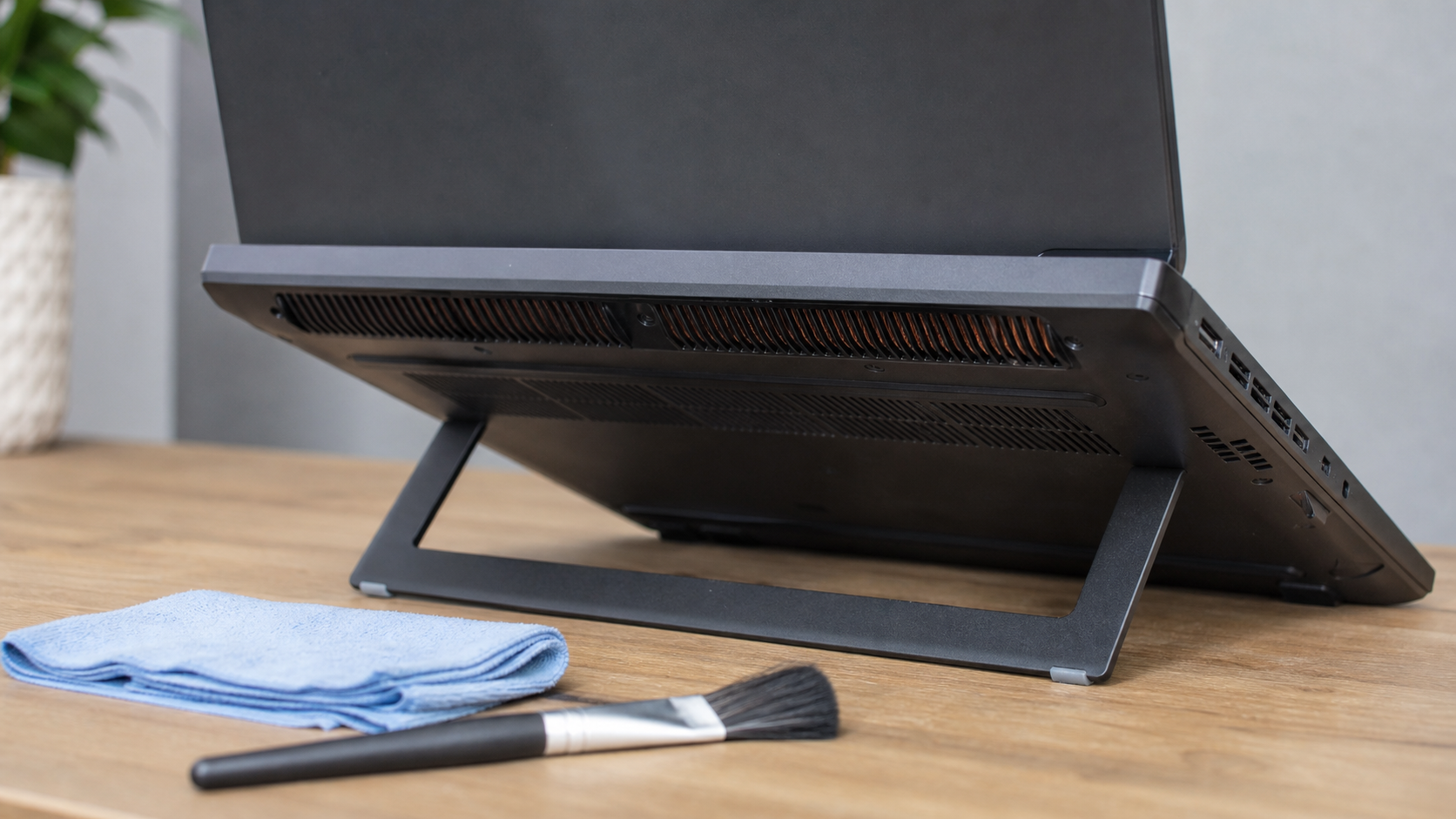
- Reinige außen vorsichtig. Schalte den Laptop aus, ziehe das Netzteil ab und lasse ihn abkühlen. Entferne sichtbaren Staub an Lüftungsschlitzen mit einem weichen Pinsel oder einem trockenen Mikrofasertuch. Drücke keine spitzen Gegenstände in Öffnungen.
- Nutze Druckluft nur vorsichtig. Wenn du Druckluft verwendest, halte kurze Stöße aus etwas Abstand und fixiere den Lüfter nicht mit Gewalt. Zu starker Luftdruck kann den Lüfter überdrehen oder Staub tiefer ins Gerät drücken.
- Kontrolliere den Standort. Stelle den Laptop nicht direkt in die Sonne, nicht neben eine Heizung und nicht in eine enge Ablage. Ein einfacher Laptopständer kann helfen, weil unter dem Gerät mehr Luft zirkuliert.
- Prüfe Updates und Treiber. Installiere ausstehende Systemupdates und nutze bevorzugt die Update-Funktion des Herstellers für BIOS, Chipsatz und Grafiktreiber. Lade Treiber nur von Herstellerseiten oder aus seriösen Update-Quellen.
- Beobachte das Verhalten am Netzteil und im Akkubetrieb. Wird das Gerät nur beim Laden extrem heiß, kann das Netzteil, der Akku oder das Lademanagement beteiligt sein. Wird es nur bei hoher Leistung heiß, ist eher Kühlung oder Auslastung der Auslöser.
- Sichere wichtige Daten. Wenn der Laptop wiederholt überhitzt oder abschaltet, sichere Dokumente, Fotos und wichtige Zugangsdaten auf einem externen Laufwerk oder in einer vertrauenswürdigen Cloud. Hitzeprobleme können zu Abstürzen führen.
Was du besser nicht tun solltest
Lege den Laptop nicht in den Kühlschrank und stelle ihn nicht auf Kühlakkus. Kondenswasser kann Elektronik beschädigen. Auch Eisbeutel, nasse Tücher oder feuchte Reinigung sind keine gute Idee. Elektronik und Feuchtigkeit passen nicht zusammen.
Öffne das Gerät nicht spontan, wenn du keine Erfahrung damit hast. Viele moderne Laptops haben empfindliche Flachbandkabel, verdeckte Schrauben, verklebte Teile oder Akkus, die beim falschen Werkzeug beschädigt werden können. Wenn ein Akku aufgebläht wirkt, das Touchpad hochgedrückt wird oder das Gehäuse sich wölbt, benutze den Laptop nicht weiter und lade ihn nicht mehr.
Installiere außerdem keine dubiosen „PC-Booster“, angebliche Lüfter-Tuning-Tools oder Treiberpakete aus Werbeanzeigen. Solche Programme helfen selten und bringen im schlimmsten Fall neue Probleme auf den Computer. Für Einsteiger ist es sicherer, bei Bordmitteln, Hersteller-Updates und sauberer Reinigung zu bleiben.
Wann professionelle Hilfe sinnvoll ist
Professionelle Hilfe ist sinnvoll, wenn der Laptop sehr heiß wird, obwohl er frei steht und kaum Programme laufen. Das gilt besonders, wenn er sich abschaltet, ungewöhnlich riecht, knackt, der Lüfter schleift oder gar nicht mehr läuft. Auch sichtbare Gehäuseverformungen, ein aufgeblähter Akku oder Hitze beim Laden sind Warnzeichen, bei denen du nicht weiter experimentieren solltest.
Eine Fachperson kann das Gerät öffnen, den Staub innen entfernen, den Lüfter prüfen, Wärmeleitmaterial erneuern und den Akku beurteilen. Außerdem lässt sich prüfen, ob ein Softwareprozess, ein Treiberproblem oder ein Hardwaredefekt die Ursache ist. Das ist oft günstiger und sicherer, als auf Verdacht Teile zu kaufen oder das Gerät selbst zu zerlegen.
Praktische Vorbeugung
Nutze den Laptop möglichst auf einer festen Fläche und halte die Lüftungsschlitze frei. Reinige den Arbeitsplatz regelmäßig, damit weniger Staub eingesaugt wird. Wenn du häufig Videokonferenzen, Spiele oder rechenintensive Programme nutzt, kann ein stabiler Laptopständer mit besserem Luftabstand sinnvoll sein. Ein zusätzliches Kühlpad ist nicht immer nötig, kann bei älteren oder sehr flachen Geräten aber helfen, solange es ordentlich steht und die Lüftung nicht blockiert.
Achte auch auf einfache Gewohnheiten: Starte den Laptop gelegentlich neu, halte Updates aktuell und schließe Programme, die du nicht brauchst. Wenn das Gerät im Sommer wärmer wird als sonst, kann bereits eine kühlere Umgebung oder weniger direkte Sonne viel ausmachen.
FAQ
Wie heiß darf ein Laptop werden?
Viele Laptops werden unter Last deutlich warm, besonders beim Spielen, bei Videokonferenzen oder beim Exportieren von Videos. Kritisch wird es, wenn das Gerät drosselt, sehr laut wird, sich ausschaltet, das Gehäuse unangenehm heiß ist oder die Hitze schon bei leichter Nutzung auftritt.
Ist ein lauter Lüfter immer ein Defekt?
Nein. Ein lauter Lüfter kann normal sein, wenn der Laptop gerade viel leisten muss. Verdächtig ist es, wenn der Lüfter dauerhaft laut bleibt, schleifende Geräusche macht, plötzlich gar nicht mehr hörbar ist oder die Temperatur trotz Lüfter stark steigt.
Kann Staub wirklich so viel ausmachen?
Ja. Staub wirkt wie eine Decke auf Kühlrippen und Luftwegen. Der Lüfter dreht dann schneller, aber weniger Wärme verlässt das Gerät. Außenreinigung hilft etwas, eine gründliche Innenreinigung sollte bei vielen Geräten aber besser fachgerecht erfolgen.
Sollte ich den Laptop selbst aufschrauben?
Nur, wenn du Erfahrung, passendes Werkzeug und eine Anleitung für genau dein Modell hast. Sonst besteht das Risiko, Clips, Kabel, Schrauben oder den Akku zu beschädigen. Bei Hitzeproblemen ist eine fachgerechte Reinigung oft die sichere Lösung.
Hilft ein Laptop-Kühlpad?
Ein Kühlpad kann helfen, wenn der Laptop unten Luft ansaugt und auf dem Tisch zu wenig Abstand hat. Es löst aber keinen defekten Lüfter, keinen aufgeblähten Akku und keine stark verstaubte Innenkühlung. Es ist eine Unterstützung, keine Reparatur.
Was mache ich, wenn der Laptop wegen Hitze ausgeht?
Lasse ihn abkühlen, sichere danach wichtige Daten und prüfe Standort, Lüftung und Auslastung. Wenn das Abschalten erneut passiert, solltest du das Gerät nicht weiter belasten, sondern prüfen lassen. Wiederholte Hitzeabschaltungen können Datenverlust und Folgeschäden verursachen.
Wenn du Unterstützung brauchst oder die Ursache nicht eindeutig findest, kannst du hier ein Ticket erstellen.
Sie dürfen Kommentare lesen, aber nicht schreiben.


