 KI
KI Programm lässt sich nicht installieren: Ursachen und sichere Lösungen
Inhaltsverzeichnis
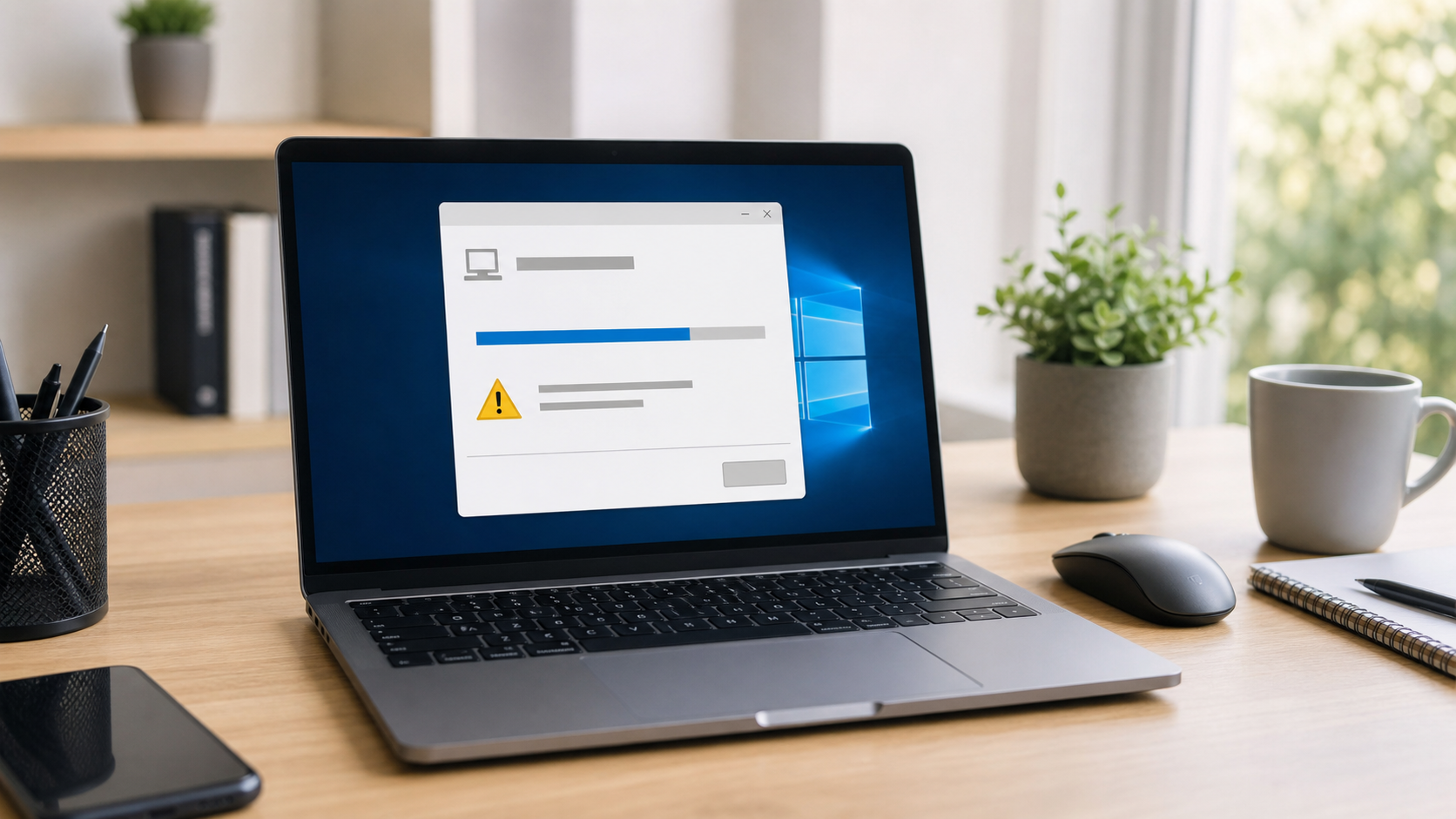
Ein Programm lässt sich nicht installieren, obwohl du die Datei heruntergeladen hast und eigentlich nur auf "Weiter" klicken wolltest. Manchmal passiert gar nichts, manchmal erscheint eine Fehlermeldung, und manchmal bleibt die Installation einfach bei einem bestimmten Schritt stehen. Für Einsteiger ist das besonders unangenehm, weil nicht sofort klar ist, ob die Installationsdatei, der PC, das Benutzerkonto oder ein Sicherheitsprogramm die Ursache ist.
Dieser Ratgeber hilft dir, das Problem ruhig einzugrenzen. Du musst dafür keine tiefen Systemänderungen vornehmen. Ziel ist, zuerst die einfachen und sicheren Ursachen zu prüfen, bevor du etwas löschst, deaktivierst oder neu installierst. Wenn dein Computer für Arbeit, Schule oder Online-Banking wichtig ist, solltest du besonders vorsichtig vorgehen und keine unbekannten Reparaturtools ausprobieren.
Wenn du nicht weiterkommst oder der PC für Arbeit/Schule wichtig ist, kannst du direkt ein Ticket erstellen.
Schnelle Diagnose
- Prüfe, ob die Installationsdatei vollständig heruntergeladen wurde und nicht ungewöhnlich klein ist.
- Starte den PC einmal neu und versuche die Installation danach erneut.
- Achte darauf, ob eine konkrete Fehlermeldung, ein Fehlercode oder ein Hinweis auf fehlende Rechte angezeigt wird.
- Kontrolliere, ob genügend freier Speicherplatz auf Laufwerk C vorhanden ist.
- Installiere Programme nur aus vertrauenswürdigen Quellen, am besten direkt vom Hersteller oder aus einem bekannten Store.
- Prüfe, ob das Programm zu Windows 11 und zur Architektur deines PCs passt.
 KI
KI
Wenn die Installation nur bei einem bestimmten Programm scheitert, ist meist nicht der ganze PC defekt. Scheitern dagegen mehrere Installationen, funktionieren Updates nicht mehr oder erscheinen zusätzlich Warnungen beim Start, spricht das eher für ein grundsätzliches Systemproblem. Diese Unterscheidung spart Zeit: Erst klärst du, ob nur eine einzelne Datei betroffen ist, dann prüfst du Rechte, Speicherplatz und Sicherheitsmeldungen.
Häufige Ursachen
Sehr oft ist die Installationsdatei beschädigt oder unvollständig. Das kann passieren, wenn der Download unterbrochen wurde, der Browser die Datei blockiert hat oder die Internetverbindung während des Downloads kurz ausgefallen ist. In solchen Fällen startet der Installer gar nicht oder bricht ohne klare Erklärung ab.
Eine weitere typische Ursache sind fehlende Administratorrechte. Manche Programme schreiben Dateien in geschützte Ordner oder ändern Systemkomponenten. Das ist nicht grundsätzlich verdächtig, erfordert aber ein Benutzerkonto mit entsprechenden Rechten. Wenn du an einem Firmen-, Schul- oder Familien-PC arbeitest, kann die Installation bewusst gesperrt sein.
Auch Sicherheitssoftware kann eine Installation stoppen. Das ist manchmal sinnvoll, etwa bei unbekannten Installern, gebündelter Zusatzsoftware oder auffälligem Verhalten. Es kann aber auch zu Fehlalarmen kommen. Wichtig ist: Deaktiviere den Virenschutz nicht leichtfertig. Erst sollte geprüft werden, ob die Quelle seriös ist und ob die Datei wirklich zum gewünschten Programm gehört.
Zu wenig Speicherplatz, ein hängender Hintergrundprozess, alte Reste einer früheren Installation oder fehlende Systemkomponenten können ebenfalls stören. Bei manchen Programmen braucht der Installer zusätzlich eine aktuelle Laufzeitumgebung, bestimmte Treiber oder eine passende 64-Bit-Version. Wenn die Systemanforderungen nicht erfüllt sind, hilft wiederholtes Anklicken meist nicht weiter.
Schritt-für-Schritt-Lösung
- PC neu starten: Ein Neustart beendet hängende Installationsprozesse und gibt gesperrte Dateien wieder frei. Wähle wirklich "Neu starten" und nicht nur Herunterfahren und Einschalten.
- Datei erneut herunterladen: Lösche die alte Installationsdatei und lade sie direkt von der offiziellen Herstellerseite oder aus einem vertrauenswürdigen Store neu herunter. Vermeide Download-Portale, die eigene Installer oder Zusatzangebote dazwischen schalten.
- Dateiname und Speicherort prüfen: Lege die Datei vorübergehend in den Ordner "Downloads" oder auf den Desktop. Starte sie nicht aus einem ZIP-Archiv heraus, sondern entpacke Archive zuerst vollständig.
- Als Administrator ausführen: Klicke mit der rechten Maustaste auf die Installationsdatei und wähle "Als Administrator ausführen". Bestätige die Sicherheitsabfrage nur, wenn du die Quelle kennst und das Programm tatsächlich installieren möchtest.
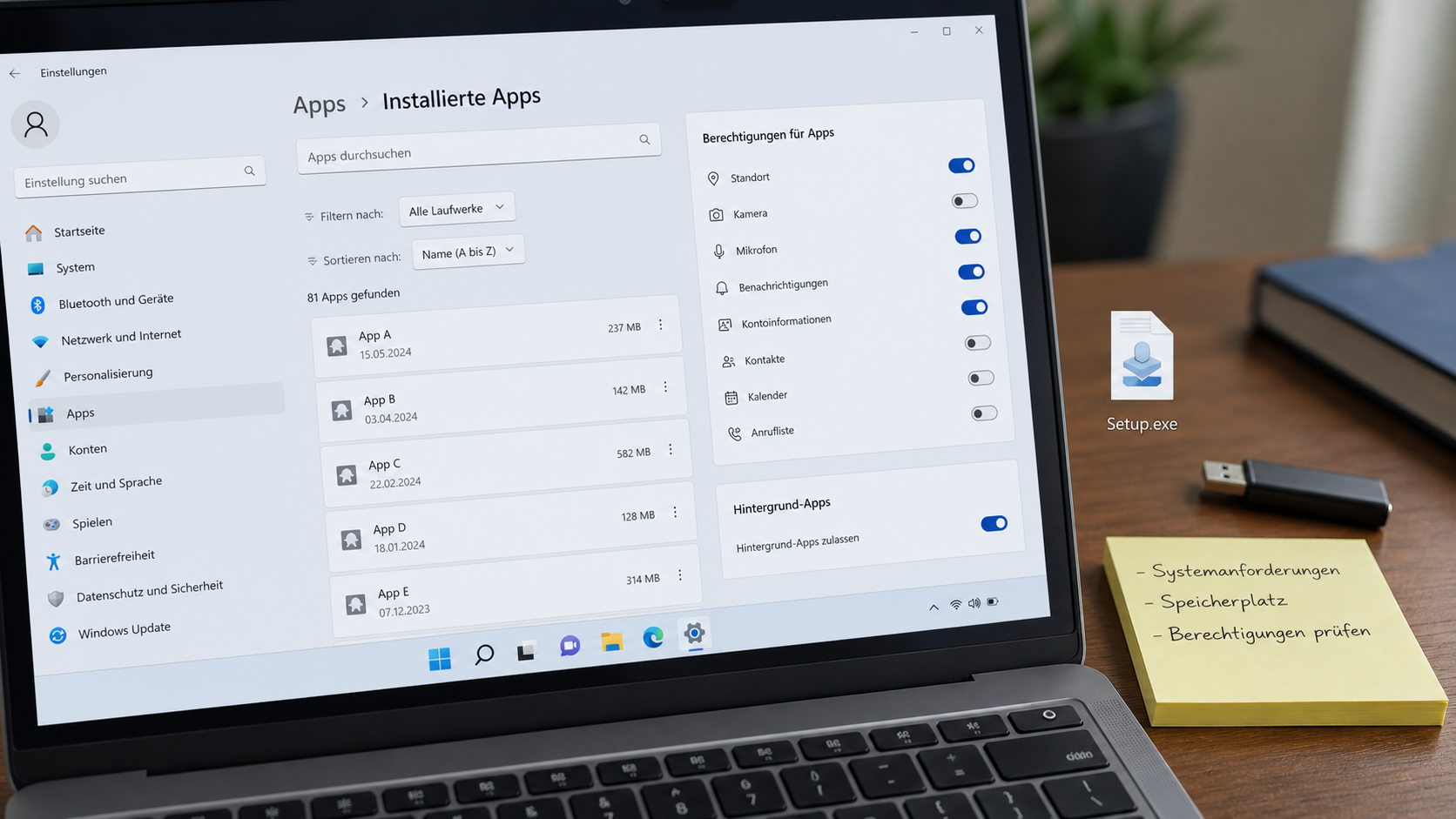
- Freien Speicherplatz kontrollieren: Öffne die Einstellungen und prüfe, ob auf Laufwerk C ausreichend Platz frei ist. Für größere Programme sollten mehrere Gigabyte frei sein, weil während der Installation temporäre Dateien entstehen.
- Fehlermeldung notieren: Schreibe den genauen Wortlaut oder den Fehlercode auf. Ein Screenshot hilft oft mehr als eine grobe Beschreibung wie "geht nicht". Damit lässt sich später gezielt prüfen, ob es um Rechte, Speicher, beschädigte Dateien oder Abhängigkeiten geht.
- Vorhandene Version entfernen: Wenn schon eine ältere oder defekte Version installiert ist, öffne die Liste der installierten Apps und deinstalliere sie sauber. Starte danach neu und installiere erst dann die aktuelle Version.
- Updates abschließen: Wenn gerade Systemupdates laufen oder ein Neustart aussteht, warte den Vorgang ab. Installationen können fehlschlagen, wenn Windows 11 noch Dateien austauscht oder Neustarts vorbereitet.
- Sicherheitsmeldung ernst nehmen: Wird die Datei ausdrücklich als unsicher blockiert, installiere sie nicht einfach trotzdem. Prüfe die Herstellerseite, den Dateinamen und die Quelle. Bei Unsicherheit ist professionelle Prüfung sinnvoll.
- Anderen Installer wählen: Manche Hersteller bieten eine Online-Installation und eine Offline-Installation an. Wenn der Online-Installer hängen bleibt, kann ein vollständiger Offline-Installer zuverlässiger sein.
Was du besser nicht tun solltest
Lade nicht wahllos dieselbe Software von mehreren unbekannten Seiten herunter. Gerade bei beliebten kostenlosen Programmen gibt es viele manipulierte Installer, Werbebündel und Nachahmerseiten. Wenn ein Download ungewöhnlich viele Zusatzprogramme anbietet, Browser-Einstellungen ändern möchte oder Druck macht, solltest du abbrechen.
Deaktiviere den Virenschutz nicht dauerhaft. Wenn eine seriöse Installation blockiert wird, sollte man die Ursache prüfen, statt den Schutz pauschal auszuschalten. Eine kurze Freigabe kann in Einzelfällen sinnvoll sein, aber nur, wenn Quelle und Datei eindeutig vertrauenswürdig sind.
Lösche keine Systemordner und entferne keine Einträge aus der Registry, nur weil ein Forum das empfiehlt. Solche Schritte können Windows 11 oder andere Programme beschädigen. Auch sogenannte "Driver Updater", "Registry Cleaner" oder "Installations-Reparierer" lösen das eigentliche Problem selten zuverlässig und bringen oft neue Risiken mit.
Wann professionelle Hilfe sinnvoll ist
Professionelle Hilfe ist sinnvoll, wenn die Installation für Arbeit, Schule oder eine wichtige Anwendung benötigt wird und du nicht riskieren möchtest, Daten oder Einstellungen zu beschädigen. Das gilt besonders, wenn Fehlermeldungen zu Administratorrechten, beschädigten Systemdateien, fehlenden Diensten oder blockierten Sicherheitsfunktionen erscheinen.
Auch bei Programmen für Steuer, Banking, Datensicherung, Fernwartung oder berufliche Kommunikation lohnt sich eine saubere Prüfung. Hier geht es nicht nur darum, dass die Installation startet, sondern auch darum, dass sie aus einer sicheren Quelle kommt und korrekt eingerichtet wird.
Hilfreich sind vorab diese Informationen: Name des Programms, Downloadquelle, genaue Fehlermeldung, Windows-11-Version, freier Speicherplatz und ein Screenshot des Problems. Damit lässt sich schneller beurteilen, ob ein beschädigter Installer, fehlende Rechte, eine Sicherheitsblockade oder ein tieferes Systemproblem vorliegt.
FAQ
Warum startet die Installationsdatei gar nicht?
Häufig ist die Datei unvollständig, blockiert oder nicht für dein System geeignet. Lade sie erneut von der offiziellen Quelle herunter, speichere sie lokal und starte sie nach einem Neustart noch einmal.
Soll ich die Installation immer als Administrator ausführen?
Nicht immer, aber bei vielen klassischen Desktop-Programmen ist das normal. Wichtig ist, dass du die Quelle kennst. Bei unbekannten Dateien solltest du keine Administratorrechte bestätigen.
Was bedeutet ein Fehlercode während der Installation?
Ein Fehlercode ist ein wichtiger Hinweis. Er kann auf fehlende Rechte, zu wenig Speicherplatz, beschädigte Dateien oder blockierte Systemkomponenten zeigen. Notiere ihn genau oder mache einen Screenshot.
Kann mein Virenschutz die Installation verhindern?
Ja, Sicherheitssoftware kann Installer blockieren. Das ist nicht automatisch ein Fehlalarm. Prüfe zuerst Quelle, Dateiname und Hersteller. Deaktiviere Schutzfunktionen nicht dauerhaft und nicht bei unbekannten Downloads.
Was mache ich, wenn eine ältere Version nicht entfernt werden kann?
Starte den PC neu und versuche die Deinstallation erneut über die installierten Apps. Wenn das nicht klappt, sollte man gezielt prüfen, welche Reste stören, statt manuell Systemordner zu löschen.
Wann sollte ich nicht weiter selbst experimentieren?
Wenn wichtige Daten betroffen sind, der PC beruflich genutzt wird, Sicherheitswarnungen erscheinen oder du wiederholt unterschiedliche Fehler bekommst, ist eine strukturierte Prüfung sicherer als weitere Zufallsversuche.
Wenn du Unterstützung brauchst, kannst du hier ein Ticket erstellen.
Sie dürfen Kommentare lesen, aber nicht schreiben.


