 KI
KI Papierkorb lässt sich nicht leeren: Ursachen finden und sicher lösen
Inhaltsverzeichnis
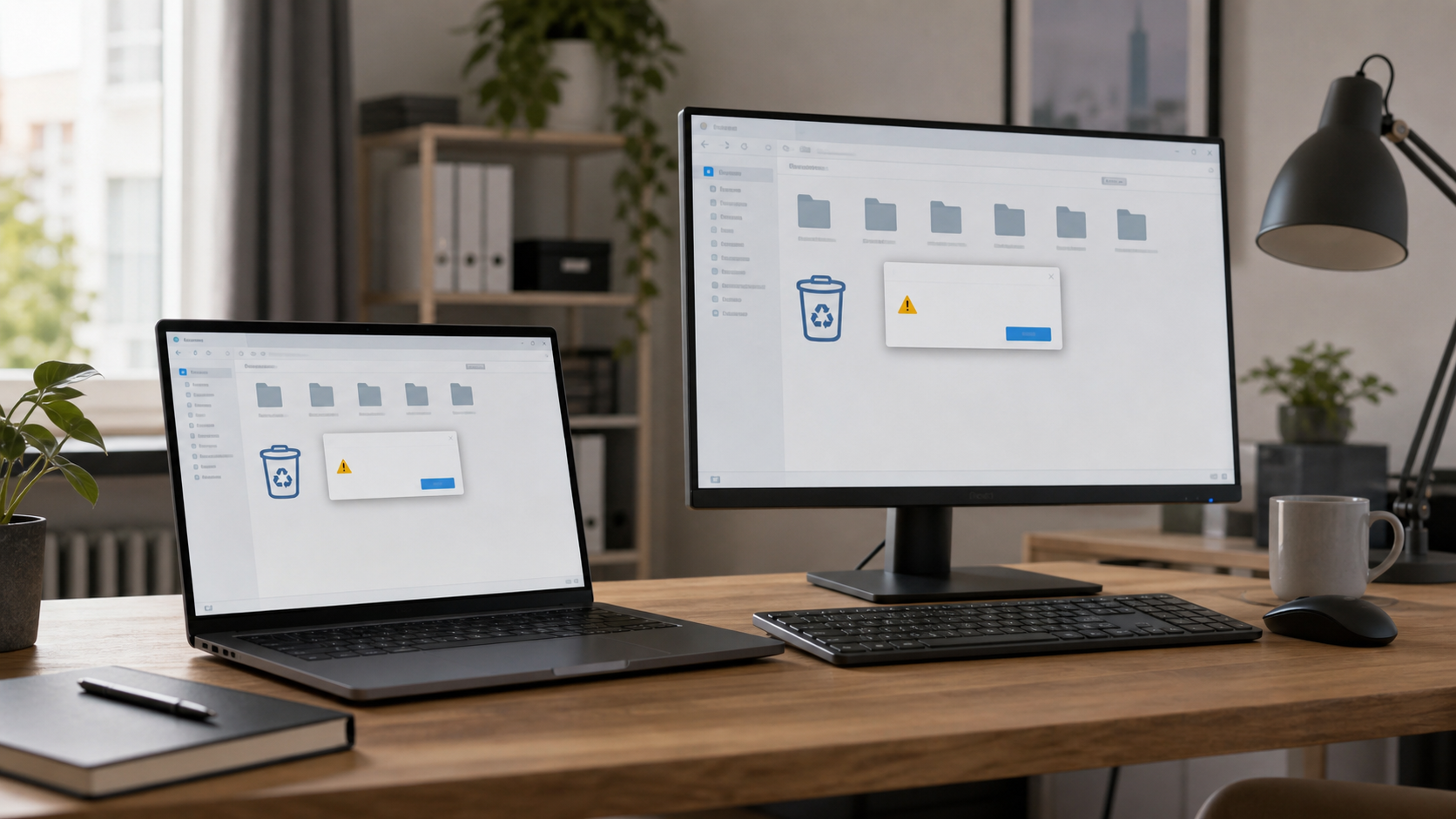
Der Papierkorb ist eigentlich der einfache Zwischenstopp für gelöschte Dateien: Du löschst etwas, prüfst bei Bedarf noch einmal nach und leerst ihn anschließend. Umso irritierender ist es, wenn genau das nicht klappt. Manchmal erscheint eine Fehlermeldung, manchmal passiert nach dem Klick auf „Papierkorb leeren“ gar nichts, und manchmal kommen dieselben Dateien nach kurzer Zeit wieder zurück. Für Einsteiger wirkt das schnell wie ein größeres Systemproblem. In vielen Fällen steckt aber eine nachvollziehbare Ursache dahinter: Eine Datei wird noch benutzt, ein Cloud-Ordner synchronisiert gerade, ein Datenträger hat Fehler oder Berechtigungen passen nicht mehr.
Dieser Ratgeber zeigt dir, wie du Schritt für Schritt vorgehst, ohne unnötig Daten zu riskieren. Ziel ist nicht, möglichst aggressiv zu löschen, sondern sauber zu erkennen, warum der Papierkorb blockiert. Wenn du nicht weiterkommst oder der PC für Arbeit/Schule wichtig ist, kannst du direkt ein Ticket erstellen.
Schnelle Diagnose
- Prüfe zuerst, ob eine konkrete Fehlermeldung erscheint oder ob der Papierkorb einfach hängen bleibt.
- Starte den PC einmal neu und versuche das Leeren danach erneut, bevor du tiefere Änderungen vornimmst.
- Überlege, ob die betroffenen Dateien von einem USB-Stick, einer externen Festplatte, OneDrive, einem Netzlaufwerk oder einem Programm stammen.
- Schließe Programme, die mit den Dateien gearbeitet haben könnten, zum Beispiel Bildbearbeitung, PDF-Programme, E-Mail-Anhänge oder Sicherungssoftware.
- Achte darauf, ob der PC ungewöhnlich langsam ist oder der Datenträger Geräusche macht. Dann zuerst keine riskanten Löschversuche erzwingen.
 KI
KI
Häufige Ursachen
Sehr häufig lässt sich der Papierkorb nicht leeren, weil eine Datei noch geöffnet ist. Das kann auch dann passieren, wenn du das zugehörige Fenster nicht mehr siehst. Programme halten Dateien manchmal im Hintergrund fest, etwa wenn ein PDF noch in der Vorschau geöffnet war oder ein Foto in einer App geladen wurde.
Eine zweite typische Ursache sind Cloud-Ordner. Wenn Dateien aus einem synchronisierten Ordner gelöscht wurden, kann der Papierkorb während der Synchronisierung blockieren. Dann versucht der Cloud-Dienst gleichzeitig, Dateiänderungen abzugleichen. Warte in diesem Fall kurz, prüfe den Synchronisationsstatus und versuche es danach erneut.
Auch externe Laufwerke können beteiligt sein. Wurde eine Datei von einem USB-Stick oder einer externen Festplatte gelöscht, kann der Papierkorb Einträge enthalten, die vom Zustand dieses Laufwerks abhängen. Ist das Laufwerk getrennt, fehlerhaft oder schreibgeschützt, kann das Leeren scheitern.
Manchmal liegt das Problem an beschädigten Papierkorb-Daten. Jeder Datenträger besitzt intern einen eigenen Papierkorb-Bereich. Wenn diese Struktur beschädigt ist, werden Dateien falsch angezeigt, lassen sich nicht löschen oder erscheinen immer wieder. Das klingt dramatisch, lässt sich aber oft mit Bordmitteln reparieren.
Seltener sind fehlende Berechtigungen, sehr lange Dateinamen, gesperrte Systemdateien oder Sicherheitssoftware die Ursache. Wichtig ist: Wenn du nicht sicher bist, ob die Dateien wirklich weg können, öffne sie nicht hektisch und lösche nicht mit zufälligen Tools. Erst prüfen, dann handeln.
Schritt-für-Schritt-Lösung
- Alle Programme schließen: Speichere offene Arbeit und schließe Programme, die mit den gelöschten Dateien zu tun haben könnten. Dazu zählen Office-Dateien, PDFs, Bilder, Videos, ZIP-Archive und Browser-Downloads.
- PC neu starten: Ein Neustart löst viele Dateisperren, weil Hintergrundprozesse beendet werden. Versuche danach erneut, den Papierkorb über das Kontextmenü zu leeren.
- Einzeln löschen statt alles auf einmal: Öffne den Papierkorb und sortiere nach Datum oder Größe. Lösche zunächst wenige Dateien. Wenn nur eine Datei blockiert, findest du sie so leichter.
- Cloud-Synchronisierung prüfen: Wenn Dateien aus einem synchronisierten Ordner stammen, warte bis der Sync abgeschlossen ist. Pausiere die Synchronisierung nur dann kurz, wenn du weißt, wie du sie danach wieder aktivierst.
- Externe Laufwerke anschließen: Wenn die gelöschten Dateien von einem USB-Stick oder einer externen Festplatte stammen, schließe das Laufwerk wieder an und versuche das Leeren erneut.
- Datenträgerprüfung nutzen: Öffne den Datei-Explorer, klicke mit der rechten Maustaste auf das betroffene Laufwerk, wähle Eigenschaften, dann Tools und anschließend die Fehlerüberprüfung. Folge den Hinweisen und starte den PC neu, wenn Windows 11 dazu auffordert.
- Speicheroptimierung vorsichtig verwenden: Unter Windows 11 kannst du in den Einstellungen unter System und Speicher prüfen, ob temporäre Dateien sicher entfernt werden können. Wähle nur Punkte aus, die du verstehst. Downloads und persönliche Ordner solltest du nicht blind markieren.
- Abgesicherten Modus erwägen: Wenn der Papierkorb weiterhin blockiert, kann ein Start mit wenigen Hintergrunddiensten helfen. Das ist besonders nützlich, wenn ein Programm Dateien dauerhaft sperrt. Notiere dir vorher, welche Meldung angezeigt wird.
- Keine Gewaltlösung ohne Backup: Wenn wichtige Dateien betroffen sein könnten, sichere zuerst deine persönlichen Daten auf ein externes Laufwerk oder in einen vertrauenswürdigen Cloud-Speicher.
Wenn eine Fehlermeldung erscheint
Fehlermeldungen sind hilfreich, auch wenn sie auf den ersten Blick unverständlich wirken. Meldungen wie „Datei wird verwendet“ deuten auf ein geöffnetes Programm hin. Meldungen zu Berechtigungen weisen darauf hin, dass dein Benutzerkonto nicht genügend Rechte hat oder dass die Datei aus einem geschützten Bereich stammt. Hinweise auf einen nicht gefundenen Pfad passen oft zu externen Laufwerken oder Netzlaufwerken.
Schreibe die Meldung möglichst genau ab oder mache einen Screenshot. Das hilft enorm, wenn du später Unterstützung brauchst. Wichtig: Klicke nicht wahllos auf Optionen, die Dateien dauerhaft entfernen, Berechtigungen großflächig ändern oder unbekannte Programme installieren.
Was du besser nicht tun solltest
Installiere keine angeblichen „Cleaner“, nur weil der Papierkorb klemmt. Viele dieser Programme versprechen schnelle Bereinigung, ändern aber unnötig viele Systemeinstellungen oder löschen mehr, als du erwartet hast. Besonders kritisch sind Tools, die Registry-Fehler reparieren wollen oder mit aggressiven Warnmeldungen Druck machen.
Du solltest auch nicht einfach Ordner im Systemlaufwerk löschen, deren Namen du nicht kennst. Der Papierkorb ist zwar ein sichtbarer Ort, die internen Papierkorb-Dateien liegen aber in geschützten Bereichen. Manuelle Löschversuche an solchen Orten können neue Probleme verursachen, wenn sie unvollständig oder mit falschen Rechten ausgeführt werden.
Vermeide außerdem wiederholtes hartes Ausschalten des PCs. Wenn der Papierkorb wegen eines Datenträgerfehlers hängt, kann ein erzwungenes Ausschalten das Dateisystem zusätzlich belasten. Ein normaler Neustart ist in Ordnung, ständiges Abwürgen über den Einschaltknopf aber nicht.
Sichere Selbsthilfe für Einsteiger
Gehe langsam vor und ändere immer nur eine Sache. Erst Programme schließen, dann neu starten, dann einzelne Dateien testen, danach externe Laufwerke und Cloud-Sync prüfen. So erkennst du, welcher Schritt tatsächlich geholfen hat.
Wenn der Papierkorb sehr viele Dateien enthält, kann das Leeren einige Minuten dauern. Besonders bei großen Videodateien, vielen kleinen Dateien oder langsameren Festplatten wirkt der Vorgang manchmal eingefroren. Warte einen Moment und prüfe im Task-Manager, ob Datenträgeraktivität vorhanden ist. Bricht der Vorgang wiederholt mit derselben Meldung ab, ist Warten allein aber keine Lösung.
Bei Firmen-, Schul- oder Familien-PCs solltest du außerdem klären, ob ein anderes Konto oder eine Verwaltungssoftware beteiligt ist. Manche Geräte haben Regeln, die bestimmte Ordner schützen oder automatische Sicherungen verwenden. Dann kann der Papierkorb aus gutem Grund nicht so reagieren wie auf einem privaten Einzelgerät.
Wann professionelle Hilfe sinnvoll ist
Professionelle Hilfe ist sinnvoll, wenn der Papierkorb wichtige Dateien enthält, du unsicher bist, ob du sie wirklich löschen darfst, oder wenn zusätzlich andere Symptome auftreten. Dazu zählen ungewöhnlich lange Startzeiten, Fehlermeldungen beim Öffnen von Ordnern, wiederkehrende Datenträgerwarnungen, Programme, die regelmäßig abstürzen, oder ein externer Datenträger, der nicht zuverlässig erkannt wird.
Auch wenn du eine Fehlermeldung zu Berechtigungen, beschädigten Dateien oder einem nicht lesbaren Laufwerk bekommst, lohnt sich ein genauer Blick. Dann geht es nicht mehr nur um den Papierkorb, sondern möglicherweise um Dateisystem, Benutzerprofil, Laufwerkszustand oder Synchronisierung. Mit einer sauberen Ferndiagnose lässt sich meist klären, ob eine einfache Reparatur reicht oder zuerst eine Datensicherung nötig ist.
FAQ
Warum kommen gelöschte Dateien immer wieder zurück?
Häufig liegt das an einer Cloud-Synchronisierung, einem externen Laufwerk oder einem Programm, das die Datei erneut anlegt. Prüfe zuerst, woher die Datei stammt und ob ein Sync-Dienst gerade arbeitet.
Kann ich den Papierkorb einfach ignorieren?
Für kurze Zeit ja, dauerhaft eher nicht. Ein voller oder blockierter Papierkorb kann Speicherplatz belegen und auf ein anderes Problem hinweisen. Spätestens bei wiederholten Fehlermeldungen solltest du die Ursache prüfen.
Verliere ich wichtige Daten, wenn ich den Papierkorb leere?
Ja, nach dem Leeren sind die Dateien nicht mehr normal wiederherstellbar. Prüfe deshalb vorher, ob du wirklich nichts mehr daraus brauchst. Bei wichtigen Daten ist eine Sicherung sinnvoll.
Hilft ein Neustart wirklich?
Sehr oft. Ein Neustart beendet Dateisperren und Hintergrundprozesse. Wenn das Problem danach sofort wieder erscheint, steckt meist eine konkrete Datei, ein Laufwerk oder ein Dienst dahinter.
Sollte ich ein Cleaner-Programm verwenden?
Nein, nicht als ersten Schritt. Nutze zuerst die eingebauten Funktionen und eine ruhige Diagnose. Fremde Cleaner können unnötige Änderungen vornehmen oder wichtige Dateien entfernen.
Wann sollte ich nicht weiter selbst probieren?
Wenn wichtige Dateien betroffen sind, das Laufwerk Fehlermeldungen zeigt oder du nicht verstehst, welche Datei blockiert, solltest du stoppen. Du kannst dann hier ein Ticket erstellen, damit die Ursache gezielt geprüft wird.
Sie dürfen Kommentare lesen, aber nicht schreiben.


