 KI
KI Laptop wacht nicht aus dem Energiesparmodus auf: Ursachen und sichere Lösungen
Inhaltsverzeichnis
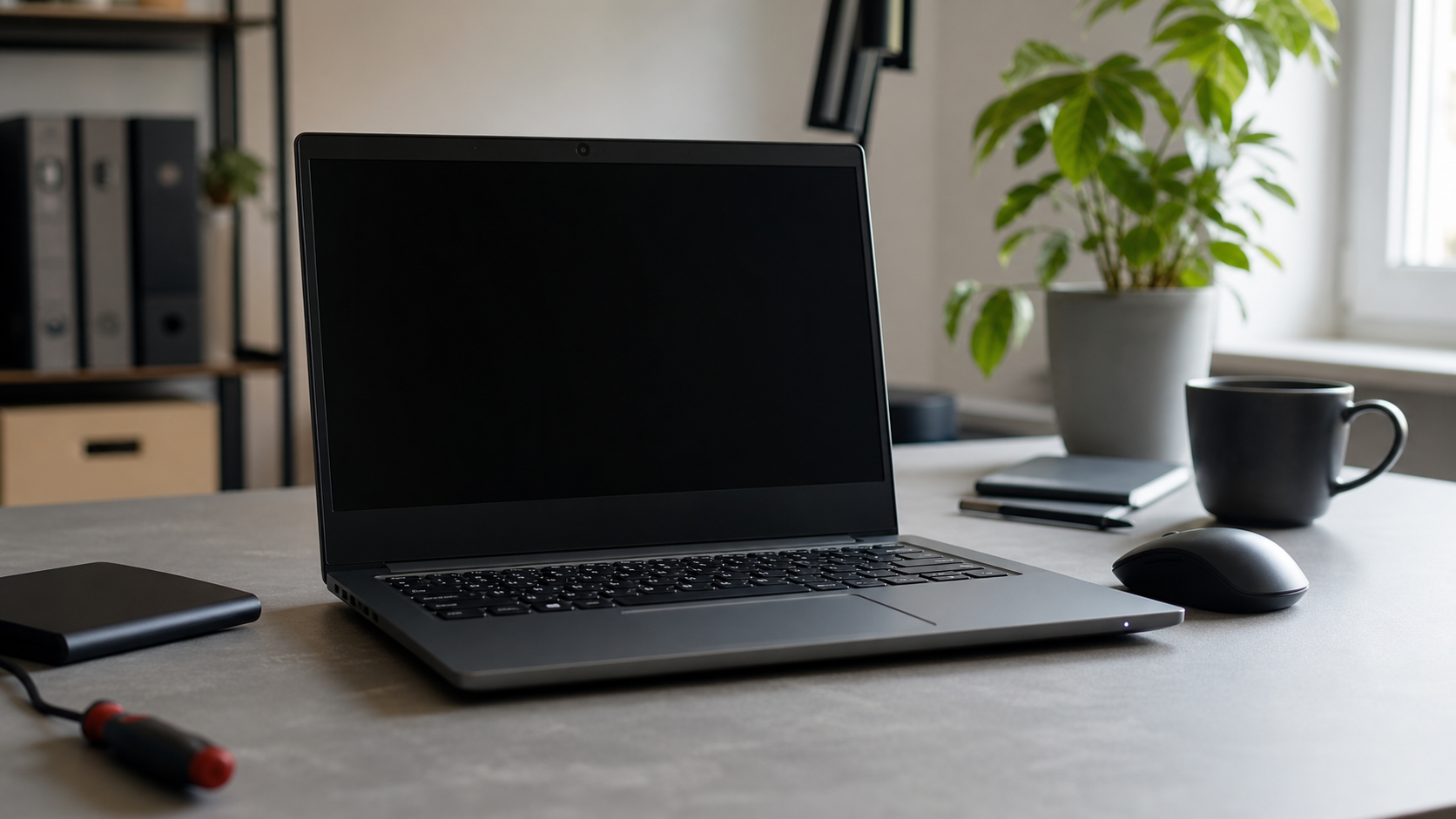
Der Laptop war nur kurz im Energiesparmodus, doch danach bleibt der Bildschirm schwarz, die Tastatur reagiert nicht oder nur eine kleine Betriebsleuchte blinkt. Für Einsteiger wirkt das schnell wie ein schwerer Defekt. In vielen Fällen steckt aber kein kaputter Laptop dahinter, sondern ein hängender Standby-Zustand, ein leerer Akku, ein externes Anzeigegerät oder eine ungünstige Energieeinstellung.
Wichtig ist, ruhig und in der richtigen Reihenfolge vorzugehen. Ziehe nicht sofort den Akku, öffne das Gerät nicht und starte keine riskanten Reparaturprogramme. Mit den folgenden Schritten prüfst du zuerst die einfachen Ursachen, schützt deine Daten und erkennst, wann professionelle Hilfe sinnvoll ist.
Wenn du nicht weiterkommst oder der Laptop für Arbeit, Schule oder wichtige Unterlagen gebraucht wird, kannst du direkt ein Ticket erstellen.
Schnelle Diagnose
- Leuchtet oder blinkt eine Betriebs- oder Ladeanzeige am Laptop?
- Hörst du Lüftergeräusche, Systemtöne oder reagiert die Tastaturbeleuchtung?
- Ist das Netzteil angeschlossen und sitzt der Stecker wirklich fest?
- Bleibt nur das interne Display schwarz oder ist ein externer Monitor angeschlossen?
- Ist der Laptop warm, ungewöhnlich heiß oder komplett lautlos?
- Passierte das Problem direkt nach dem Zuklappen, nach längerem Standby oder nach einem Update?
 KI
KI
Häufige Ursachen
Die häufigste Ursache ist ein hängender Energiesparzustand. Der Laptop ist dann nicht richtig ausgeschaltet, aber auch nicht sauber aufgewacht. Das kann nach dem Zuklappen, nach sehr niedrigem Akkustand, nach dem Anschluss an eine Dockingstation oder nach einem Treiberproblem passieren.
Auch die Stromversorgung spielt eine große Rolle. Ein Netzteil kann locker sitzen, eine Steckdosenleiste kann ausgeschaltet sein oder der Akku ist tiefer entladen als erwartet. Manche Geräte zeigen dann erst nach einigen Minuten am Ladegerät wieder ein Lebenszeichen.
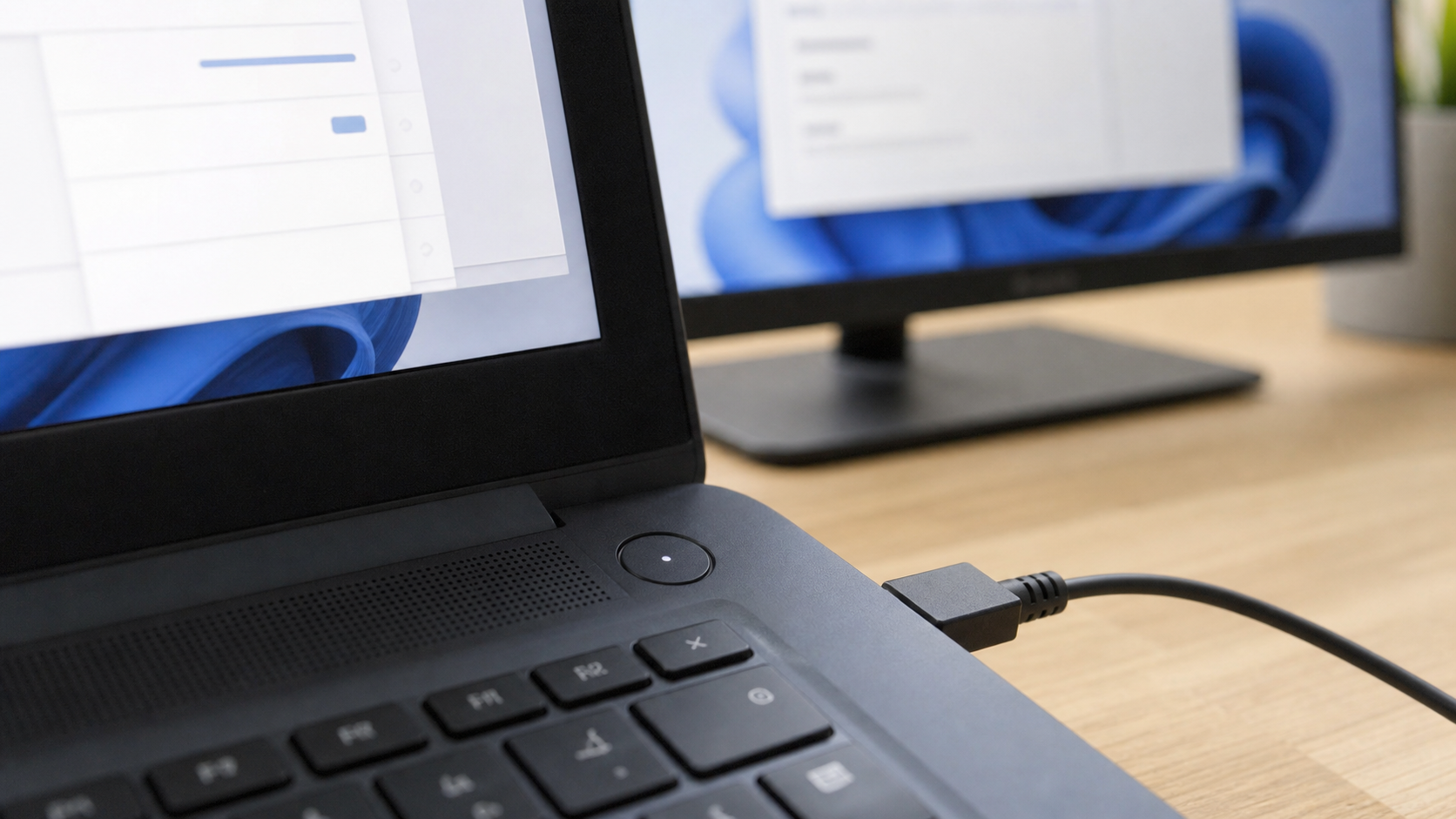
Eine weitere typische Ursache ist die Bildausgabe. Der Laptop kann wach sein, aber das Bild wird auf einen externen Monitor, einen Fernseher oder eine Dockingstation ausgegeben. Dann wirkt das Gerät defekt, obwohl nur die Anzeige nicht auf dem internen Bildschirm landet.
Bei Windows 11 können außerdem Grafiktreiber, Schnellstart, Energieprofile oder angeschlossene USB-Geräte das Aufwachen stören. Das bedeutet nicht automatisch, dass Windows beschädigt ist. Oft reicht es, den Laptop kontrolliert neu zu starten und danach die Energieoptionen zu korrigieren.
Schritt-für-Schritt-Lösung
- Prüfe zuerst die Stromversorgung. Stecke das Netzteil direkt in eine funktionierende Wandsteckdose und kontrolliere den Stecker am Laptop. Warte zwei bis fünf Minuten. Wenn eine Ladeleuchte vorhanden ist, achte darauf, ob sie dauerhaft leuchtet oder blinkt.
- Wecke den Laptop ohne Gewalt auf. Drücke kurz eine Taste, bewege das Touchpad und drücke einmal kurz den Einschaltknopf. Halte den Knopf noch nicht lange gedrückt. Manchmal braucht der Laptop nach tiefem Energiesparmodus einige Sekunden.
- Prüfe die Bildschirmhelligkeit. Viele Laptops haben Funktionstasten für Helligkeit oder Anzeige. Erhöhe die Helligkeit mit der passenden Tastenkombination. Wenn du unsicher bist, suche nach den kleinen Sonnen- oder Bildschirm-Symbolen auf der Tastatur.
- Trenne externe Geräte. Ziehe USB-Hubs, externe Festplatten, Drucker, Dockingstationen, HDMI-Kabel und Speicherkarten ab. Lass nur Netzteil, Tastatur und Maus angeschlossen, falls du sie wirklich brauchst. Danach versuche erneut, den Laptop zu wecken.
- Schalte die Bildausgabe um. Wenn ein externer Monitor beteiligt war, nutze die Anzeige-Taste deines Laptops oder drücke unter Windows 11 die Tastenkombination Windows-Taste + P. Warte nach jedem Tastendruck ein paar Sekunden.
- Führe einen kontrollierten Neustart durch. Wenn nichts reagiert, halte den Einschaltknopf etwa zehn bis fünfzehn Sekunden gedrückt, bis alle Leuchten ausgehen. Warte danach eine halbe Minute und starte den Laptop wieder. Das ist kein erster Schritt, aber bei einem festhängenden Standby oft nötig.
- Lass den Laptop nach dem Neustart vollständig hochfahren. Klicke nicht hektisch herum und starte nicht sofort mehrere Programme. Prüfe zuerst, ob Datum, WLAN, Tastatur, Maus und Bildschirm normal funktionieren.
- Speichere wichtige Dateien. Wenn der Laptop wieder läuft, sichere offene Dokumente und wichtige Ordner auf ein externes Laufwerk oder in eine vertrauenswürdige Cloud. Ein einmaliger Hänger ist meist harmlos, wiederholte Probleme sollten aber nicht ignoriert werden.
- Prüfe Windows Update. Öffne in Windows 11 die Einstellungen und kontrolliere, ob Updates ausstehen oder gerade eine Aktualisierung vorbereitet wurde. Installiere verfügbare Updates nur, wenn der Akku geladen ist oder das Netzteil angeschlossen bleibt.
- Passe die Energieeinstellungen an. Öffne die Einstellungen, gehe zu System und dann zu Strom und Akku. Wähle realistische Zeiten für Bildschirmabschaltung und Energiesparmodus. Wenn das Problem regelmäßig auftritt, stelle testweise ein, dass der Energiesparmodus erst später aktiviert wird.
- Aktualisiere keine Treiber blind. Wenn du einen Grafik- oder Chipsatztreiber aktualisierst, nutze die Windows-11-Einstellungen, Windows Update oder die offizielle Support-Seite des Geräteherstellers. Lade keine Treiberpakete von unbekannten Downloadseiten.
- Beobachte das Verhalten. Teste das Zuklappen, den Ruhezustand und das Aufwachen nach einigen Minuten. Notiere, ob das Problem nur mit Netzteil, nur im Akkubetrieb oder nur mit angeschlossenem Monitor auftritt.
Was du besser nicht tun solltest
Öffne den Laptop nicht, wenn du keine Erfahrung mit Hardware hast. Moderne Geräte haben empfindliche Flachbandkabel, fest verbaute Akkus und sehr kleine Steckverbindungen. Ein unnötiges Öffnen kann mehr Schaden verursachen als das ursprüngliche Problem.
Vermeide außerdem angebliche Reparaturprogramme, die mit dramatischen Warnungen, Countdown-Fenstern oder sofortigen Zahlungen arbeiten. Wenn der Laptop nach dem Aufwachen hängt, ist das normalerweise kein Grund, fremde Fernwartung oder unbekannte Systemtools zu installieren.
Ziehe auch nicht während eines sichtbaren Updates den Strom ab. Wenn auf dem Bildschirm doch noch ein Update-Hinweis erscheint, warte. Ein erzwungener Neustart während einer Systemaktualisierung kann Windows beschädigen oder die Reparatur deutlich aufwendiger machen.
Wann professionelle Hilfe sinnvoll ist
Professionelle Hilfe ist sinnvoll, wenn der Laptop wiederholt nicht aus dem Energiesparmodus aufwacht, wenn er sehr heiß wird, wenn ungewöhnliche Geräusche auftreten oder wenn wichtige Daten nur auf diesem Gerät gespeichert sind. Das gilt auch, wenn nach dem Neustart Fehlermeldungen erscheinen, das Bild flackert oder der Laptop nur noch mit externem Monitor funktioniert.
Ein Fachcheck kann klären, ob ein Treiberproblem, ein defekter Akku, ein Problem mit der Ladeelektronik, ein BIOS- oder Firmware-Thema oder ein beginnender Hardwaredefekt vorliegt. Gerade bei Arbeitsgeräten ist es besser, früh zu prüfen, bevor der Laptop mitten in einer wichtigen Aufgabe nicht mehr startet.
Vorbeugung: So vermeidest du neue Standby-Probleme
Halte Windows 11 und die wichtigsten Gerätetreiber aktuell, aber installiere Updates bewusst und mit angeschlossenem Netzteil. Nutze den Energiesparmodus nicht als Ersatz für regelmäßiges Herunterfahren. Wenn du den Laptop mehrere Tage nicht nutzt, fahre ihn besser sauber herunter.
Bei Geräten mit Dockingstation hilft es, den Laptop gelegentlich ohne Dock zu testen. So erkennst du, ob das Problem vom Laptop selbst oder von angeschlossenen Geräten kommt. Achte außerdem darauf, dass Lüftungsschlitze frei bleiben und der Laptop nicht dauerhaft auf weichen Decken oder Kissen läuft.
FAQ
Ist ein schwarzer Bildschirm nach dem Energiesparmodus ein Defekt?
Nicht unbedingt. Häufig hängt nur der Energiesparzustand oder die Bildausgabe ist falsch gesetzt. Wenn das Problem einmalig auftritt und danach alles normal läuft, ist es meist kein Hinweis auf einen schweren Defekt.
Verliere ich Daten, wenn ich den Einschaltknopf lange gedrückt halte?
Ungespeicherte Änderungen können verloren gehen. Deshalb solltest du diesen Schritt erst nutzen, wenn der Laptop wirklich nicht reagiert. Bereits gespeicherte Dateien bleiben normalerweise erhalten.
Warum passiert das besonders nach dem Zuklappen?
Beim Zuklappen entscheidet die Energieeinstellung, ob der Laptop in den Energiesparmodus, Ruhezustand oder gar nicht in einen Sparmodus geht. Wenn Treiber, Akku oder angeschlossene Geräte dabei stören, wacht das Gerät manchmal nicht sauber auf.
Hilft es, den Energiesparmodus komplett auszuschalten?
Als Test kann das sinnvoll sein. Dauerhaft ist es aber besser, die Ursache zu finden. Sonst verbraucht der Laptop mehr Strom und der Akku wird stärker belastet.
Soll ich das BIOS selbst aktualisieren?
Nur wenn du genau weißt, welches Modell du hast und die Anleitung des Herstellers sicher befolgst. Ein BIOS-Update darf nicht unterbrochen werden. Bei Unsicherheit ist professionelle Hilfe die bessere Wahl.
Wann sollte ich nicht weiter selbst probieren?
Wenn der Laptop heiß riecht, knackt, gar nicht mehr lädt, wichtige Daten betroffen sind oder der Fehler nach kurzer Zeit wiederkommt, solltest du nicht weiter experimentieren. Dann ist eine gezielte Diagnose sicherer.
Wenn du Unterstützung brauchst, kannst du hier ein Ticket erstellen.
Sie dürfen Kommentare lesen, aber nicht schreiben.


