 KI
KI Browser öffnet keine Webseiten: Ursachen finden und sicher lösen
Inhaltsverzeichnis
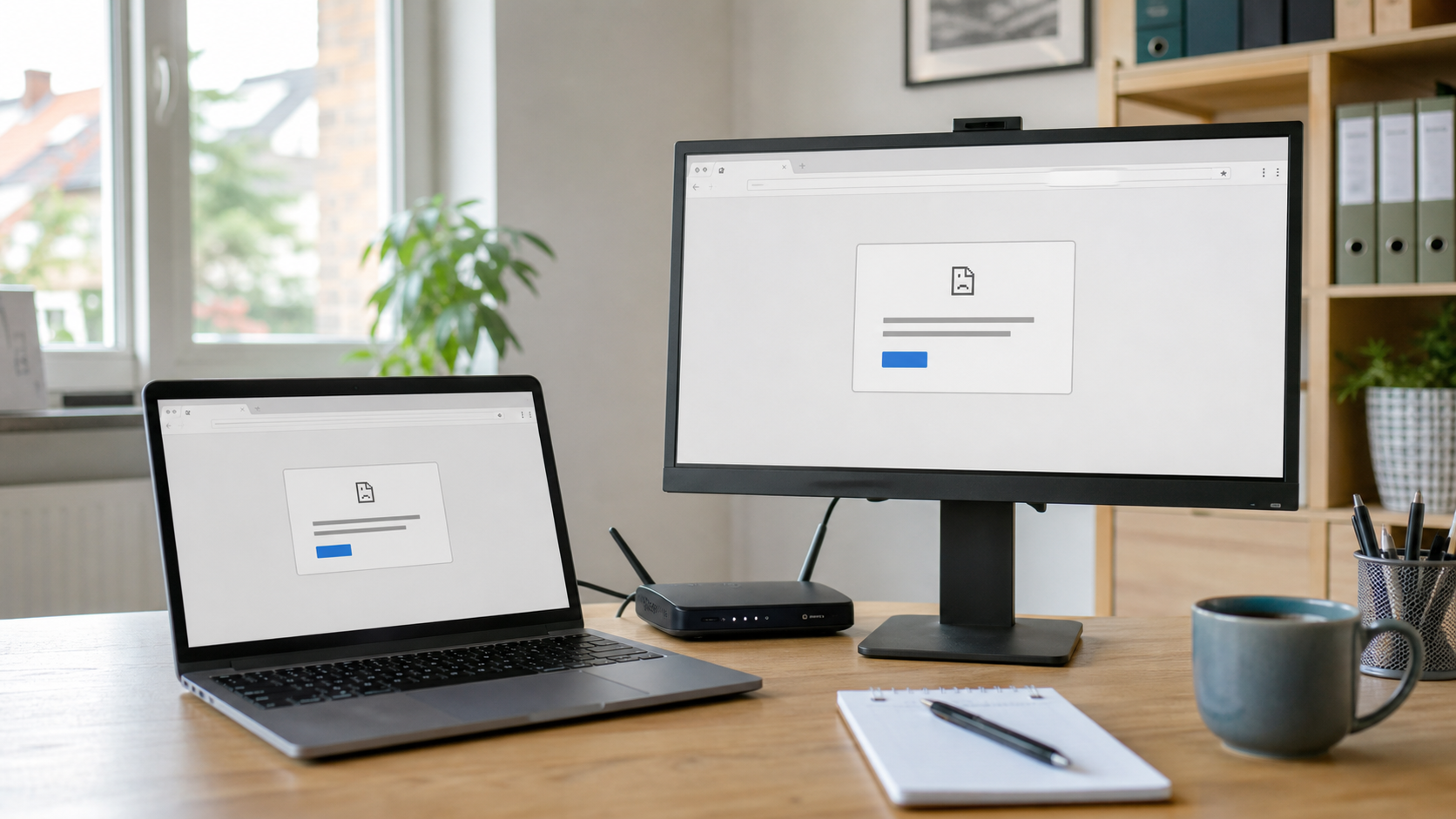
Der Computer ist mit dem Internet verbunden, aber im Browser öffnet sich keine Webseite. Manchmal erscheint nur eine leere Seite, manchmal dreht sich der Ladekreis endlos oder einzelne Seiten melden, dass keine Verbindung möglich ist. Für Einsteiger wirkt das schnell widersprüchlich: Das WLAN-Symbol sieht normal aus, Messenger oder E-Mail funktionieren vielleicht noch, aber der Browser lädt trotzdem nichts.
Dieser Ratgeber hilft dir, die Ursache ruhig einzugrenzen. Du prüfst zuerst, ob wirklich nur der Browser betroffen ist, danach kommen einfache Schritte wie Neustart, anderer Browser, Cache, Erweiterungen, DNS und Proxy-Einstellungen. Die Anleitung ist bewusst so aufgebaut, dass du keine riskanten Eingriffe am System machen musst.
Wenn du nicht weiterkommst oder der PC für Arbeit, Schule oder wichtige Unterlagen gebraucht wird, kannst du direkt ein Ticket erstellen. Beschreibe kurz, welcher Browser betroffen ist, welche Fehlermeldung erscheint und ob andere Programme noch online sind.
Schnelle Diagnose
- Öffnen andere Webseiten auch nicht, oder betrifft es nur eine bestimmte Seite?
- Funktioniert das Internet in einem anderen Programm, zum Beispiel E-Mail, Messenger oder Videokonferenz?
- Hat ein anderes Gerät im gleichen WLAN Zugriff auf Webseiten?
- Öffnet ein anderer Browser dieselbe Seite korrekt?
- Ist eine VPN-App, Sicherheitssoftware, Browser-Erweiterung oder ein Proxy aktiv?
- Zeigt der Browser eine konkrete Fehlermeldung wie Zeitüberschreitung, DNS-Fehler oder Verbindungsfehler?
 KI
KI
Häufige Ursachen
Wenn der Browser keine Webseiten öffnet, liegt die Ursache nicht immer am Internetanschluss. Häufig ist nur ein Teil der Verbindung gestört. Ein Router kann online sein, während der DNS-Dienst keine Adressen auflöst. Der Browser kann durch eine fehlerhafte Erweiterung blockiert werden. Auch alte Sitzungsdaten, beschädigte Cookies oder ein voller Cache können verhindern, dass Seiten sauber laden.
Typisch sind außerdem Proxy- oder VPN-Einstellungen. Ein Proxy leitet die Verbindung über einen Zwischenserver. Wenn diese Einstellung falsch gesetzt ist, wartet der Browser auf einen Server, den es nicht mehr gibt oder der nicht erreichbar ist. VPN-Programme können ähnlich wirken, vor allem wenn sie nach einem Update hängen geblieben sind.
Auch Sicherheitsprogramme spielen eine Rolle. Manche Schutzprogramme prüfen verschlüsselte Webseiten und können nach einem Update zu streng filtern. Das bedeutet nicht automatisch, dass du den Schutz deaktivieren solltest. Sinnvoller ist, zuerst gezielt zu testen, ob der Fehler nur bei einem Browser, nur bei bestimmten Seiten oder im gesamten Netzwerk auftritt.
Schritt-für-Schritt-Lösung
- Seite neu laden und Adresse prüfen: Klicke einmal auf Neu laden und prüfe die Adresse auf Tippfehler. Wenn nur eine einzelne Webseite betroffen ist, kann die Seite selbst gestört sein. Teste zusätzlich eine bekannte, unkritische Webseite.
- Anderen Browser testen: Öffne dieselbe Adresse in einem zweiten Browser. Funktioniert sie dort, ist sehr wahrscheinlich der erste Browser betroffen. Funktioniert sie nirgendwo, prüfe Netzwerk, DNS, VPN oder Router.
- Router und Computer neu starten: Starte den Computer normal neu. Trenne den Router für etwa 30 Sekunden vom Strom und warte nach dem Einstecken, bis die Internetleuchten wieder stabil sind. Das behebt viele hängende Verbindungen ohne weitere Eingriffe.
- Private oder Inkognito-Sitzung testen: Öffne ein privates Fenster. Werden Webseiten dort geladen, stören wahrscheinlich Cookies, Cache oder eine Erweiterung im normalen Browserprofil.
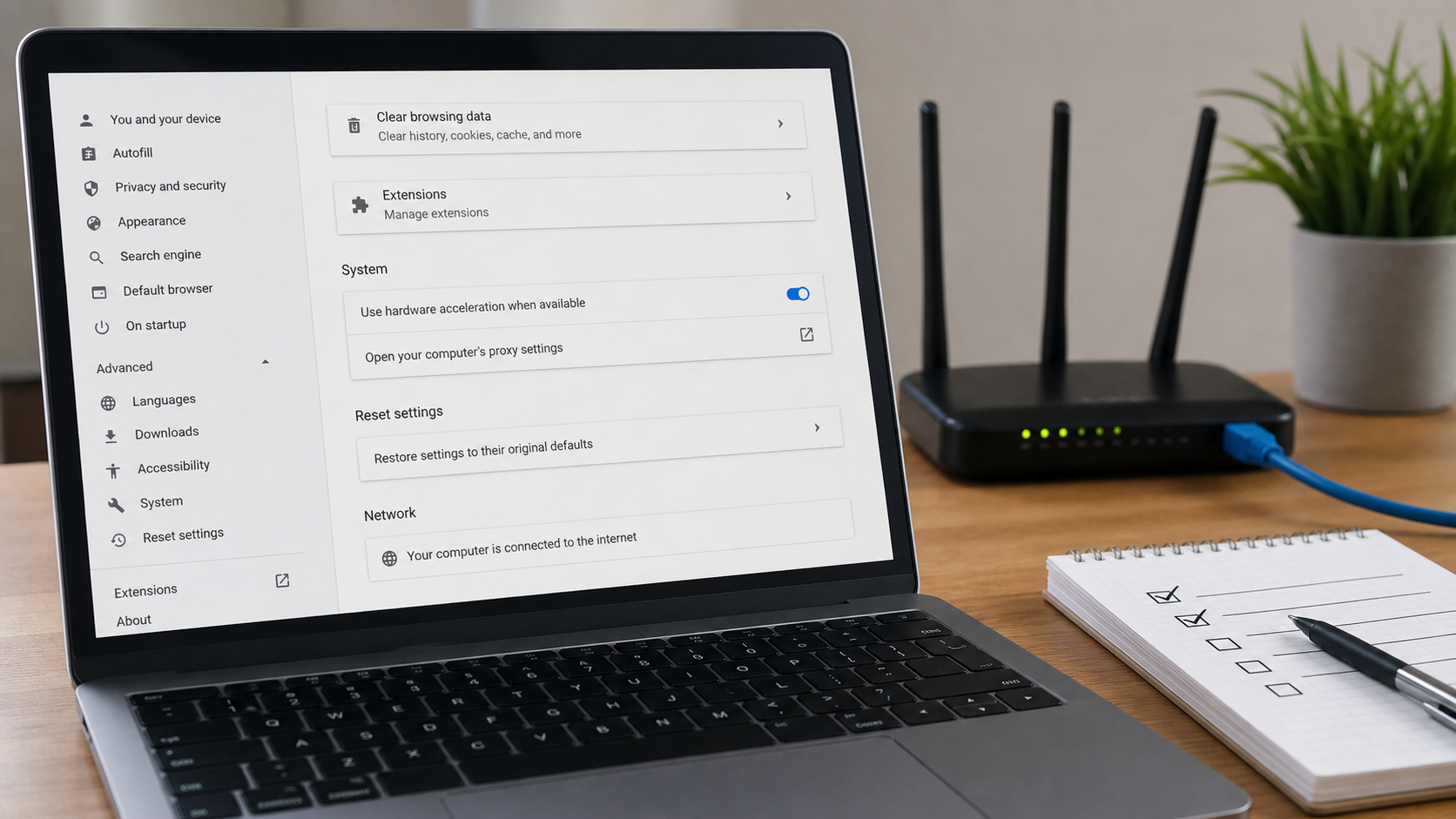
- Browser-Cache gezielt löschen: Lösche zunächst zwischengespeicherte Bilder und Dateien sowie Cookies der betroffenen Seite. Lösche nicht unnötig alle gespeicherten Passwörter. Danach Browser schließen, neu öffnen und die Seite erneut testen.
- Erweiterungen vorübergehend deaktivieren: Deaktiviere Werbeblocker, Sicherheits-Add-ons, Übersetzer, Download-Manager und ähnliche Erweiterungen testweise nacheinander. Wenn Webseiten danach wieder laden, aktiviere die Erweiterungen einzeln, bis der Auslöser gefunden ist.
- VPN und Proxy prüfen: Beende VPN-Programme testweise vollständig. Prüfe in den Netzwerkeinstellungen, ob ein manueller Proxy eingetragen ist. Wenn du keinen Proxy bewusst nutzt, sollte dort keine feste Serveradresse stehen.
- Datum und Uhrzeit kontrollieren: Eine falsche Systemzeit kann verschlüsselte Webseiten blockieren. Stelle sicher, dass Datum, Uhrzeit und Zeitzone stimmen und die automatische Zeitsynchronisierung aktiv ist.
- DNS-Problem eingrenzen: Wenn Seiten mit Namen nicht laden, aber andere Online-Dienste funktionieren, kann DNS betroffen sein. Starte zuerst Router und PC neu. Fortgeschrittene können danach den DNS-Cache leeren; wenn du unsicher bist, lass diesen Schritt lieber prüfen.
- Sicherheitssoftware prüfen: Schaue nach, ob dein Schutzprogramm eine aktuelle Meldung oder Quarantäne-Aktion zeigt. Deaktiviere Schutzfunktionen nicht dauerhaft. Wenn ein Test nötig ist, sollte er kurz, bewusst und nur mit seriösen Webseiten erfolgen.
- Browser aktualisieren: Öffne die Update-Funktion des Browsers. Ein veralteter Browser kann Probleme mit Zertifikaten, Verschlüsselung oder modernen Webseiten bekommen. Nach dem Update den Browser vollständig schließen und neu starten.
- Neues Browserprofil testen: Wenn nur ein Browser betroffen ist und alle einfachen Schritte scheitern, kann ein beschädigtes Profil die Ursache sein. Ein neues Profil ist oft sicherer als eine komplette Neuinstallation, weil du damit testen kannst, ohne sofort alle Daten zu verlieren.
Was du besser nicht tun solltest
Installiere keine angeblichen Reparaturprogramme, die im Internet mit „Browser sofort reparieren“ oder „alle Fehler automatisch beheben“ werben. Solche Tools ändern oft viele Einstellungen auf einmal, bringen Werbung mit oder verschlimmern das Problem. Auch das dauerhafte Abschalten von Firewall, Virenschutz oder Browser-Schutz ist keine gute Lösung.
Setze den Router nicht vorschnell auf Werkseinstellungen zurück. Dabei gehen Zugangsdaten, WLAN-Name, Gastnetz und Telefonie-Einstellungen verloren. Ein normaler Neustart ist unkritisch, ein vollständiger Reset sollte nur erfolgen, wenn du die Zugangsdaten hast oder dein Anbieter dich dazu anleitet.
Sei außerdem vorsichtig mit Befehlen aus Foren, die du nicht verstehst. Netzwerkbefehle können sinnvoll sein, aber sie sollten zum Fehlerbild passen. Wenn ein Arbeitsgerät, Schulgerät oder ein Computer mit wichtigen Daten betroffen ist, ist eine gezielte Diagnose meist schneller und sicherer.
Wann professionelle Hilfe sinnvoll ist
Professionelle Hilfe ist sinnvoll, wenn der Browser auf mehreren Seiten nicht lädt, andere Geräte im Haushalt aber problemlos funktionieren und die einfachen Schritte keine Änderung bringen. Dann kann ein beschädigtes Browserprofil, eine falsche Proxy-Konfiguration, ein DNS-Problem, eine Sicherheitssoftware oder Schadsoftware beteiligt sein.
Auch bei Warnzeichen solltest du nicht lange experimentieren: unbekannte Startseiten, neue Symbolleisten, Weiterleitungen auf fremde Suchseiten, Pop-ups mit Support-Telefonnummern, Zertifikatswarnungen auf vielen Webseiten oder Meldungen, dass dein Computer angeblich gesperrt sei. In solchen Fällen geht es nicht nur um Komfort, sondern auch um Betrugsschutz und Datensicherheit.
Hilfreich für die Diagnose sind Screenshots der Fehlermeldung, der Name des Browsers, Angaben zu VPN oder Sicherheitssoftware und die Information, ob andere Geräte im gleichen Netzwerk funktionieren. Damit lässt sich meistens schnell unterscheiden, ob Browser, Computer, Router oder Anbieter die wahrscheinliche Ursache ist.
FAQ
Warum funktioniert WLAN, aber der Browser lädt keine Seiten?
Das WLAN-Symbol zeigt nur, dass dein Gerät mit dem Router verbunden ist. Es sagt nicht sicher, ob DNS, Internetzugang, Browserprofil oder Sicherheitssoftware korrekt arbeiten. Deshalb kann die Verbindung gut aussehen, obwohl Webseiten nicht laden.
Warum öffnen manche Webseiten, andere aber nicht?
Dann ist oft nicht die gesamte Verbindung gestört. Möglich sind Cookies einer bestimmten Seite, ein Problem mit dem DNS, eine Browser-Erweiterung, regionale Störungen oder eine Sicherheitsregel. Teste die Seite in einem privaten Fenster und in einem zweiten Browser.
Soll ich den Browser komplett zurücksetzen?
Erst nach den einfachen Prüfungen. Ein Zurücksetzen kann Erweiterungen, Startseiten und Einstellungen entfernen. Sicherer ist oft zuerst ein privates Fenster, dann das Deaktivieren von Erweiterungen und anschließend ein neues Browserprofil zum Testen.
Kann ein Virus verhindern, dass Webseiten laden?
Ja, das ist möglich, aber nicht die häufigste Ursache. Verdächtig sind Weiterleitungen, fremde Suchseiten, Warnfenster mit Telefonnummern oder neue Erweiterungen, die du nicht installiert hast. Dann solltest du keine Zahlungsdaten eingeben und Hilfe holen.
Was bedeutet ein DNS-Fehler im Browser?
DNS übersetzt Webadressen in technische Serveradressen. Wenn diese Übersetzung nicht klappt, findet der Browser die Webseite nicht. Ein Router-Neustart, korrekte Netzwerkeinstellungen und das Prüfen von VPN oder Proxy helfen oft bei der Eingrenzung.
Wann sollte ich ein Ticket erstellen?
Wenn du mehrere Schritte erfolglos getestet hast, der PC wichtig ist oder du Warnzeichen wie Weiterleitungen, Zertifikatsfehler oder Betrugsmeldungen siehst, solltest du nicht weiter herumprobieren. Wenn du Unterstützung brauchst, kannst du hier ein Ticket erstellen.
Sie dürfen Kommentare lesen, aber nicht schreiben.


