 KI
KI Bildschirmhelligkeit lässt sich nicht ändern: Ursachen und sichere Lösungen
Inhaltsverzeichnis
Wenn sich die Bildschirmhelligkeit nicht ändern lässt, ist der PC oft noch benutzbar, aber unangenehm: Das Display ist zu dunkel, blendet im Raum oder reagiert nicht auf die Helligkeitstasten. Besonders bei Laptops fällt das schnell auf, weil Akku, Energiesparmodus, Grafikkarte und Tastaturfunktionen zusammenarbeiten müssen. Die gute Nachricht: In vielen Fällen liegt kein Defekt vor, sondern eine blockierte Einstellung, ein Treiberproblem oder eine automatische Regelung.
Dieser Ratgeber führt dich Schritt für Schritt durch eine sichere Prüfung. Du brauchst dafür keine Spezialwerkzeuge und musst keine riskanten Eingriffe vornehmen. Wenn der Bildschirm komplett schwarz bleibt, flackert oder der PC zusätzlich abstürzt, solltest du die Warnzeichen weiter unten besonders beachten.
Wenn du nicht weiterkommst oder der PC für Arbeit, Schule oder wichtige Unterlagen gebraucht wird, kannst du direkt ein Ticket erstellen.
Schnelle Diagnose
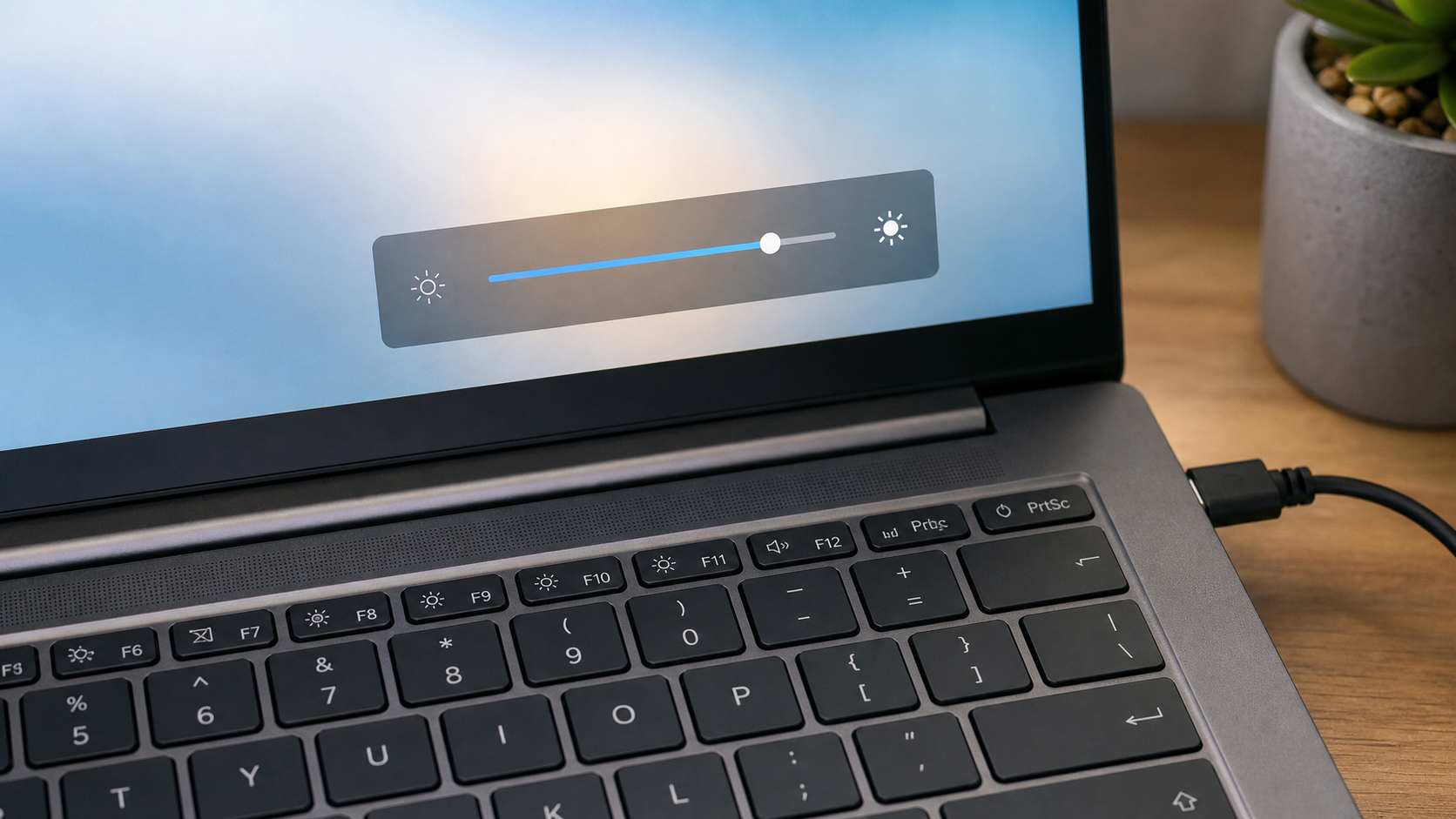
- Teste zuerst, ob die Helligkeitstasten auf der Tastatur reagieren. Bei vielen Laptops brauchst du zusätzlich die Fn-Taste.
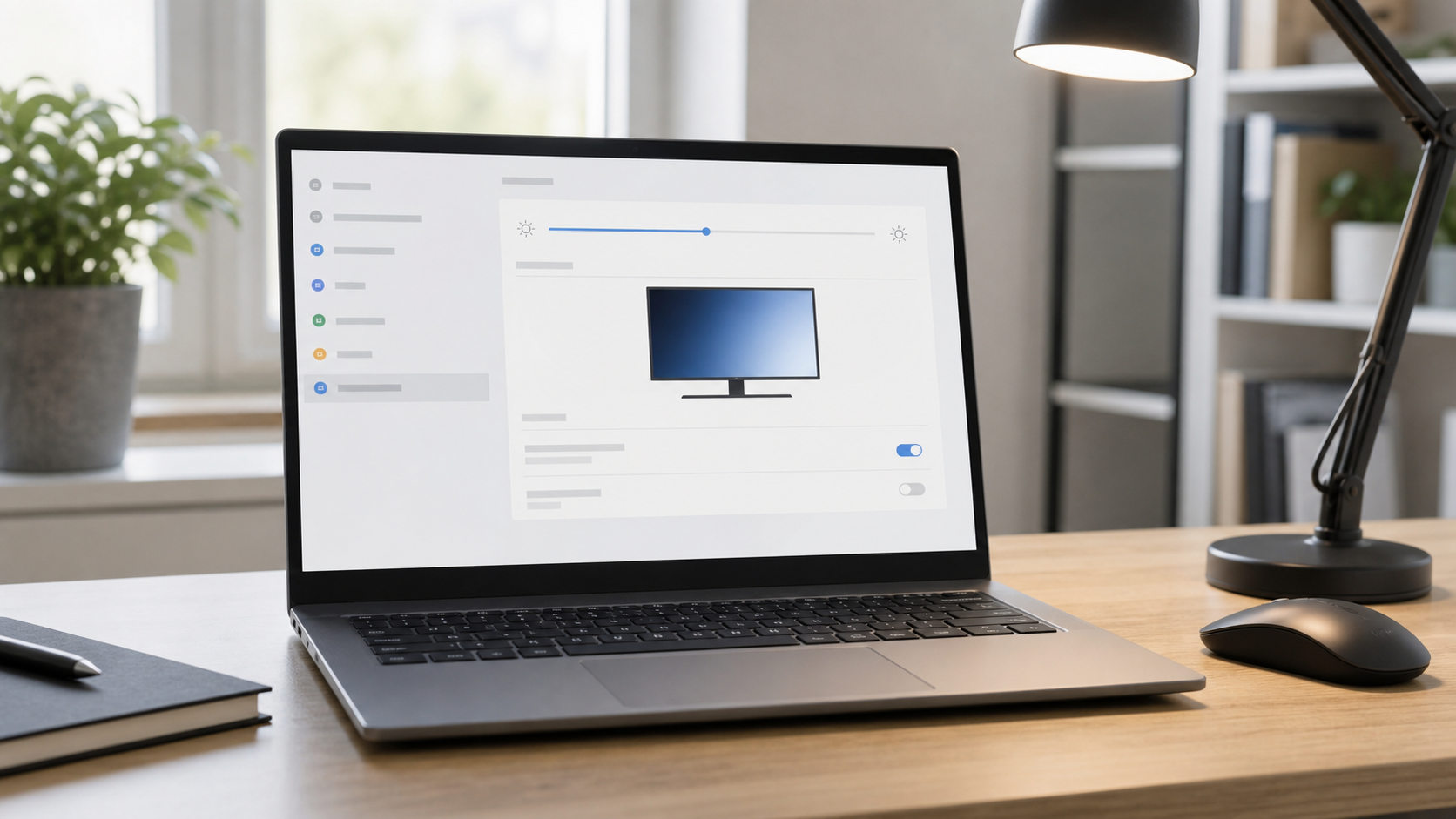
- Öffne die Schnelleinstellungen und prüfe, ob dort ein Helligkeitsregler sichtbar ist.
- Schließe das Netzteil an und prüfe, ob sich das Verhalten im Akkubetrieb und am Strom unterscheidet.
- Starte den PC einmal neu, statt ihn nur in den Energiesparmodus zu versetzen.
- Prüfe, ob nur ein externer Monitor betroffen ist. Viele externe Monitore regeln die Helligkeit über ihre eigenen Tasten oder ihr Bildschirmmenü.
 KI
KI
Häufige Ursachen
Die Ursache hängt davon ab, ob du einen Laptop-Bildschirm oder einen externen Monitor nutzt. Beim Laptop wird die Helligkeit normalerweise über Windows 11, den Grafiktreiber, die Tastatur-Funktionstasten und manchmal über Hersteller-Software gesteuert. Wenn eine dieser Stellen hängt, kann der Regler zwar sichtbar sein, aber nichts ändern.
Sehr häufig ist ein Grafiktreiber beteiligt. Nach einem Update, einem fehlgeschlagenen Neustart oder einer Treiberaktualisierung kann Windows 11 den Bildschirm nur noch mit einem Basis-Treiber ansprechen. Dann fehlen Funktionen wie adaptive Helligkeit, Nachtmodus-Abgleich oder die korrekte Steuerung der Hintergrundbeleuchtung.
Auch Energiesparfunktionen können irritieren. Manche Geräte dimmen den Bildschirm automatisch, sobald der Akku schwach ist oder der Stromsparmodus aktiv wird. Zusätzlich gibt es bei einigen Laptops eine automatische Helligkeitsanpassung an das Umgebungslicht. Wenn diese Funktion falsch misst oder sich aufgehängt hat, wirkt es so, als ob deine manuelle Einstellung ignoriert wird.
Bei externen Monitoren ist die Sache anders: Der Helligkeitsregler in Windows 11 steuert meist nur interne Displays. Ein Monitor am HDMI-, DisplayPort- oder USB-C-Anschluss hat oft ein eigenes Menü. Dann musst du die Tasten am Monitor nutzen oder die Hersteller-Software verwenden, falls der Monitor eine Steuerung über den PC unterstützt.
Schritt-für-Schritt-Lösung
- Einmal vollständig neu starten: Speichere offene Dateien und starte den PC neu. Wähle wirklich „Neu starten“, nicht nur Herunterfahren und später wieder Einschalten. Dadurch werden Treiber und Hintergrunddienste sauber geladen.
- Helligkeit über Windows 11 prüfen: Drücke Windows-Taste + A, um die Schnelleinstellungen zu öffnen. Wenn ein Helligkeitsregler vorhanden ist, bewege ihn langsam von links nach rechts. Öffne zusätzlich Einstellungen > System > Bildschirm und prüfe dort den Regler für die Helligkeit.
- Fn-Tasten testen: Suche auf der Tastatur nach Sonnen-Symbolen. Drücke die Taste allein und danach zusammen mit Fn. Manche Geräte haben außerdem eine Fn-Sperre. Wenn die Sondertasten plötzlich Lautstärke, Flugmodus oder Helligkeit anders steuern als gewohnt, kann diese Sperre aktiv sein.
- Netzteil und Akkumodus vergleichen: Schließe das Ladegerät an und prüfe erneut die Helligkeit. Danach ziehe es kurz ab und teste wieder. Wenn die Helligkeit nur im Akkubetrieb nicht reagiert, schaue in Einstellungen > System > Strom und Akku nach Stromsparmodus, Energiespar-Empfehlungen und Bildschirmoptionen.
- Automatische Helligkeit ausschalten: In Einstellungen > System > Bildschirm kann je nach Gerät eine Option für automatische Helligkeit oder inhaltsabhängige Helligkeitsanpassung erscheinen. Schalte diese testweise aus. Wenn die manuelle Steuerung danach wieder funktioniert, war wahrscheinlich die automatische Regelung die Ursache.
- Nachtmodus und Farbfilter prüfen: Ein aktivierter Nachtmodus macht das Bild wärmer, ändert aber nicht immer die echte Displayhelligkeit. Trotzdem kann es so wirken, als wäre der Bildschirm dunkler. Prüfe unter Einstellungen > System > Bildschirm den Nachtmodus und unter Barrierefreiheit die Farbfilter.
- Grafiktreiber sauber aktualisieren: Öffne den Geräte-Manager, klappe „Grafikkarten“ aus, klicke mit der rechten Maustaste auf die Grafikkarte und wähle „Treiber aktualisieren“. Nutze zuerst die automatische Suche. Wenn das Problem direkt nach einem Update begann, kann „Treiber zurücksetzen“ helfen, sofern die Schaltfläche verfügbar ist.
- Hersteller-Updates prüfen: Viele Laptops benötigen Zusatztreiber für Funktionstasten, Energieverwaltung oder Displaysteuerung. Nutze nach Möglichkeit das offizielle Update-Tool des Geräteherstellers oder die Support-Seite des Herstellers. Lade Treiber nicht von zufälligen Download-Portalen herunter.
- Externen Monitor separat einstellen: Wenn du einen externen Monitor verwendest, öffne dessen eigenes Menü über die Tasten am Gerät. Prüfe Helligkeit, Kontrast, Eco-Modus und automatische Anpassung. Bei USB-C-Docks lohnt sich außerdem ein Test ohne Dock, direkt am Monitor.
- Mit einem zweiten Benutzerkonto gegenprüfen: Wenn möglich, melde dich mit einem anderen Windows-11-Benutzerkonto an. Funktioniert die Helligkeit dort, liegt die Ursache eher in persönlichen Einstellungen, Autostart-Programmen oder einem Profilproblem.
Was du besser nicht tun solltest
Installiere keine Treiberpakete von unbekannten Webseiten. Gerade bei Grafiktreibern wirken solche Downloads verlockend, können aber falsche Versionen, Zusatzsoftware oder Schadprogramme enthalten. Nutze Windows Update, den Geräte-Manager oder die offiziellen Herstellerseiten.
Du solltest auch nicht sofort BIOS- oder Firmware-Einstellungen ändern, wenn du nicht genau weißt, was du tust. Ein BIOS-Update kann sinnvoll sein, wenn der Hersteller es ausdrücklich für Display- oder Energieprobleme empfiehlt. Es ist aber kein erster Standardschritt, weil ein Abbruch während des Updates ernste Folgen haben kann.
Vermeide außerdem aggressive „Tuning“-Tools, die Energiesparpläne, Dienste oder Treiber automatisch ändern. Sie lösen Helligkeitsprobleme selten dauerhaft und erschweren später die Fehlersuche.
Warnzeichen
Hole dir Unterstützung, wenn der Bildschirm plötzlich sehr dunkel bleibt, obwohl du mit einer Taschenlampe schwach ein Bild erkennst. Das kann auf die Hintergrundbeleuchtung oder die Stromversorgung des Displays hindeuten. Auch ein flackerndes Bild, farbige Streifen, ein heißer Bereich am Displayrahmen oder Aussetzer beim Bewegen des Laptopdeckels sprechen eher für ein Hardwareproblem.
Wenn der PC zusätzlich abstürzt, nach Treiberänderungen nicht mehr richtig startet oder wichtige Daten auf dem Gerät liegen, solltest du keine langen Experimente machen. In solchen Fällen ist es besser, zuerst Daten und Arbeitsfähigkeit abzusichern.
Wann professionelle Hilfe sinnvoll ist
Professionelle Hilfe lohnt sich, wenn die Helligkeit trotz Treiberprüfung, Neustart und deaktivierter Automatik nicht reagiert. Das gilt besonders bei Geräten, die täglich für Arbeit oder Schule gebraucht werden. Eine gezielte Prüfung spart Zeit, weil dabei Treiberstand, Energiesparfunktionen, Displaykabel, Dockingstation, externer Monitor und mögliche Hardwarefehler nacheinander ausgeschlossen werden.
Auch wenn du unsicher bist, ob ein Treiber zur genauen Geräteversion passt, ist Unterstützung sinnvoll. Falsche Grafik- oder Chipsatztreiber können neue Probleme verursachen. Eine saubere Diagnose ist meist schneller als mehrere zufällige Reparaturversuche.
FAQ
Warum fehlt der Helligkeitsregler in Windows 11?
Bei externen Monitoren fehlt der Regler oft, weil Windows 11 die Helligkeit des Monitors nicht direkt steuern kann. Bei Laptops kann ein fehlender oder falscher Grafiktreiber dafür sorgen, dass der Regler verschwindet.
Warum funktionieren die Helligkeitstasten nicht mehr?
Häufig ist die Fn-Taste, eine Fn-Sperre oder ein fehlender Hersteller-Treiber beteiligt. Prüfe zusätzlich, ob andere Sondertasten wie Lautstärke oder Flugmodus reagieren.
Kann der Stromsparmodus die Helligkeit blockieren?
Ja. Der Stromsparmodus kann den Bildschirm dimmen oder automatische Empfehlungen aktivieren. Teste das Verhalten mit angeschlossenem Netzteil und ausgeschaltetem Stromsparmodus.
Ist ein dunkler Bildschirm immer ein Defekt?
Nein. Oft steckt eine Einstellung, ein Treiber oder automatische Helligkeit dahinter. Ein Defekt wird wahrscheinlicher, wenn das Bild nur noch sehr schwach sichtbar ist, flackert oder beim Bewegen des Deckels aussetzt.
Soll ich den Grafiktreiber deinstallieren?
Nicht als ersten Schritt. Aktualisieren oder Zurücksetzen ist meist sicherer. Eine komplette Deinstallation solltest du nur durchführen, wenn du weißt, wie du den passenden Treiber wieder installierst oder Unterstützung hast.
Wenn du Unterstützung brauchst, kannst du hier ein Ticket erstellen.
Sie dürfen Kommentare lesen, aber nicht schreiben.


