 KI
KI VPN verbindet nicht: Ursachen finden und sicher lösen
Inhaltsverzeichnis
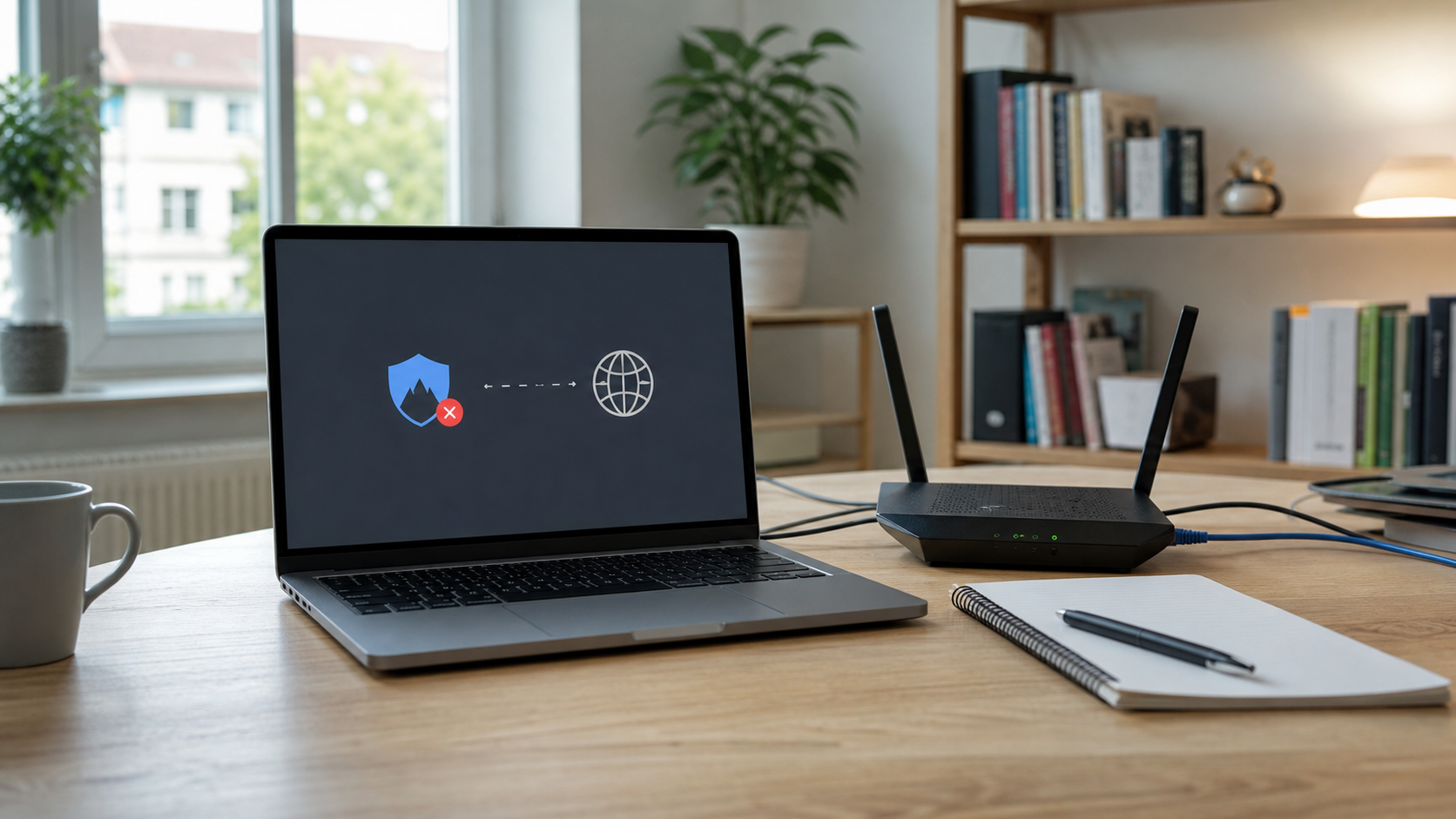
Wenn ein VPN nicht verbindet, wirkt das oft wie ein großes Sicherheits- oder Internetproblem. In vielen Fällen steckt aber eine gut eingrenzbare Ursache dahinter: eine instabile Verbindung, falsche Zugangsdaten, eine blockierte App, ein abgelaufenes Konto oder ein Router, der die Verbindung nicht sauber durchlässt. Dieser Ratgeber richtet sich an Einsteiger, die ihren PC oder Laptop wieder zuverlässig ins VPN bringen möchten, ohne wahllos Einstellungen zu verändern.
Wichtig ist: Prüfe zuerst, ob dein normales Internet funktioniert. Ein VPN baut auf der bestehenden Verbindung auf. Wenn Webseiten schon ohne VPN nicht laden, liegt das Problem meist nicht am VPN selbst. Wenn du nicht weiterkommst oder der PC für Arbeit, Schule oder wichtige Dokumente gebraucht wird, kannst du direkt ein Ticket erstellen.
Schnelle Diagnose
- Funktionieren normale Webseiten, wenn das VPN ausgeschaltet ist?
- Kommt eine konkrete Fehlermeldung, zum Beispiel zu Kennwort, Server, Zertifikat oder Zeitüberschreitung?
- Tritt das Problem nur in einem WLAN auf oder auch über einen mobilen Hotspot?
- Ist das VPN-Konto aktiv und wurde das Passwort vor Kurzem geändert?
- Blockiert eine Sicherheitssoftware, Firewall oder Firmenrichtlinie die Verbindung?
 KI
KI
Häufige Ursachen
Die häufigste Ursache ist eine instabile oder eingeschränkte Internetverbindung. Manche WLANs, besonders in Hotels, Schulen, Ferienwohnungen oder öffentlichen Netzen, lassen VPN-Verbindungen nur eingeschränkt zu. Auch ein Router-Neustart, eine schlechte Signalstärke oder ein DNS-Problem kann reichen, damit die Anmeldung hängen bleibt.
Ebenso häufig sind falsche Zugangsdaten. Das passiert besonders nach einer Passwortänderung, wenn die VPN-App noch ein altes Kennwort gespeichert hat. Bei beruflichen Zugängen können zusätzlich Mehrfaktor-Anmeldung, Zertifikate oder Gerätefreigaben notwendig sein. Dann sieht die Fehlermeldung manchmal so aus, als wäre das Internet defekt, obwohl eigentlich die Anmeldung abgelehnt wird.
Eine weitere Ursache sind Sicherheitsprogramme. Firewalls, Virenschutz-Pakete und manche Tuning-Programme können VPN-Treiber oder verschlüsselte Verbindungen blockieren. Das bedeutet nicht automatisch, dass die Schutzsoftware falsch ist. Es heißt nur, dass die Regeln geprüft werden müssen. Deaktiviere Schutzprogramme nicht dauerhaft, sondern teste kontrolliert und stelle den Schutz danach wieder her.
Auch Datum und Uhrzeit spielen eine Rolle. Viele VPN-Dienste prüfen Zertifikate. Wenn die Uhrzeit am PC deutlich falsch ist, kann die Verbindung scheitern. Prüfe außerdem, ob der VPN-Dienst selbst eine Störung hat. Bei Firmen-VPNs kann der Server überlastet sein, bei privaten VPN-Anbietern kann ein einzelner Standort ausfallen.
Schritt-für-Schritt-Lösung
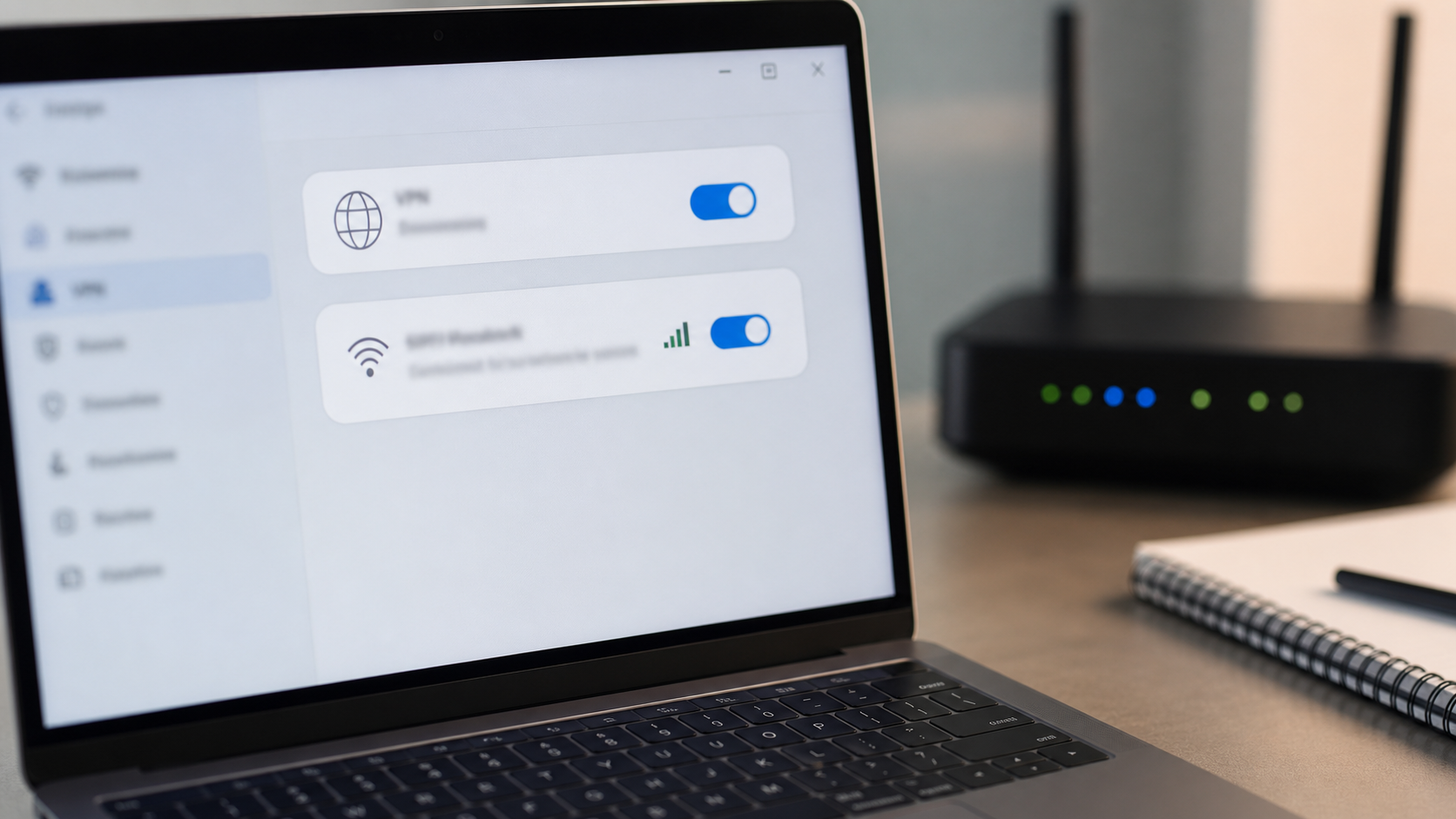
- Internet ohne VPN testen: Schalte das VPN aus und öffne mehrere Webseiten. Teste auch eine Seite, die du sonst selten besuchst. Wenn nichts lädt, löse zuerst das normale Internetproblem.
- Router und PC neu starten: Starte den PC vollständig neu. Trenne den Router für etwa 30 Sekunden vom Strom und warte, bis alle Leuchten wieder stabil sind. Das behebt oft festhängende Sitzungen oder DNS-Probleme.
- Anderes Netzwerk testen: Verbinde den Laptop testweise mit einem mobilen Hotspot. Funktioniert das VPN dort, liegt die Ursache eher am WLAN, Router oder Netzwerk vor Ort.
- Zugangsdaten neu eingeben: Melde dich in der VPN-App ab und wieder an. Gib das Passwort manuell neu ein, statt gespeicherte Daten zu übernehmen. Prüfe bei Firmenzugängen auch die Mehrfaktor-Bestätigung auf dem Smartphone.
- VPN-Standort wechseln: Wenn du einen privaten VPN-Dienst nutzt, wähle einen anderen Standort oder Server. Ein einzelner Server kann ausgelastet oder vorübergehend gestört sein.
- Datum und Uhrzeit prüfen: Stelle sicher, dass Uhrzeit, Datum und Zeitzone korrekt sind. Aktiviere die automatische Zeitsynchronisierung, wenn sie verfügbar ist.
- App aktualisieren: Öffne die VPN-App und suche nach Updates. Veraltete Clients können nach Serveränderungen oder Sicherheitsupdates keine Verbindung mehr herstellen.
- Firewall-Regeln prüfen: Wenn die Verbindung direkt beim Aufbau abbricht, prüfe, ob die VPN-App in der Firewall zugelassen ist. Entferne keine Regeln, die du nicht verstehst. Besser ist es, die App kontrolliert neu zuzulassen.
- VPN-Profil neu anlegen: Wenn du ein manuell eingerichtetes VPN-Profil nutzt, lösche es nur, wenn du die Zugangsdaten und Serveradresse sicher hast. Lege es danach sauber neu an.
- Fehlermeldung notieren: Schreibe den exakten Wortlaut der Meldung auf oder mache einen Screenshot ohne Passwörter. Diese Information entscheidet oft, ob es um Netzwerk, Anmeldung, Zertifikat oder Server geht.
Wenn das VPN nur in einem WLAN nicht funktioniert
Funktioniert das VPN über den Hotspot, aber nicht im heimischen WLAN, lohnt sich ein Blick auf den Router. Starte ihn neu, prüfe die Internetverbindung und teste, ob andere Geräte im gleichen WLAN das VPN nutzen können. Wenn nur ein Gerät betroffen ist, liegt die Ursache eher am PC. Wenn alle Geräte betroffen sind, spricht mehr für Router, Anbieter oder Netzwerkregeln.
In öffentlichen WLANs kann ein Anmeldeportal die Ursache sein. Öffne zuerst eine normale Webseite ohne VPN und akzeptiere die Nutzungsbedingungen des Netzwerks. Erst danach kann das VPN die verschlüsselte Verbindung aufbauen. Manche öffentliche Netze blockieren VPNs grundsätzlich. Dann hilft meist nur ein anderes Netz oder ein mobiler Hotspot.
Was du besser nicht tun solltest
Installiere nicht mehrere VPN-Programme parallel, nur um schnell eine Verbindung zu erzwingen. Mehrere VPN-Treiber können sich gegenseitig stören und später neue Netzwerkprobleme verursachen. Entferne auch keine Netzwerkadapter im Geräte-Manager, wenn du nicht genau weißt, wie du sie wiederherstellst.
Sei vorsichtig mit Anleitungen, die pauschal Registry-Änderungen, vollständiges Zurücksetzen aller Netzwerkeinstellungen oder das Abschalten der Firewall empfehlen. Solche Schritte können helfen, sind aber nicht der erste Ansatz und sollten nur mit klarer Sicherung oder fachlicher Begleitung durchgeführt werden. Speichere außerdem niemals VPN-Passwörter in Screenshots oder Tickets.
Wann professionelle Hilfe sinnvoll ist
Professionelle Hilfe ist sinnvoll, wenn das VPN für Arbeit, Fernzugriff auf Dateien, Buchhaltung, Schule oder vertrauliche Daten benötigt wird. Das gilt besonders, wenn Zertifikatsfehler erscheinen, die Anmeldung trotz korrekter Daten abgelehnt wird, die Verbindung sofort wieder trennt oder nach einem Sicherheitsprogramm-Update gar kein Netzwerk mehr stabil funktioniert.
Auch bei Firmenzugängen solltest du nicht auf eigene Faust Serveradressen, Protokolle oder Zertifikate austauschen. Oft gibt es feste Vorgaben. Mit einer sauberen Fehlerbeschreibung, Uhrzeit, Netzwerkart, Screenshot der Meldung und den bereits getesteten Schritten lässt sich das Problem deutlich schneller lösen.
So bereitest du die Fehlersuche gut vor
Notiere dir, in welchem Netzwerk der Fehler auftritt, seit wann er besteht und ob sich kurz davor etwas geändert hat. Hilfreich sind außerdem der Name der VPN-App, die genaue Fehlermeldung, die Uhrzeit des letzten Versuchs und die Information, ob ein anderes Gerät im gleichen Netzwerk funktioniert. Entferne persönliche Daten aus Screenshots, bevor du sie weitergibst. Je genauer diese Angaben sind, desto weniger muss später geraten werden.
FAQ
Warum funktioniert mein Internet ohne VPN, aber mit VPN nicht?
Dann ist die Grundverbindung wahrscheinlich in Ordnung, aber der VPN-Aufbau scheitert. Häufige Gründe sind falsche Zugangsdaten, ein gestörter VPN-Server, eine blockierende Firewall oder ein Netzwerk, das VPN-Verbindungen einschränkt.
Kann der Router ein VPN blockieren?
Ja, das ist möglich. Manche Router, Gastnetzwerke oder öffentliche WLANs blockieren bestimmte VPN-Verbindungen. Ein Test über einen mobilen Hotspot zeigt schnell, ob das aktuelle Netzwerk die Ursache ist.
Soll ich die Firewall ausschalten, wenn das VPN nicht verbindet?
Nicht dauerhaft. Für einen kurzen, kontrollierten Test kann das in manchen Fällen helfen, die Ursache einzugrenzen. Danach sollte der Schutz wieder aktiv sein. Besser ist es, die VPN-App gezielt in der Firewall zuzulassen.
Warum fragt die VPN-App immer wieder nach dem Passwort?
Das kann an einem geänderten oder abgelaufenen Passwort liegen. Bei beruflichen Zugängen kann auch eine fehlende Mehrfaktor-Bestätigung oder ein nicht freigegebenes Gerät der Grund sein.
Hilft eine Neuinstallation der VPN-App?
Manchmal ja, aber erst nachdem Internet, Zugangsdaten, Uhrzeit und Serverstatus geprüft wurden. Vor der Neuinstallation solltest du sicherstellen, dass du die Zugangsdaten und Einrichtungsinformationen noch hast.
Ist ein VPN-Fehler ein Sicherheitsrisiko?
Der Fehler selbst ist nicht automatisch gefährlich. Kritisch wird es, wenn du wegen des Problems Schutzfunktionen dauerhaft deaktivierst oder vertrauliche Arbeit ohne vorgeschriebenes VPN erledigst.
Wenn du Unterstützung brauchst, kannst du hier ein Ticket erstellen.
Sie dürfen Kommentare lesen, aber nicht schreiben.


