 KI
KI Kopfhörer wird nicht erkannt: Anschluss, Ton und Audioausgabe prüfen
Inhaltsverzeichnis
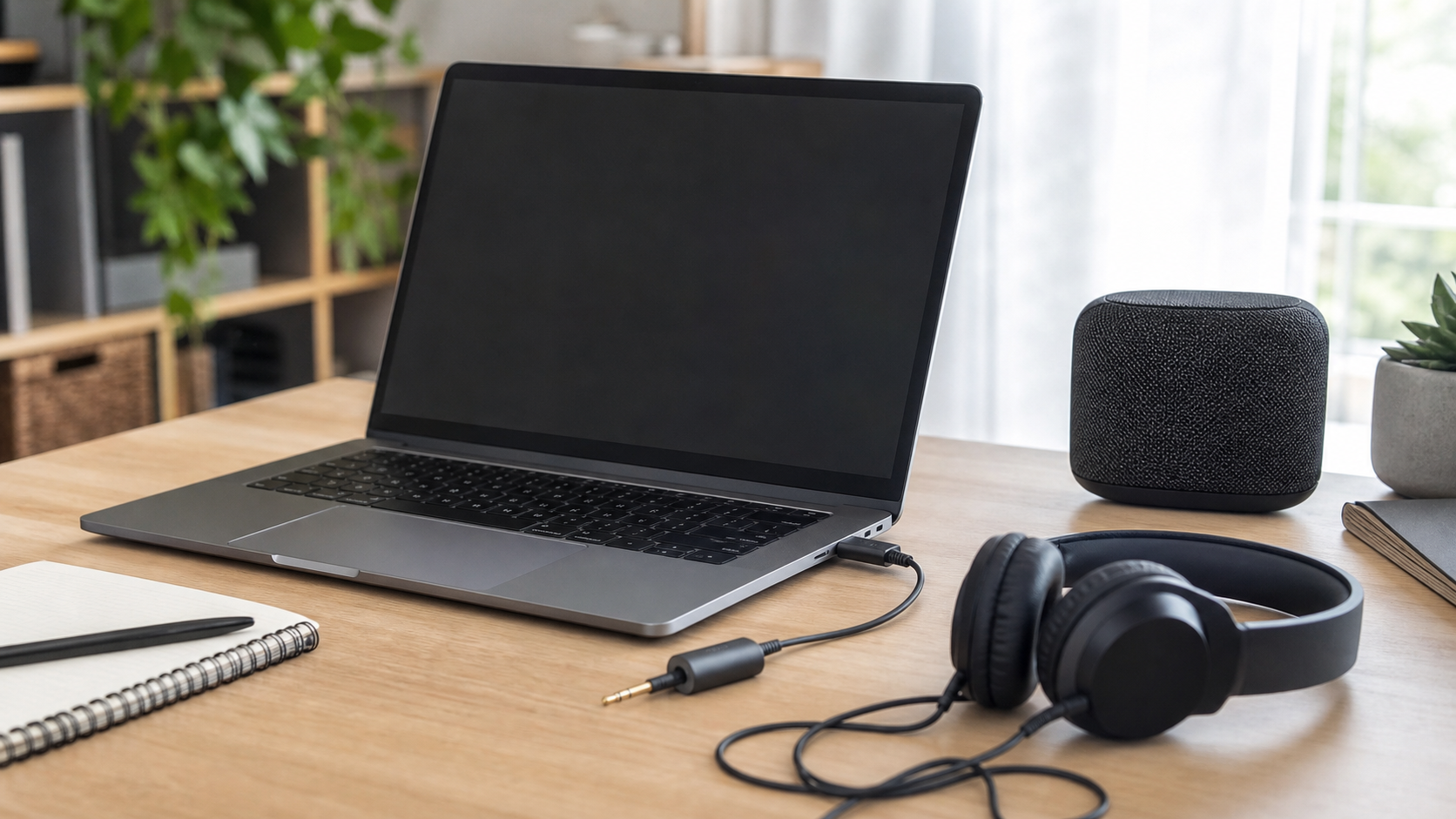
Du steckst Kopfhörer ein, aber der PC spielt weiter über die Lautsprecher, bleibt stumm oder zeigt das Gerät gar nicht an. Für Einsteiger wirkt das schnell verwirrend, weil mehrere Dinge gleichzeitig beteiligt sein können: der Anschluss, das Kabel, die gewählte Audioausgabe, die App, der Treiber und manchmal auch ein kleiner Adapter. Die gute Nachricht: In vielen Fällen lässt sich die Ursache ohne riskante Eingriffe eingrenzen.
Dieser Ratgeber führt dich ruhig durch die Prüfung. Du brauchst kein Spezialwerkzeug und musst keine Bauteile öffnen. Wichtig ist nur, dass du Schritt für Schritt vorgehst und nicht mehrere Änderungen gleichzeitig machst. So erkennst du besser, welche Maßnahme geholfen hat.
Wenn du nicht weiterkommst oder der PC für Arbeit, Schule oder wichtige Gespräche gebraucht wird, kannst du direkt ein Ticket erstellen.
Schnelle Diagnose
- Prüfe zuerst, ob die Kopfhörer an einem anderen Gerät funktionieren. So trennst du Kopfhörerdefekt und PC-Problem.
- Stecke den Stecker einmal vollständig heraus und wieder hinein. Bei Klinkensteckern muss er spürbar ganz einrasten.
- Kontrolliere, ob in Windows 11 das richtige Ausgabegerät gewählt ist und die Lautstärke nicht stummgeschaltet wurde.
- Teste eine andere App, zum Beispiel einen Browser, einen Musikplayer oder ein Video. Manchmal ist nur ein Programm falsch eingestellt.
- Falls du einen USB-Adapter, eine Dockingstation oder einen Hub nutzt, stecke die Kopfhörer testweise direkt am Laptop oder PC ein.
 KI
KI
Häufige Ursachen
Sehr häufig ist nicht der Kopfhörer selbst defekt, sondern die Ausgabe ist falsch gewählt. Viele Geräte haben mehrere Tonziele: interne Lautsprecher, Monitor per HDMI oder DisplayPort, Bluetooth-Geräte, USB-Headsets, Dockingstationen und klassische Klinkenbuchsen. Der PC kann Ton also an ein Gerät senden, das du gerade gar nicht nutzt.
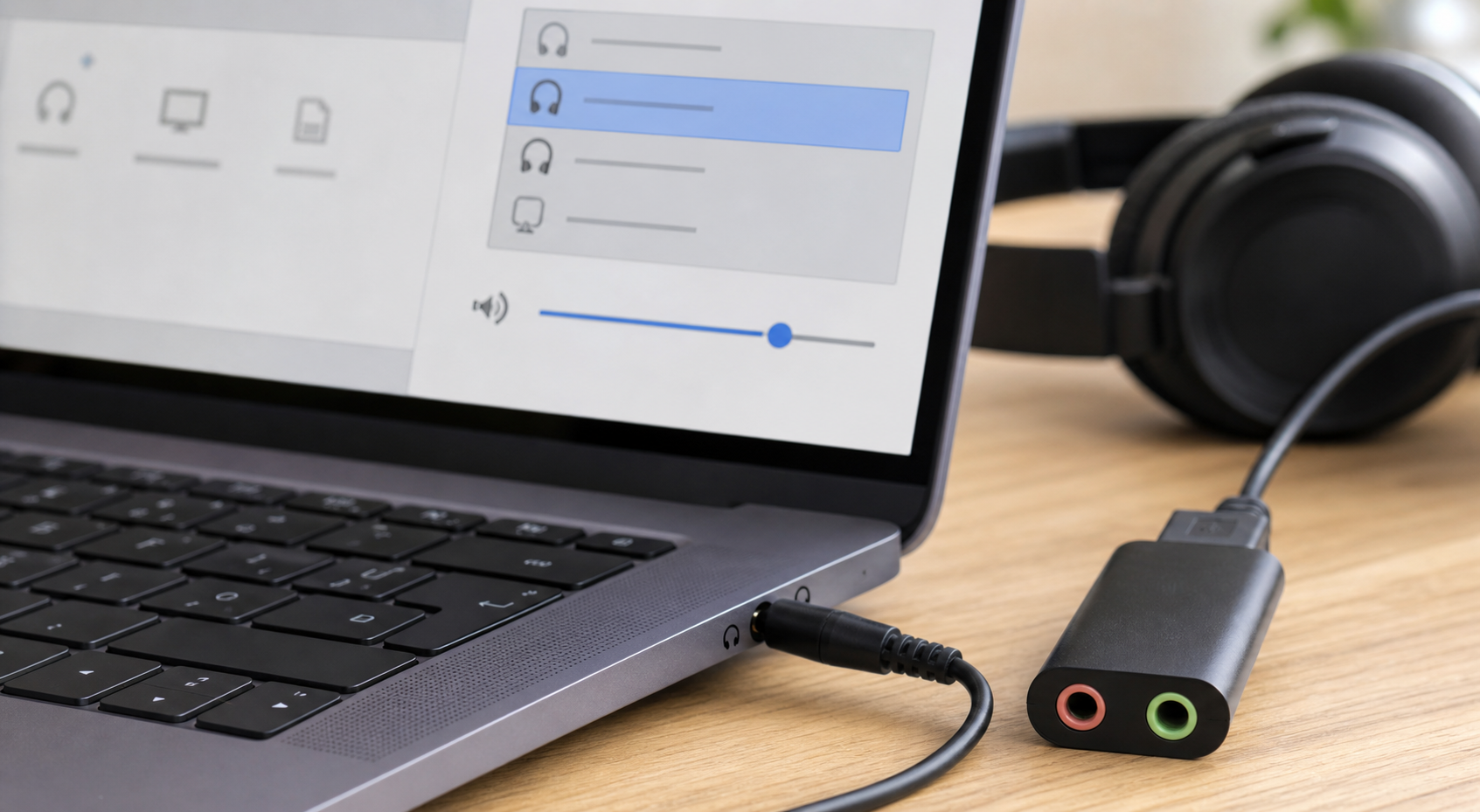
Auch Adapter sind eine typische Fehlerquelle. Ein einfacher USB-C-auf-Klinke-Adapter funktioniert nur dann zuverlässig, wenn er zum Gerät passt und einen eigenen Audiochip besitzt oder vom Laptop unterstützt wird. Bei älteren Headsets kommt außerdem hinzu, dass manche Stecker nur für Kopfhörer gedacht sind, andere als Headset mit Mikrofon. Ein vierpoliger Headset-Stecker kann an manchen Buchsen anders reagieren als ein reiner Kopfhörerstecker.
Wenn der Ton nur in einer einzelnen App fehlt, liegt die Ursache oft in dieser App. Videokonferenzprogramme, Spiele und Browser können eigene Ausgabegeräte speichern. Dann ist Windows 11 korrekt eingestellt, die App nutzt aber weiter ein anderes Gerät. Nach Updates oder nach dem Wechsel zwischen Dockingstation, Monitor und Laptop passiert das besonders leicht.
Seltener sind beschädigte Treiber, blockierte Audioprozesse oder ein mechanisch verschmutzter Anschluss verantwortlich. Bei einem Klinkenanschluss kann Staub verhindern, dass der Stecker richtig erkannt wird. Bei USB-Geräten kann ein anderer Port helfen, weil einzelne Buchsen weniger Strom liefern oder über einen Hub instabil laufen.
Schritt-für-Schritt-Lösung
- Kopfhörer separat testen: Schließe die Kopfhörer an ein Smartphone, Tablet, einen anderen Laptop oder ein anderes Audiogerät an. Wenn dort ebenfalls kein Ton kommt, liegt der Fehler wahrscheinlich am Kopfhörer, am Kabel oder am Adapter.
- Anschluss kontrollieren: Ziehe den Stecker ab, prüfe ihn auf verbogene Kontakte oder sichtbare Schäden und stecke ihn fest wieder ein. Verwende keine Gewalt. Wenn der Stecker nicht sauber sitzt, ist möglicherweise die Hülle, ein Adapter oder die Buchse im Weg.
- Richtiges Ausgabegerät auswählen: Öffne unter Windows 11 die Schnelleinstellungen über das Lautsprechersymbol. Wähle neben der Lautstärke das Ausgabegerät aus und stelle sicher, dass Kopfhörer, Headset oder USB-Audiogerät aktiv ist. Spiele danach erneut Ton ab.
- Lautstärke und Stummschaltung prüfen: Kontrolliere die Windows-Lautstärke, die Lautstärke in der App und mögliche Regler am Kopfhörer. Manche Headsets haben am Kabel einen kleinen Schiebeschalter oder Drehregler, der leicht versehentlich verstellt wird.
- App-Einstellungen prüfen: Öffne in der betroffenen App die Audio- oder Soundeinstellungen. Wähle dort bewusst dasselbe Ausgabegerät aus, das du in Windows 11 gewählt hast. Starte die App danach einmal neu.
- Adapter und Hub umgehen: Nutzt du eine Dockingstation, einen Monitor mit Audioausgabe, einen USB-Hub oder einen USB-C-Adapter, teste den direkten Anschluss am PC oder Laptop. Funktioniert es direkt, liegt die Ursache wahrscheinlich in der Zwischenstation.
- Anderen Anschluss testen: Bei USB-Headsets hilft oft ein anderer USB-Port. Bei Klinke kannst du prüfen, ob es vorne und hinten am Desktop-PC getrennte Buchsen gibt. Verwende nach Möglichkeit die Buchse mit Kopfhörer- oder Headset-Symbol.
- Audio-Gerät neu verbinden: Trenne USB-Headsets oder Adapter, warte einige Sekunden und verbinde sie erneut. Warte, bis Windows das Gerät eingerichtet hat. Öffne danach wieder die Ausgabeauswahl.
- Neu starten: Ein Neustart wirkt simpel, löst aber blockierte Audioprozesse und Geräteerkennungen. Speichere vorher offene Dateien und starte den PC sauber neu.
- Treiber vorsichtig prüfen: Wenn das Problem nach einem Update, einem neuen Adapter oder einer Dockingstation begonnen hat, prüfe im Geräte-Manager, ob ein Audiogerät mit Warnsymbol angezeigt wird. Deinstalliere Treiber nicht wahllos. Besser ist es, zuerst den PC neu zu starten und nur bei klarer Fehlermeldung gezielt den passenden Hersteller-Treiber zu verwenden.
Was du besser nicht tun solltest
Stecke keine spitzen Metallgegenstände in die Kopfhörerbuchse. Wenn Staub sichtbar ist, reicht vorsichtiges Ausblasen oder ein geeigneter, nicht leitender Reinigungsansatz. Flüssigkeiten, Öl oder Kontaktspray sind am Laptop riskant und können mehr Schaden verursachen als das ursprüngliche Tonproblem.
Lade keine beliebigen Treiberpakete von fremden Downloadseiten herunter. Audiotreiber greifen tief ins System ein. Falsche Pakete können Tonprobleme verschlimmern oder unerwünschte Zusatzsoftware installieren. Nutze, wenn nötig, die Update-Funktion des Systems oder die Supportseite des Geräteherstellers.
Setze den PC nicht sofort zurück. Ein Zurücksetzen ist bei einem Kopfhörerproblem fast nie der erste sinnvolle Schritt. Meist reichen Ausgabeauswahl, App-Einstellungen, ein anderer Anschluss oder eine gezielte Treiberprüfung.
Wann professionelle Hilfe sinnvoll ist
Professionelle Hilfe ist sinnvoll, wenn die Buchse locker ist, der Stecker nur in einer bestimmten Position funktioniert, der Ton knistert oder der Laptop nach einem Sturz oder Flüssigkeitskontakt Probleme macht. Dann kann ein Hardwarefehler vorliegen, den man nicht durch Einstellungen lösen sollte.
Auch bei beruflich wichtigen Videokonferenzen, Onlineunterricht oder Prüfungen lohnt sich schnelle Unterstützung. Wenn mehrere Audiogeräte, Dockingstationen oder Monitore beteiligt sind, kann eine strukturierte Fernprüfung viel Zeit sparen. Dabei lässt sich klären, welches Gerät Windows 11 erkennt, welche App wohin ausgibt und ob ein Adapter ersetzt werden muss.
FAQ
Warum kommt Ton aus den Lautsprechern, obwohl Kopfhörer eingesteckt sind?
Meist ist weiterhin das falsche Ausgabegerät aktiv. Wähle in Windows 11 bewusst die Kopfhörer oder das Headset als Ausgabe aus und prüfe zusätzlich die Audioeinstellungen der jeweiligen App.
Warum erkennt mein Laptop den Klinkenstecker nicht?
Der Stecker sitzt möglicherweise nicht vollständig, die Buchse ist verschmutzt, der Adapter passt nicht oder das Headset nutzt einen anderen Steckertyp. Teste die Kopfhörer an einem zweiten Gerät und prüfe, ob ein direkter Anschluss ohne Adapter funktioniert.
Kann ein USB-C-Adapter schuld sein?
Ja. Nicht jeder Adapter funktioniert an jedem Laptop gleich gut. Wenn möglich, teste einen anderen Adapter mit eigenem Audiochip oder verwende ein USB-Headset. Funktioniert ein anderer Adapter sofort, ist der ursprüngliche Adapter wahrscheinlich die Ursache.
Was mache ich, wenn nur eine App keinen Ton über Kopfhörer ausgibt?
Prüfe in dieser App das Ausgabegerät. Videokonferenzprogramme, Spiele und Browser können eigene Audioziele speichern. Stelle dort die Kopfhörer ein und starte die App neu.
Sollte ich den Audiotreiber neu installieren?
Nicht als ersten Schritt. Prüfe zuerst Anschluss, Ausgabeauswahl, Lautstärke, App-Einstellungen und Neustart. Treiber solltest du nur gezielt anfassen, wenn ein Warnsymbol, ein klares Updateproblem oder ein neues Gerät als Auslöser erkennbar ist.
Wann ist der Kopfhörer wahrscheinlich defekt?
Wenn er an mehreren Geräten nicht funktioniert, das Kabel sichtbar beschädigt ist oder Ton nur bei Bewegung am Stecker kommt, spricht viel für einen Defekt am Kopfhörer oder Kabel.
Wenn du Unterstützung brauchst, kannst du hier ein Ticket erstellen.
Sie dürfen Kommentare lesen, aber nicht schreiben.


