 KI
KI Bildschirmauflösung falsch: Anzeige zu groß oder unscharf beheben
Inhaltsverzeichnis
Wenn Schrift, Symbole oder Fenster plötzlich viel zu groß wirken, der Desktop abgeschnitten ist oder alles unscharf aussieht, liegt oft eine falsche Bildschirmauflösung oder Skalierung vor. Das passiert nach Updates, nach dem Anschluss eines zweiten Monitors, beim Wechsel eines Kabels oder wenn ein Grafiktreiber nicht sauber arbeitet. Für Einsteiger ist wichtig: In vielen Fällen ist nichts am Bildschirm kaputt. Meist muss nur die Anzeige wieder korrekt erkannt und passend eingestellt werden.
Wenn du nicht weiterkommst oder der PC für Arbeit, Schule oder wichtige Termine gebraucht wird, kannst du direkt ein Ticket erstellen.
Schnelle Diagnose
- Wirkt nur ein einzelnes Programm unscharf, oder ist der ganze Desktop betroffen?
- Ist ein zweiter Monitor, Fernseher, Beamer, Dock oder Adapter angeschlossen?
- Hat sich das Problem nach einem Update, Kabelwechsel oder Neustart gezeigt?
- Sind Schrift und Symbole zu groß, zu klein, abgeschnitten oder nur verschwommen?
- Steht in den Anzeigeeinstellungen eine empfohlene Auflösung und eine empfohlene Skalierung?
 KI
KI
Häufige Ursachen
Die häufigste Ursache ist eine nicht passende Auflösung. Jeder Monitor hat eine sogenannte native Auflösung. Das ist die Bildgröße, für die das Display gebaut wurde. Wenn der PC eine andere Auflösung ausgibt, muss der Monitor das Bild umrechnen. Dadurch können Schrift und Linien unscharf wirken oder das Bild passt nicht sauber auf den Bildschirm.
Ein zweiter häufiger Punkt ist die Skalierung. Skalierung bestimmt, wie groß Texte, Symbole und Fenster dargestellt werden. Eine höhere Skalierung kann auf kleinen hochauflösenden Displays sinnvoll sein. Auf einem normalen Monitor kann sie aber dazu führen, dass alles zu groß wirkt oder Fenster nicht mehr vollständig sichtbar sind. Nach dem Anschluss eines externen Monitors kann Windows 11 pro Bildschirm unterschiedliche Werte speichern.
Auch Kabel und Adapter spielen eine Rolle. Ein älteres oder lockeres HDMI-, DisplayPort- oder USB-C-Kabel kann dazu führen, dass der Monitor nicht richtig erkannt wird oder nur begrenzte Auflösungen anbietet. Bei Dockingstationen und Adaptern kommt hinzu, dass nicht jedes Modell jede Auflösung und Bildwiederholrate zuverlässig unterstützt. Wenn der PC den Monitor nur als allgemeines Anzeigegerät erkennt, fehlen manchmal passende Optionen.
Weitere Ursachen sind Grafiktreiber, falsche Bildwiederholrate, ein aktivierter Spiegelmodus oder Einstellungen direkt am Monitor. Einige Monitore haben Menüpunkte wie „Auto-Anpassung“, „Overscan“, „Bildformat“ oder „Schärfe“. Besonders bei Fernsehern als PC-Bildschirm kann Overscan dazu führen, dass Ränder abgeschnitten werden.
Schritt-für-Schritt-Lösung
- PC und Monitor neu starten. Schalte den Monitor aus, fahre den PC herunter und trenne bei externen Monitoren das Kabel kurz. Schließe alles wieder an und starte neu. Dadurch wird die Anzeige oft neu erkannt.
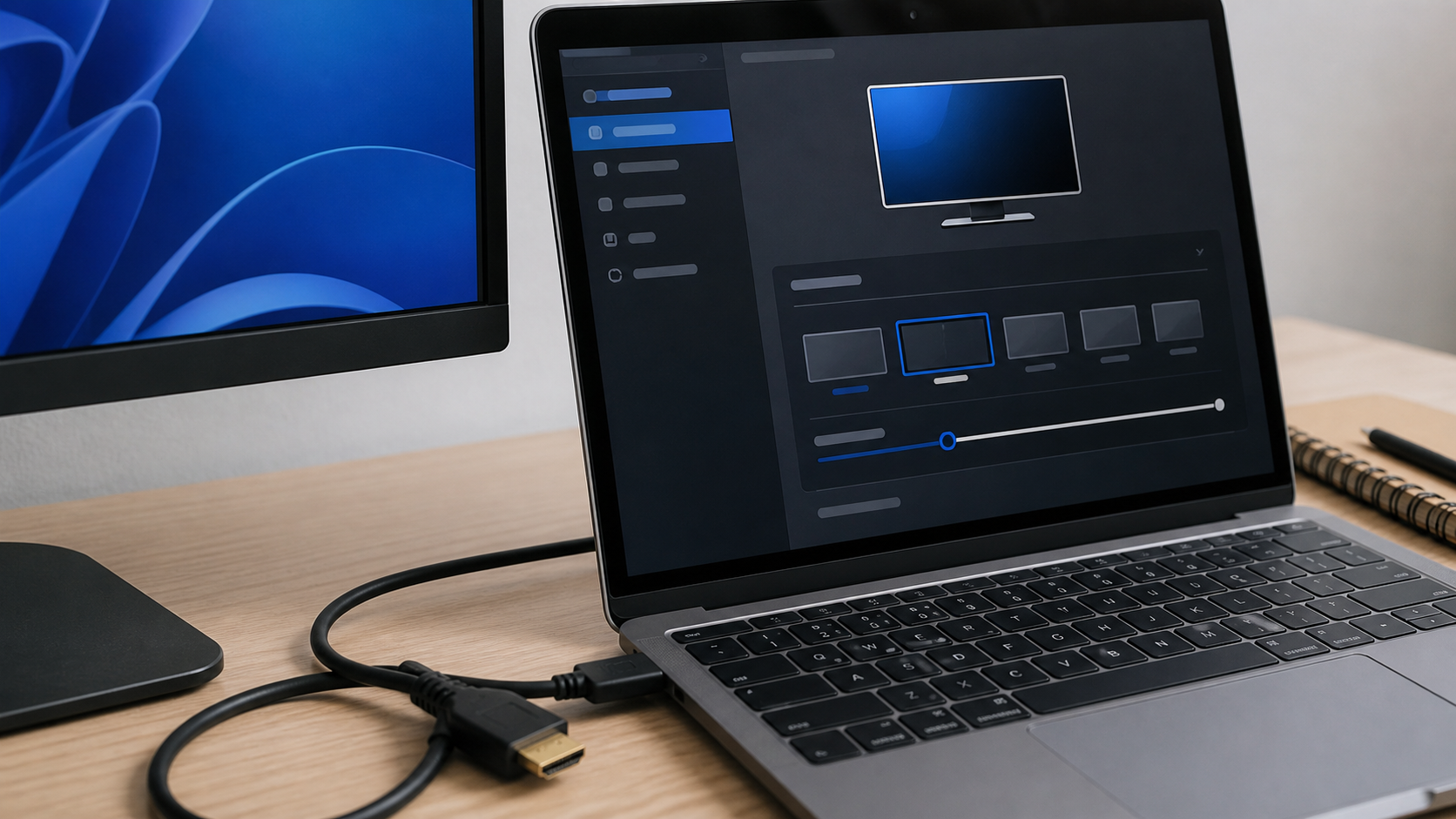
- Richtigen Bildschirm auswählen. Öffne unter Windows 11 die Einstellungen, gehe zu „System“ und dann zu „Bildschirm“. Wenn mehrere Monitore angeschlossen sind, klicke zuerst auf den betroffenen Bildschirm.
- Empfohlene Auflösung einstellen. Suche den Punkt „Bildschirmauflösung“. Wähle die Einstellung, die als empfohlen markiert ist. Wenn danach ein Bestätigungsfenster erscheint und das Bild gut aussieht, behalte die Einstellung bei.
- Skalierung prüfen. Stelle die Skalierung auf den empfohlenen Wert. Bei vielen Monitoren sind 100 Prozent richtig, bei manchen Laptops oder sehr hochauflösenden Displays kann ein höherer Wert sinnvoll sein. Wichtig ist, dass Schrift scharf wirkt und Fenster vollständig sichtbar bleiben.
- Bildschirmmodus kontrollieren. Drücke
Windows-Taste + Pund prüfe, ob „Duplizieren“, „Erweitern“ oder „Nur zweiter Bildschirm“ aktiv ist. Bei zwei unterschiedlichen Monitoren kann „Duplizieren“ die Auflösung begrenzen. Für zwei separate Arbeitsflächen ist „Erweitern“ meist besser. - Kabel und Anschluss wechseln. Sitzt das Kabel locker, kann die Erkennung fehlschlagen. Stecke es fest ein oder teste einen anderen Anschluss. Wenn möglich, verwende ein direktes Kabel statt einer Kette aus mehreren Adaptern.
- Bildwiederholrate prüfen. In den erweiterten Anzeigeeinstellungen kannst du die Bildwiederholrate sehen. Wenn der Monitor flimmert oder sich zäh anfühlt, wähle eine vom Monitor unterstützte Rate. Nimm keine Werte, bei denen das Bild aussetzt.
- Grafiktreiber aktualisieren. Öffne den Geräte-Manager und prüfe unter „Grafikkarten“, ob ein Warnsymbol angezeigt wird. Nach einem größeren Update kann eine Treiberaktualisierung über Windows Update oder den Gerätehersteller helfen.
- Monitor-Menü prüfen. Öffne das Menü am Monitor. Stelle das Bildformat auf automatisch oder auf das native Seitenverhältnis. Bei Fernsehern als Monitor solltest du Overscan oder Bildverbesserer deaktivieren, wenn Ränder fehlen.
- Ein einzelnes unscharfes Programm prüfen. Wenn nur ein bestimmtes Programm unscharf ist, liegt es oft an dessen Skalierung. Aktualisiere das Programm und starte es neu. Bei älterer Software kann eine Kompatibilitätseinstellung nötig sein.
Besonders wichtig bei Laptop und zweitem Monitor
Bei einem Laptop mit externem Monitor solltest du beide Anzeigen getrennt betrachten. Der Laptop-Bildschirm kann eine andere Auflösung und Skalierung brauchen als der große Monitor auf dem Schreibtisch. Klicke in den Anzeigeeinstellungen zuerst auf den jeweiligen Bildschirm und ändere dann nur die Werte für diese Anzeige. So vermeidest du, dass der Laptop danach gut aussieht, der externe Monitor aber zu groß oder unscharf bleibt.
Wenn du eine Dockingstation nutzt, teste den Monitor nach Möglichkeit einmal direkt am Laptop. Funktioniert die Anzeige direkt sauber, liegt die Ursache eher bei Dock, Adapter, Kabel oder deren unterstützter Auflösung. Das ist besonders wichtig bei sehr breiten Monitoren oder hohen Bildwiederholraten. Für die Fehlersuche reicht oft ein einfacher Vergleich: gleicher Monitor, gleiches Kabel, einmal direkt am PC und einmal über die Dockingstation.
Was du besser nicht tun solltest
Stelle nicht wahllos jede verfügbare Auflösung ein. Manche Werte passen nicht zum Monitor und können zu schwarzem Bildschirm, flackerndem Bild oder stark verzerrter Darstellung führen. Wenn nach einer Änderung kein Bild mehr erscheint, warte einige Sekunden. Windows 11 springt normalerweise automatisch zur vorherigen Einstellung zurück, wenn du nicht bestätigst.
Installiere keine Treiberpakete von unbekannten Downloadseiten. Grafiktreiber sollten über Windows Update, den PC-Hersteller oder den Hersteller der Grafikkarte kommen. Unbekannte Treiber-Tools können Werbung, veraltete Dateien oder unerwünschte Zusatzprogramme mitbringen. Schraube außerdem nicht am Monitor oder an der Grafikkarte, wenn du nur ein Einstellungsproblem vermutest.
Wann professionelle Hilfe sinnvoll ist
Professionelle Hilfe ist sinnvoll, wenn die empfohlene Auflösung fehlt, der Monitor immer wieder falsch erkannt wird oder das Bild trotz richtigem Kabel unscharf bleibt. Auch bei Dockingstationen, mehreren Monitoren oder Arbeitsplätzen mit Firmenprofilen ist eine gezielte Prüfung oft schneller als langes Ausprobieren. Dort müssen Auflösung, Skalierung, Treiber, Anschlussart und Monitorprofil zusammenpassen.
Wenn zusätzlich flackernde Linien, Aussetzer, bunte Streifen oder ein schwarzer Bildschirm auftreten, kann auch ein Kabel-, Monitor- oder Grafikkartenproblem dahinterstecken. Dann sollte man systematisch testen, bevor teure Hardware ersetzt wird.
FAQ
Welche Bildschirmauflösung ist richtig?
In den meisten Fällen ist die als empfohlen markierte Auflösung richtig. Sie entspricht normalerweise der nativen Auflösung des Monitors und sorgt für die schärfste Darstellung.
Warum ist nur der externe Monitor unscharf?
Dann wird oft eine falsche Auflösung, ein ungeeigneter Adapter oder eine unpassende Skalierung verwendet. Prüfe den betroffenen Monitor einzeln in den Anzeigeeinstellungen.
Was ist der Unterschied zwischen Auflösung und Skalierung?
Die Auflösung bestimmt, wie viele Bildpunkte ausgegeben werden. Die Skalierung bestimmt, wie groß Texte und Bedienelemente erscheinen. Beides muss zusammenpassen, damit die Anzeige scharf und gut lesbar bleibt.
Kann ein HDMI-Kabel die Auflösung begrenzen?
Ja. Ein altes, beschädigtes oder ungeeignetes Kabel kann dazu führen, dass hohe Auflösungen oder Bildwiederholraten nicht zuverlässig funktionieren. Ein anderes Kabel ist ein sinnvoller Test.
Warum sind Fenster abgeschnitten?
Das kann an falscher Skalierung, falscher Auflösung, Spiegelmodus oder Overscan liegen. Besonders Fernseher als Monitor schneiden manchmal Ränder ab, wenn das Bildformat nicht richtig eingestellt ist.
Muss ich den Monitor ersetzen?
Meist nicht. Erst wenn Auflösung, Kabel, Anschluss, Treiber und Monitor-Menü geprüft wurden und das Problem bleibt, sollte man über einen Hardwaredefekt nachdenken.
Wenn du Unterstützung brauchst, kannst du hier ein Ticket erstellen.
Sie dürfen Kommentare lesen, aber nicht schreiben.


