 KI
KI Nicht genügend Arbeitsspeicher: Ursachen finden und PC wieder stabil nutzen
Inhaltsverzeichnis
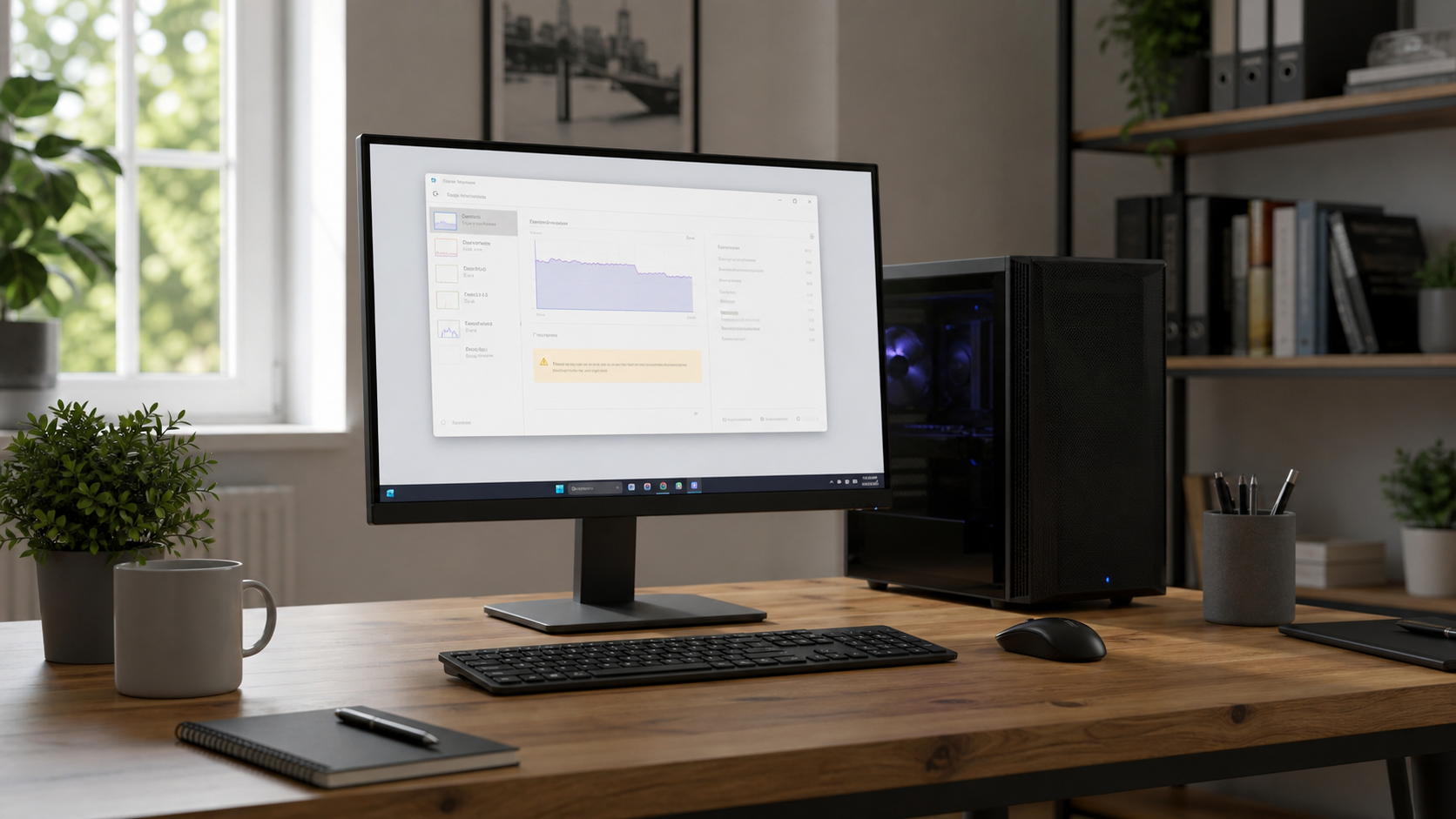
Die Meldung „Nicht genügend Arbeitsspeicher“ wirkt im ersten Moment dramatisch. Oft ist der Computer dann langsam, Programme reagieren verzögert oder ein Browser-Tab stürzt plötzlich ab. Gemeint ist meistens der Arbeitsspeicher, also der schnelle Zwischenspeicher, den Programme während der Nutzung brauchen. Das Problem kann durch zu viele gleichzeitig geöffnete Anwendungen entstehen, aber auch durch fehlerhafte Programme, sehr große Dateien, knapp gewordenen Speicherplatz auf dem Laufwerk oder selten durch defekte Hardware.
Dieser Ratgeber richtet sich an Einsteiger, die ihren PC oder Laptop wieder ruhig und stabil nutzen möchten. Du musst dafür keine Bauteile ausbauen und keine riskanten Optimierungsprogramme installieren. Wichtig ist, zuerst die Ursache einzugrenzen und dann Schritt für Schritt zu handeln.
Wenn du nicht weiterkommst oder der PC für Arbeit/Schule wichtig ist, kannst du direkt ein Ticket erstellen.
Schnelle Diagnose
- Ist die Meldung nur bei einem bestimmten Programm zu sehen, zum Beispiel beim Browser, bei einem Spiel oder bei einer Bildbearbeitung?
- Wird der PC erst nach längerer Nutzung langsam oder schon direkt nach dem Start?
- Sind sehr viele Browser-Tabs, Autostart-Programme oder Hintergrund-Apps geöffnet?
- Ist auf Laufwerk C noch genügend freier Speicherplatz vorhanden?
- Gab es kurz vor dem Problem ein Update, eine neue Software oder eine auffällige Fehlermeldung?
 KI
KI
Häufige Ursachen
Sehr häufig liegt das Problem nicht an einem einzelnen Defekt, sondern an einer Kombination aus vielen kleinen Belastungen. Ein Browser mit vielen Tabs kann mehrere Gigabyte Arbeitsspeicher belegen. Videokonferenzen, Cloud-Synchronisation, Sicherheitssoftware, Spiele-Launcher und Office-Programme laufen zusätzlich im Hintergrund. Wenn der PC wenig Arbeitsspeicher hat, ist die Grenze schnell erreicht.
Auch ein einzelnes Programm kann den Speicher ungewöhnlich stark füllen. Das passiert zum Beispiel, wenn eine Anwendung hängen bleibt, eine Datei beschädigt ist oder ein Browser-Tab sehr viele Inhalte lädt. In solchen Fällen steigt die Auslastung weiter, obwohl du scheinbar nichts Besonderes machst.
Ein weiterer Punkt ist der freie Speicherplatz auf dem Systemlaufwerk. Wenn der Arbeitsspeicher knapp wird, nutzt Windows 11 Teile der Festplatte oder SSD als Auslagerung. Ist Laufwerk C fast voll, kann auch diese Reserve nicht sauber arbeiten. Der PC fühlt sich dann extrem träge an, obwohl die eigentliche Meldung vom Arbeitsspeicher spricht.
Seltener steckt ein Hardwareproblem dahinter. Ein RAM-Modul kann fehlerhaft sein, nicht richtig sitzen oder für den heutigen Einsatzzweck schlicht zu klein dimensioniert sein. Das sollte aber erst geprüft werden, nachdem die sicheren Software-Schritte erledigt sind.
Schritt-für-Schritt-Lösung
- Speichere zuerst wichtige Dateien. Wenn Programme schon hängen oder Fehlermeldungen zeigen, sichere offene Dokumente sofort. Schließe nicht hektisch alles auf einmal, sondern speichere zuerst das, was du nicht verlieren möchtest.
- Starte den PC einmal sauber neu. Ein Neustart leert den Arbeitsspeicher und beendet hängende Prozesse. Wähle wirklich „Neu starten“ und nicht nur Herunterfahren mit anschließendem Einschalten, weil moderne Systeme manche Sitzungsdaten zwischenspeichern.
- Öffne nur das Nötigste. Starte nach dem Neustart zunächst nur ein Programm. Wenn die Meldung erst nach dem Öffnen einer bestimmten Anwendung zurückkommt, hast du einen wichtigen Hinweis auf die Ursache.
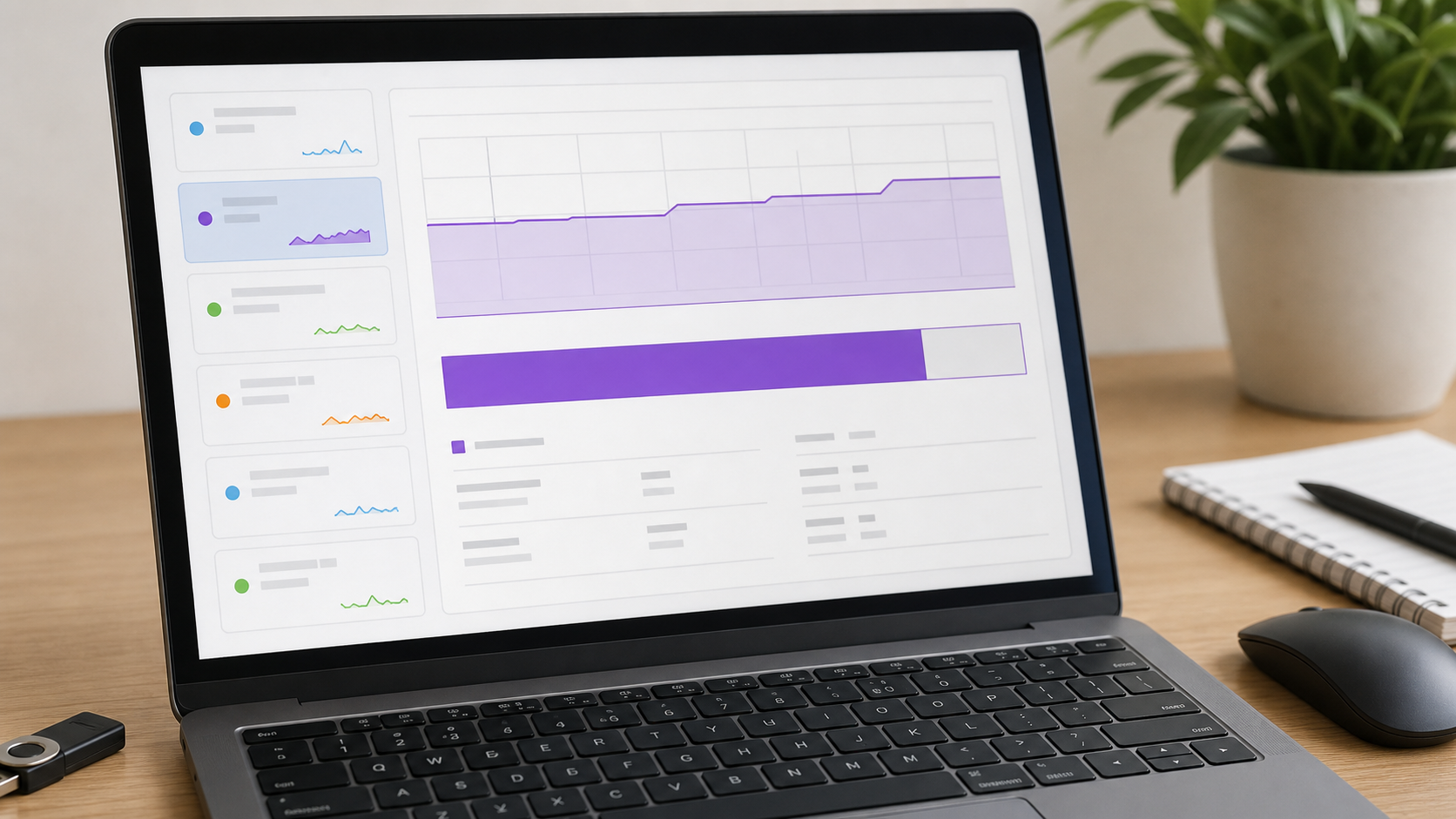
- Prüfe die Auslastung im Task-Manager. Drücke Strg + Umschalt + Esc. Unter „Prozesse“ kannst du nach Arbeitsspeicher sortieren. Schließe Programme, die du erkennst und gerade nicht brauchst. Beende keine unbekannten Systemprozesse, wenn du nicht sicher bist, wofür sie da sind.
- Reduziere Browser-Belastung. Schließe Tabs, die Videos, Karten, Webmail, Shops oder umfangreiche Web-Apps enthalten. Deaktiviere testweise unnötige Browser-Erweiterungen. Wenn nur ein Browser betroffen ist, lösche nicht sofort alles, sondern prüfe zuerst Erweiterungen und offene Tabs.
- Kontrolliere den Autostart. Im Task-Manager findest du den Bereich „Autostart-Apps“. Deaktiviere Programme, die nicht direkt beim Start gebraucht werden, zum Beispiel Updater, Chat-Tools oder Launcher. Sicherheitssoftware solltest du nicht ohne Grund abschalten.
- Prüfe freien Speicherplatz auf Laufwerk C. Öffne den Datei-Explorer und kontrolliere, ob noch ausreichend Platz frei ist. Wenn das Laufwerk rot markiert oder fast voll ist, lösche alte Downloads, leere den Papierkorb und verschiebe große persönliche Dateien auf ein anderes Laufwerk oder eine externe Sicherung.
- Installiere ausstehende Updates mit Ruhe. Updates können Speicherprobleme beheben, sollten aber nicht während eines instabilen Zustands erzwungen werden. Starte vorher neu, schließe wichtige Programme und plane genug Zeit ein.
- Prüfe das betroffene Programm. Wenn nur eine Anwendung Probleme macht, suche in deren Einstellungen nach Add-ons, Cache, Erweiterungen oder zuletzt geöffneten sehr großen Dateien. Eine Reparatur oder Neuinstallation kann sinnvoll sein, wenn die Anwendung immer wieder ungewöhnlich viel Speicher belegt.
- Denke erst am Ende über mehr RAM nach. Wenn dein PC regelmäßig an die Grenze kommt, obwohl nur normale Alltagsprogramme laufen, kann ein Arbeitsspeicher-Upgrade helfen. Vorher sollte aber geprüft werden, welcher RAM passt und ob sich die Aufrüstung bei dem Gerät lohnt.
Was du besser nicht tun solltest
Installiere keine angeblichen RAM-Booster oder Tuning-Tools, die sofort mehr Leistung versprechen. Solche Programme bringen selten echte Vorteile und können Autostart, Dienste oder Sicherheitseinstellungen verschlechtern. Auch das wahllose Beenden unbekannter Prozesse ist riskant, weil dadurch wichtige Systemfunktionen oder laufende Sicherungen unterbrochen werden können.
Vermeide außerdem radikale Löschaktionen auf Laufwerk C. Lösche keine Ordner wie Windows, Programme oder Benutzerprofile. Wenn Speicherplatz knapp ist, beginne mit Downloads, Papierkorb, alten Installationsdateien und persönlichen Kopien, die du eindeutig erkennst. Bei Unsicherheit ist eine kurze Prüfung besser als ein Datenverlust.
Auch Hardwaretests solltest du vorsichtig angehen. Öffne einen Laptop nicht ohne passende Erfahrung, besonders wenn Garantie, Akku oder empfindliche Flachbandkabel betroffen sein könnten. Ein falsch eingesetztes RAM-Modul kann neue Fehler verursachen.
Wann professionelle Hilfe sinnvoll ist
Professionelle Hilfe ist sinnvoll, wenn die Meldung trotz Neustart und geschlossener Programme immer wieder erscheint, der PC zusätzlich einfriert oder wichtige Programme nicht mehr zuverlässig starten. Auch wenn du beruflich oder für Schule und Studium auf den Rechner angewiesen bist, lohnt sich eine strukturierte Diagnose, bevor aus einem langsamen System ein Datenverlust wird.
Besonders aufmerksam solltest du werden, wenn zusätzlich Bluescreens, Pieptöne beim Start, zufällige Neustarts oder beschädigte Dateien auftreten. Dann kann neben Software auch Hardware eine Rolle spielen. Eine Prüfung kann klären, ob Arbeitsspeicher, SSD, Treiber oder ein bestimmtes Programm die Ursache sind.
Wenn ein Upgrade im Raum steht, sollte vorher geprüft werden, wie viel Arbeitsspeicher dein Gerät unterstützt, welche Bauform benötigt wird und ob der Einbau wirtschaftlich sinnvoll ist. Bei manchen kompakten Laptops ist RAM verlötet und nicht nachrüstbar.
Sichere Selbsthilfe für den Alltag
Halte deinen Arbeitsalltag möglichst übersichtlich: Starte den PC gelegentlich neu, schließe nicht benötigte Browser-Tabs und lasse nicht jedes Programm automatisch mitstarten. Speichere große Projekte regelmäßig und öffne nicht gleichzeitig mehrere sehr anspruchsvolle Anwendungen, wenn dein Gerät nur begrenzte Leistung hat.
Eine einfache Regel hilft: Wenn der PC plötzlich langsam wird, prüfe zuerst, was gerade geöffnet ist. Wenn er schon direkt nach dem Start überlastet wirkt, prüfe Autostart, freien Speicherplatz und zuletzt installierte Programme. So vermeidest du Schnellschüsse und findest die Ursache meist deutlich schneller.
FAQ
Ist Arbeitsspeicher dasselbe wie Speicherplatz?
Nein. Arbeitsspeicher wird während der Nutzung von Programmen gebraucht und ist nach einem Neustart wieder frei. Speicherplatz liegt auf SSD oder Festplatte und enthält Dateien, Programme und das System. Trotzdem hängen beide zusammen, weil ein voller Datenträger die Auslagerung erschweren kann.
Hilft ein Neustart wirklich?
Ja, oft zumindest kurzfristig. Ein Neustart beendet hängende Programme und leert belegten Arbeitsspeicher. Wenn das Problem danach schnell wiederkommt, sollte die Ursache gesucht werden statt nur immer wieder neu zu starten.
Wie erkenne ich, welches Programm zu viel RAM nutzt?
Öffne den Task-Manager mit Strg + Umschalt + Esc und sortiere die Prozesse nach Arbeitsspeicher. Schau zuerst auf Programme, die du selbst geöffnet hast. Unbekannte Systemprozesse solltest du nicht ohne Prüfung beenden.
Sollte ich sofort mehr RAM kaufen?
Nicht sofort. Prüfe zuerst Autostart, Browser-Tabs, Speicherplatz und auffällige Programme. Wenn dein Gerät dauerhaft an der Grenze läuft und ein Upgrade möglich ist, kann mehr RAM sinnvoll sein.
Können Viren hohen Arbeitsspeicherverbrauch verursachen?
Ja, Schadsoftware kann Ressourcen belegen, aber sie ist nicht die häufigste Ursache. Wenn zusätzlich Pop-ups, unbekannte Programme, Weiterleitungen im Browser oder Sicherheitswarnungen auftreten, solltest du den PC gezielt prüfen lassen.
Warum kommt die Meldung bei Spielen oder großen Dateien häufiger?
Spiele, Videoschnitt, Bildbearbeitung und sehr große Tabellen benötigen oft deutlich mehr Arbeitsspeicher als einfache Office-Aufgaben. Wenn parallel Browser, Launcher und Hintergrundprogramme laufen, ist die Grenze schneller erreicht.
Wenn du Unterstützung brauchst, kannst du hier ein Ticket erstellen.
Sie dürfen Kommentare lesen, aber nicht schreiben.


