 KI
KI OneDrive synchronisiert nicht: Ursachen finden und Dateien wieder abgleichen
Inhaltsverzeichnis
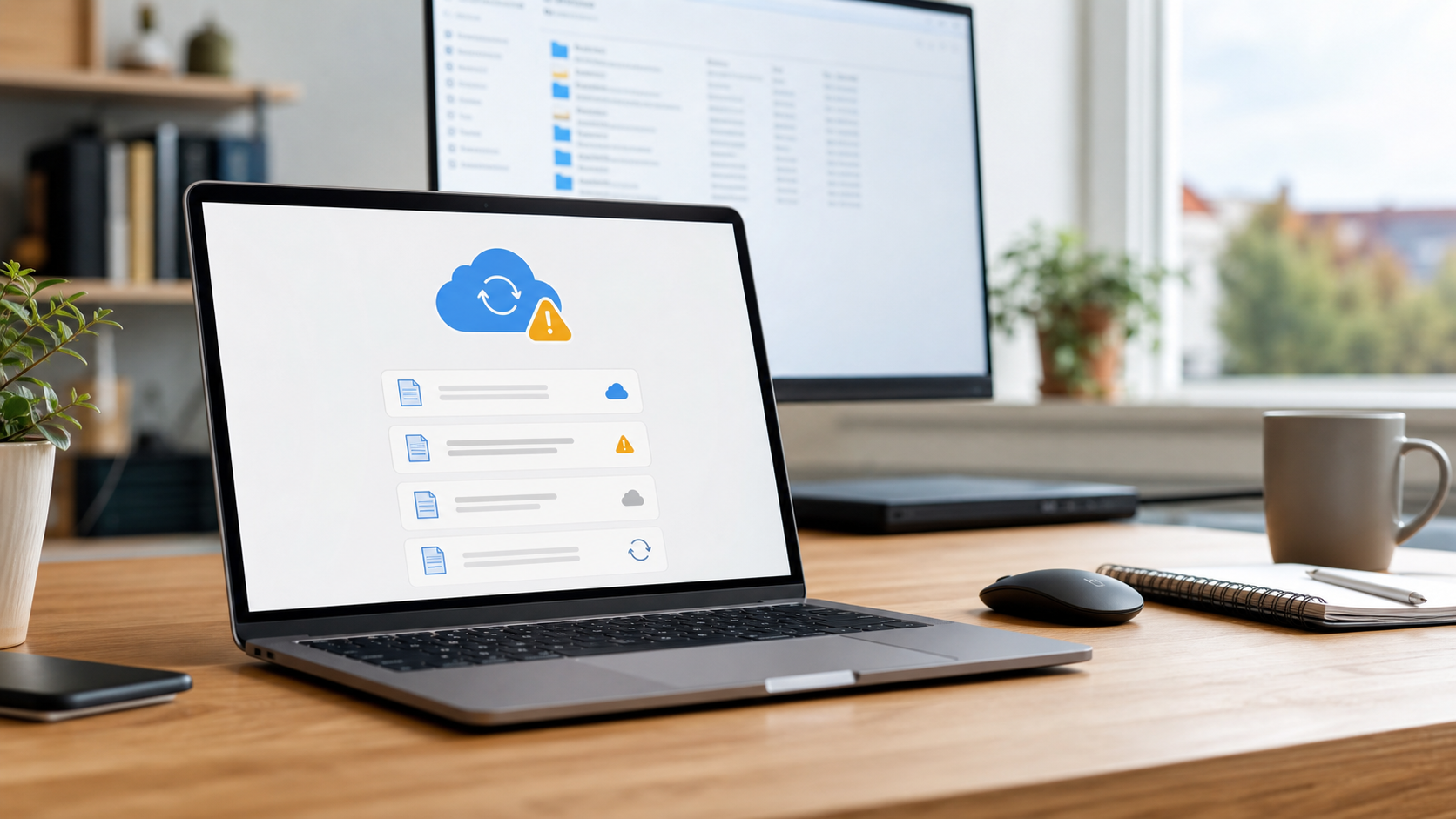
Wenn OneDrive nicht synchronisiert, wirkt das schnell beunruhigend: Eine Datei ist auf dem Laptop geändert, erscheint aber nicht online, ein Ordner bleibt auf einem anderen Gerät leer oder neben einer Datei steht dauerhaft ein Sync-Symbol. Für Einsteiger ist schwer zu erkennen, ob nur die Internetverbindung hängt, ob ein Konto-Problem vorliegt oder ob eine wichtige Datei gerade gar nicht gesichert wird.
Die gute Nachricht: In vielen Fällen lässt sich die Ursache ohne riskante Eingriffe eingrenzen. Wichtig ist, ruhig und geordnet vorzugehen. Lösche keine Dateien auf Verdacht, verschiebe keine ganzen Ordner und melde dich nicht blind überall ab, solange du nicht weißt, welche Datei-Version aktuell ist.
Wenn du nicht weiterkommst oder die Dateien für Arbeit, Schule, Verein oder Familie wichtig sind, kannst du direkt ein Ticket erstellen. Beschreibe kurz, welche Datei fehlt, auf welchem Gerät du sie zuletzt gesehen hast und ob eine Fehlermeldung angezeigt wird.
Schnelle Diagnose
- Prüfe, ob dein PC aktuell mit dem Internet verbunden ist und Webseiten normal laden.
- Sieh nach, ob im Infobereich der Taskleiste ein Cloud-Symbol sichtbar ist und ob dort eine Meldung steht.
- Kontrolliere, ob du mit dem richtigen Konto angemeldet bist, besonders bei privaten und beruflichen Konten.
- Öffne die betroffene Datei nicht gleichzeitig auf mehreren Geräten, solange unklar ist, welche Version die neueste ist.
- Prüfe den verfügbaren Cloud-Speicher und den freien Speicherplatz auf dem PC.
- Achte auf Dateinamen mit Sonderzeichen, extrem lange Pfade oder sehr große Dateien.
 KI
KI
Häufige Ursachen
Oft liegt das Problem nicht an einer einzelnen Datei, sondern an einer unterbrochenen Verbindung. Kurzzeitige WLAN-Aussetzer, ein Energiesparmodus oder ein gerade startender PC können dazu führen, dass der Abgleich verzögert wirkt. Warte deshalb einige Minuten, bevor du größere Änderungen machst.
Eine zweite häufige Ursache ist ein Konto-Konflikt. Viele Nutzer haben ein privates Microsoft-Konto und zusätzlich ein Schul-, Uni- oder Arbeitskonto. Wenn OneDrive mit dem falschen Konto verbunden ist, siehst du zwar einen OneDrive-Ordner, aber nicht die erwarteten Dateien.
Auch Speichergrenzen spielen eine Rolle. Ist der Cloud-Speicher voll, werden neue Dateien nicht mehr vollständig hochgeladen. Ist dagegen die Festplatte fast voll, kann der PC keine lokalen Kopien, Vorschaudaten oder temporären Sync-Dateien sauber anlegen.
Weitere typische Auslöser sind ungültige Dateinamen, sehr lange Ordnerstrukturen, Dateien, die gerade von einem Programm blockiert werden, oder Sicherheitssoftware, die den Zugriff überwacht. Manchmal ist auch OneDrive selbst nur angehalten oder muss neu gestartet werden.
Schritt-für-Schritt-Lösung
- Internet und Zeit prüfen: Öffne zwei oder drei normale Webseiten. Wenn diese langsam oder gar nicht laden, behebe zuerst die Verbindung. Prüfe außerdem Datum und Uhrzeit am PC, weil falsche Zeiten Anmeldungen und sichere Verbindungen stören können.
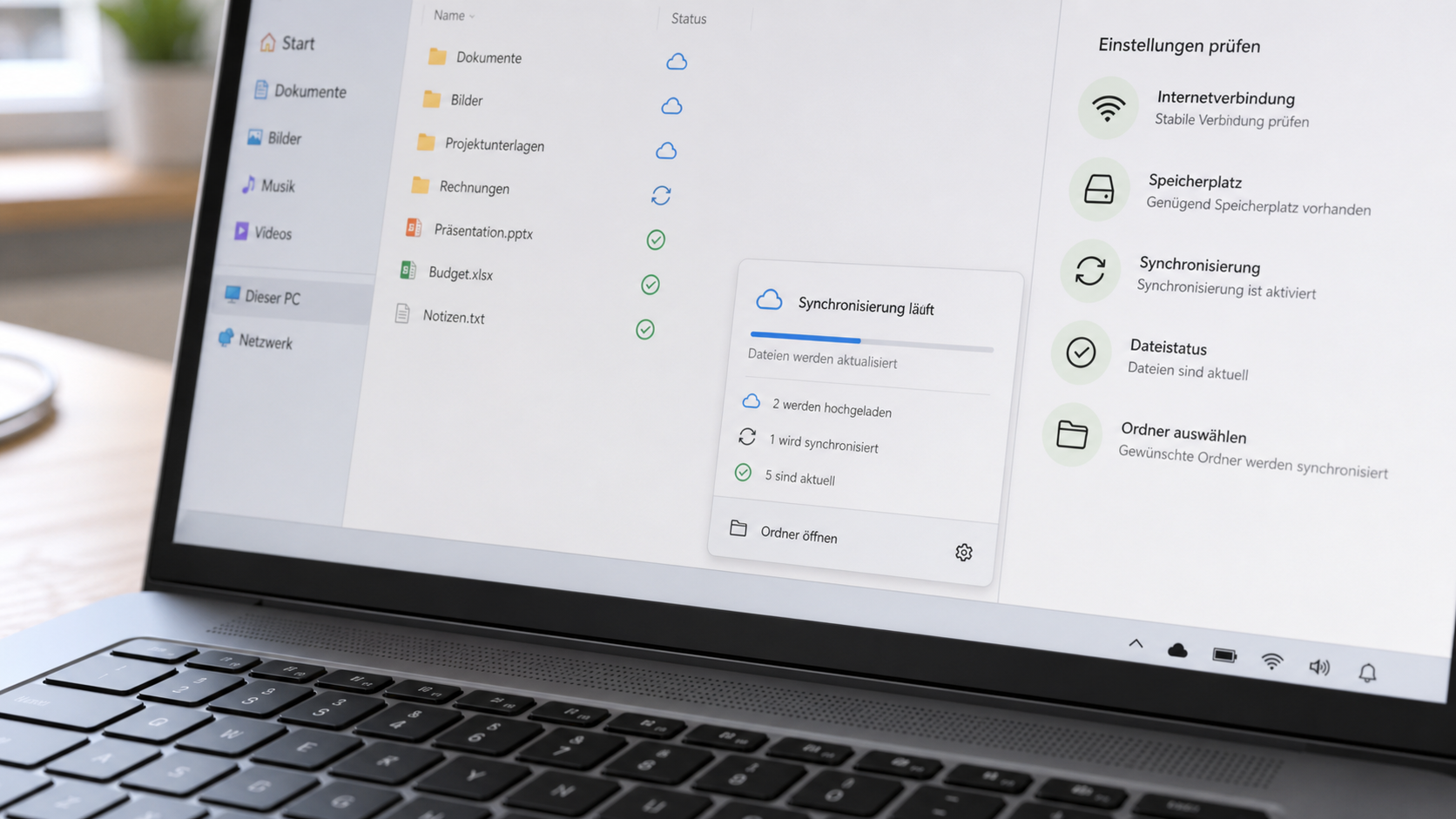
- Sync-Status öffnen: Klicke unten rechts in der Taskleiste auf das Cloud-Symbol. Falls du es nicht siehst, öffne die ausgeblendeten Symbole über den kleinen Pfeil. Lies die Meldung in Ruhe: Dort steht oft, ob OneDrive angehalten ist, eine Anmeldung braucht oder bei einer bestimmten Datei hängen bleibt.
- Synchronisierung fortsetzen: Wenn der Abgleich pausiert ist, wähle die Option zum Fortsetzen. Warte danach einige Minuten. Bei vielen kleinen Dateien kann die Anzeige länger brauchen, auch wenn im Hintergrund bereits gearbeitet wird.
- Konto kontrollieren: Öffne die OneDrive-Einstellungen und prüfe, welches Konto verbunden ist. Vergleiche die E-Mail-Adresse mit dem Konto, in dem du die Dateien erwartest. Bei mehreren Konten ist diese Prüfung besonders wichtig.
- Speicherplatz prüfen: Kontrolliere den freien Speicher auf dem PC und den verfügbaren Cloud-Speicher. Wenn einer davon fast voll ist, räume zuerst ungefährliche Bereiche auf, zum Beispiel Downloads oder Papierkorb. Lösche keine Projektordner, Fotos oder Dokumente, deren Sicherungsstatus unklar ist.
- Problemdatei finden: Wenn OneDrive eine konkrete Datei nennt, öffne den Ordner und prüfe den Dateinamen. Entferne unnötige Sonderzeichen, kürze sehr lange Ordnernamen und schließe Programme, die diese Datei geöffnet haben könnten. Benenne die Datei vorsichtig um, statt sie zu löschen.
- OneDrive neu starten: Beende OneDrive über das Cloud-Symbol und starte es anschließend wieder über das Startmenü. Das ist meist sicherer als ein kompletter PC-Neustart, weil du gezielt nur den Sync-Dienst neu anstößt.
- Im Browser gegenprüfen: Melde dich im Browser bei OneDrive an und suche dort nach der Datei. So erkennst du, ob die Datei bereits online vorhanden ist oder nur auf dem PC liegt. Vergleiche Änderungsdatum und Dateigröße, bevor du Versionen überschreibst.
- Konfliktkopien beachten: Wenn Dateien mit Zusätzen wie Konflikt, Kopie oder dem Namen eines Geräts auftauchen, lösche sie nicht sofort. Öffne beide Versionen und sichere die wichtigere Variante an einem separaten Ort, bevor du aufräumst.
Was du besser nicht tun solltest
Deinstalliere OneDrive nicht als ersten Schritt. Dadurch verschwindet zwar die Meldung, aber das eigentliche Problem ist nicht gelöst. Wenn Dateien nur lokal vorhanden sind, kann eine unüberlegte Deinstallation die Suche nach der richtigen Version erschweren.
Vermeide auch Massenaktionen wie komplettes Ausschneiden des OneDrive-Ordners, Umbenennen ganzer Hauptordner oder Löschen vieler Dateien mit rotem Fehlerstatus. Solche Änderungen können sich später synchronisieren und dann auf anderen Geräten ebenfalls sichtbar werden.
Installiere keine unbekannten Reparaturprogramme, die versprechen, Cloud-Fehler automatisch zu beheben. Für Synchronisationsprobleme reichen in der Regel die eingebauten Einstellungen, ein sauberer Neustart des Sync-Programms und eine kontrollierte Prüfung der Dateien.
Sichere Selbsthilfe bei wichtigen Dateien
Wenn es um wichtige Dokumente geht, arbeite zuerst mit Kopien. Speichere eine aktuelle Datei zusätzlich an einem klar benannten Ort außerhalb des OneDrive-Ordners, zum Beispiel vorübergehend im Dokumente-Ordner. Diese Kopie dient nur als Sicherheitsnetz, bis klar ist, welche Version korrekt synchronisiert wurde.
Bei gemeinsam bearbeiteten Dateien solltest du andere Beteiligte kurz informieren, bevor du Versionen zusammenführst oder umbenennst. So vermeidest du, dass jemand parallel an einer älteren Version weiterarbeitet.
Wenn du unsicher bist, ob eine Datei lokal, online oder auf einem zweiten Gerät neuer ist, vergleiche Änderungsdatum, Dateigröße und Inhalt. Öffne Dateien nur lesend, wenn möglich, und speichere keine leere oder ältere Version über eine neuere.
Wann professionelle Hilfe sinnvoll ist
Hilfe ist sinnvoll, wenn geschäftliche Dokumente fehlen, viele Dateien Konflikte zeigen, OneDrive ständig nach Anmeldung fragt oder du nicht sicher bist, welches Konto zum Ordner gehört. Auch nach einem Profilwechsel, einem neuen PC oder einer Office-Neuinstallation lohnt sich eine saubere Prüfung, bevor Daten versehentlich überschrieben werden.
Professionelle Unterstützung ist außerdem ratsam, wenn du Fehlermeldungen zu Berechtigungen, gesperrten Dateien oder Unternehmensrichtlinien siehst. Dann kann es sein, dass nicht der PC allein das Problem ist, sondern Kontoeinstellungen, Freigaben oder Sicherheitsregeln beteiligt sind.
FAQ
Warum synchronisiert OneDrive nur manche Dateien?
Meist blockiert eine bestimmte Datei den Ablauf. Häufige Gründe sind ein ungültiger Dateiname, ein zu langer Pfad, eine geöffnete Datei oder fehlender Speicherplatz. Prüfe zuerst die Datei, die in der Statusmeldung genannt wird.
Kann ich OneDrive einfach neu installieren?
Das sollte nicht der erste Schritt sein. Ein Neustart von OneDrive, die Konto-Prüfung und ein Blick auf Speicherplatz und Problemdateien sind sicherer. Eine Neuinstallation kann sinnvoll sein, sollte aber vorbereitet werden.
Sind meine Dateien weg, wenn sie nicht synchronisieren?
Nicht unbedingt. Oft liegen sie noch lokal auf dem PC oder online im Browser. Wichtig ist, nicht vorschnell zu löschen und die Versionen sorgfältig zu vergleichen.
Warum dauert der Abgleich so lange?
Viele kleine Dateien, große Fotos, eine langsame Verbindung oder ein gerade aufwachender PC können den Abgleich verzögern. Lasse den PC eingeschaltet und mit dem Internet verbunden, bevor du weitere Änderungen machst.
Was bedeutet eine Konfliktkopie?
Eine Konfliktkopie entsteht, wenn OneDrive nicht sicher entscheiden kann, welche Version Vorrang hat. Öffne beide Dateien, vergleiche den Inhalt und sichere die richtige Version, bevor du aufräumst.
Wann sollte ich ein Ticket erstellen?
Erstelle ein Ticket, wenn wichtige Dateien fehlen, du mehrere Konten nicht auseinanderhalten kannst oder Fehlermeldungen trotz der Schritte bleiben. Nenne möglichst Datei- oder Ordnernamen, Gerät, Kontoart und die genaue Meldung.
Wenn du Unterstützung brauchst, kannst du hier ein Ticket erstellen.
Sie dürfen Kommentare lesen, aber nicht schreiben.


