 KI
KI Drucker scannt nicht: Ursachen finden und Scanner wieder nutzen
Inhaltsverzeichnis
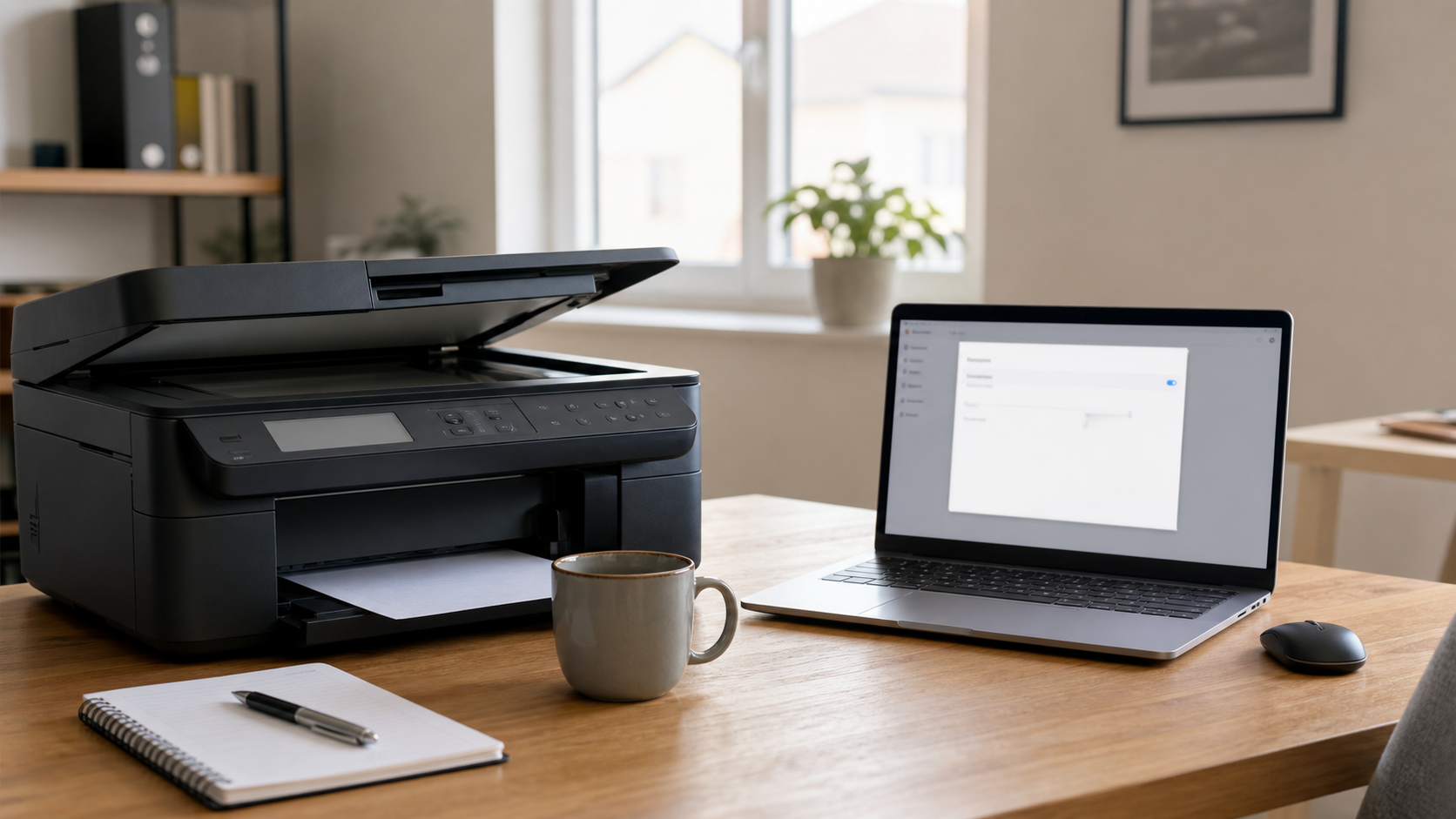
Wenn der Drucker zwar noch druckt, aber nicht mehr scannt, wirkt das Problem oft verwirrend: Das Gerät steht bereit, Papier liegt auf dem Glas, trotzdem findet der PC keinen Scanner oder der Scan bricht ohne brauchbare Meldung ab. Für Einsteiger ist wichtig: Scannen nutzt andere Funktionen als Drucken. Deshalb kann ein Multifunktionsdrucker scheinbar funktionieren, obwohl der Scannerteil, die Verbindung oder die passende Software gerade nicht sauber erkannt wird.
Dieser Ratgeber führt dich ruhig durch die wichtigsten Prüfungen. Du brauchst dafür kein Spezialwissen. Arbeite die Schritte der Reihe nach ab und ändere immer nur eine Sache auf einmal. So erkennst du besser, ob es an der Verbindung, an der Scan-App, am Treiber, am Gerät selbst oder an einer blockierten Berechtigung liegt.
Wenn du nicht weiterkommst oder der PC für Arbeit, Schule oder wichtige Unterlagen gebraucht wird, kannst du direkt ein Ticket erstellen. Beschreibe dort kurz Druckermodell, Anschlussart und welche Fehlermeldung erscheint.
Schnelle Diagnose
- Prüfe zuerst, ob der Drucker eingeschaltet ist und am Gerät keine Warnlampe, Papierstau- oder Patronenmeldung angezeigt wird.
- Teste, ob normales Drucken noch funktioniert. Wenn auch Drucken ausfällt, liegt das Problem eher an Verbindung, Stromversorgung oder Druckerstatus.
- Öffne die Scan-App oder die Herstellersoftware und achte darauf, ob der Scanner dort überhaupt auswählbar ist.
- Wenn der Drucker per WLAN verbunden ist, prüfe, ob PC und Drucker im selben Netzwerk sind. Gäste-WLANs blockieren Gerätezugriffe häufig.
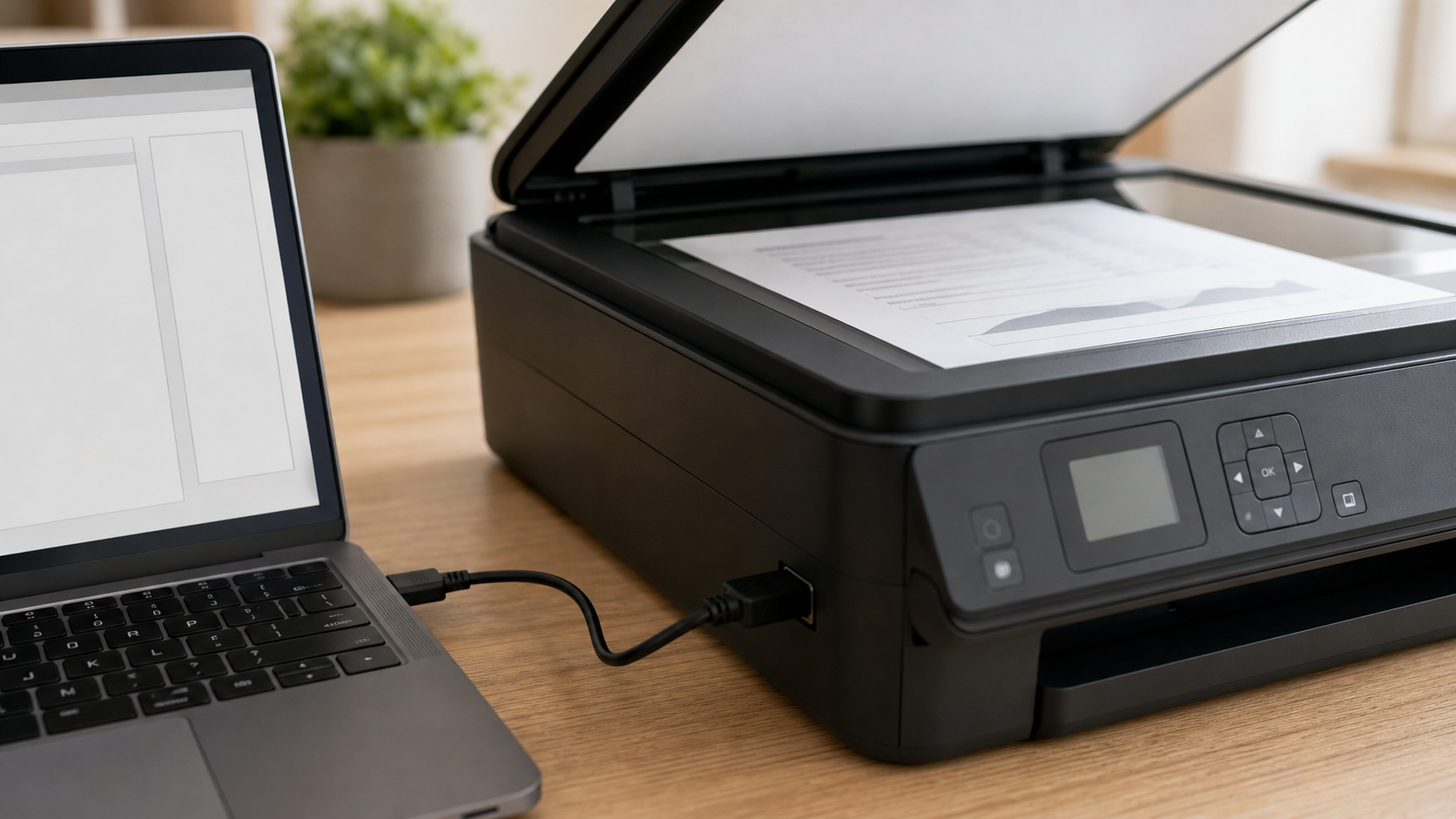
- Bei USB-Verbindung: Stecke das Kabel direkt am PC ein, nicht über einen Hub, und teste nach Möglichkeit einen anderen USB-Anschluss.
 KI
KI
Häufige Ursachen
Ein Scannerproblem entsteht oft nicht durch einen Defekt. Häufig ist die Verbindung nur teilweise eingerichtet: Drucken klappt über einen einfachen Treiber, während für das Scannen zusätzliche Dienste oder eine separate Scan-Komponente benötigt werden. Besonders nach Updates, Routerwechseln oder längerer Nichtbenutzung kann der PC den Scanner nicht mehr eindeutig zuordnen.
Bei Netzwerkdruckern ist die IP-Adresse ein typischer Auslöser. Der Router kann dem Drucker eine neue Adresse geben. Die Druckfunktion findet das Gerät vielleicht noch, die Scan-Software sucht aber weiter an der alten Adresse. Auch Sicherheitsprogramme, blockierte Firewall-Regeln oder ein anderes WLAN können verhindern, dass der PC den Scanner findet.
Bei USB-Geräten sind lose Kabel, Energiesparfunktionen und beschädigte Treiber häufig. Der Drucker erscheint dann eventuell als Druckgerät, aber nicht als Bildverarbeitungsgerät oder Scanner. Manchmal hilft schon ein sauberer Neustart von PC und Drucker, weil dabei hängende Dienste neu starten.
Schritt-für-Schritt-Lösung
- Drucker und PC vollständig neu starten: Schalte den Drucker aus, ziehe für etwa 30 Sekunden den Stromstecker und starte währenddessen den PC neu. Schließe den Drucker danach wieder an und warte, bis er vollständig bereit ist. Viele Scanfehler entstehen durch hängende Dienste im Gerät oder am PC.
- Gerätestatus am Drucker prüfen: Schau direkt am Display oder an den Kontrollleuchten nach. Ein leerer Papiereinzug, eine offene Klappe, ein Papierstau oder eine Patronenmeldung kann den Scanvorgang blockieren, auch wenn du gerade gar nicht drucken möchtest.
- Verbindung eindeutig testen: Bei USB sollte das Kabel direkt mit dem PC verbunden sein. Verwende testweise ein anderes Kabel, wenn der Scanner gar nicht erkannt wird. Bei WLAN prüfst du am Drucker die Netzwerkinformationen und stellst sicher, dass PC und Drucker im selben Heimnetz sind.
- Die richtige Scan-App öffnen: Verwende zunächst die installierte Scan-Software des Druckerherstellers oder die Windows-Scan-App. Wähle den Scanner bewusst aus, statt nur auf den letzten gespeicherten Eintrag zu klicken. Wenn mehrere gleichnamige Geräte angezeigt werden, teste jeden Eintrag einzeln.
- Scanner in den Windows-11-Einstellungen prüfen: Öffne Einstellungen, gehe zu Bluetooth und Geräte und dann zu Drucker und Scanner. Entferne keine Geräte vorschnell. Prüfe zuerst, ob dein Multifunktionsdrucker dort auftaucht und ob Windows zusätzliche Hinweise oder Warteschlangenprobleme meldet.
- Treiber und Herstellersoftware aktualisieren: Lade Treiber nur von der offiziellen Herstellerseite. Suche dort nach deinem exakten Modell und installiere das vollständige Softwarepaket, wenn der Hersteller Scannen nur darüber unterstützt. Vermeide Treiberseiten, die mit aggressiven Download-Schaltflächen werben.
- Firewall und Sicherheitssoftware beachten: Wenn der Scanner über WLAN oder LAN arbeitet, kann eine Schutzsoftware die Kommunikation blockieren. Deaktiviere den Schutz nicht dauerhaft. Prüfe stattdessen, ob die Hersteller-Scan-App im lokalen Netzwerk zugelassen ist oder ob nach einem Update eine neue Erlaubnis nötig wurde.
- Testscan mit einfachem Ziel durchführen: Lege ein einzelnes Blatt auf das Glas, wähle eine niedrige Auflösung wie 150 oder 300 dpi und speichere testweise als PDF oder JPG auf dem Desktop. Große Auflösungen, automatische Dokumenteinzüge und Netzwerkspeicher können zusätzliche Fehler verursachen.
- Drucker neu hinzufügen, wenn der Scanner fehlt: Wenn alle einfachen Prüfungen nichts bringen, entferne den Drucker in den Einstellungen und füge ihn neu hinzu. Mache das nur, wenn du weißt, wie der Drucker verbunden ist und du Zugriff auf WLAN-Passwort oder USB-Kabel hast. Danach die Scan-App erneut testen.
Was du besser nicht tun solltest
Installiere keine zufälligen Treiberprogramme, die angeblich alle Druckerprobleme automatisch beheben. Solche Tools bringen oft Werbung, unnötige Zusatzsoftware oder falsche Treiber mit. Nutze immer die Herstellerseite oder die vorhandenen Windows-11-Funktionen.
Setze den Drucker nicht sofort auf Werkseinstellungen zurück. Dabei gehen WLAN-Daten, gespeicherte Ziele und Geräteeinstellungen verloren. Ein Reset ist erst sinnvoll, wenn Verbindung, Software und Treiber geprüft wurden oder der Hersteller ihn ausdrücklich empfiehlt.
Ziehe während eines Firmware-Updates niemals den Strom. Wenn der Drucker gerade ein Update installiert, warte, bis es abgeschlossen ist. Ein unterbrochenes Update kann das Gerät in einen Zustand bringen, der deutlich schwerer zu reparieren ist als ein normales Scanproblem.
Sichere Selbsthilfe für Einsteiger
Notiere dir vor größeren Änderungen den aktuellen Anschluss: USB, WLAN oder LAN. Schreibe auch den Druckernamen auf, der in Windows angezeigt wird. Wenn du später Unterstützung brauchst, helfen diese Angaben sehr. Fotografiere bei Bedarf Fehlermeldungen mit dem Smartphone, statt sie aus dem Gedächtnis zu beschreiben.
Bei wichtigen Dokumenten solltest du keine riskanten Experimente machen. Wenn ein Scan dringend gebraucht wird, kann ein Smartphone-Scan als Übergangslösung reichen. Danach kannst du das eigentliche Druckerproblem in Ruhe beheben, ohne unter Zeitdruck Treiber zu entfernen oder Einstellungen zu verändern.
Warnzeichen
Professionelle Hilfe ist besonders sinnvoll, wenn der Drucker im Netzwerk gar nicht mehr erreichbar ist, ständig neue Fehlermeldungen erscheinen oder mehrere Geräte gleichzeitig betroffen sind. Dann kann der Router, das Heimnetz oder eine Sicherheitssoftware beteiligt sein.
Auch bei Firmengeräten, gemeinsam genutzten Druckern oder Scans in Netzwerkordner solltest du vorsichtig sein. Hier hängen oft Zugangsdaten, Freigaben und Datenschutzfragen daran. Unüberlegte Änderungen können dazu führen, dass andere Nutzer ebenfalls nicht mehr drucken oder scannen können.
Wann professionelle Hilfe sinnvoll ist
Hole dir Hilfe, wenn der Scanner nach Neustart, Verbindungstest und Treiberprüfung weiterhin nicht erkannt wird. Das gilt auch, wenn du unsicher bist, welche Herstellerseite die richtige ist, oder wenn du Fehlermeldungen zu Netzwerk, Berechtigungen oder Treibern nicht einordnen kannst.
Eine gute Fehlerbeschreibung spart Zeit: Nenne Druckermodell, Anschlussart, ob Drucken noch funktioniert, welche App du verwendest und seit wann das Problem besteht. Wenn du Unterstützung brauchst, kannst du hier ein Ticket erstellen.
FAQ
Warum druckt mein Gerät, scannt aber nicht?
Drucken und Scannen verwenden unterschiedliche Treiber und Dienste. Es kann deshalb sein, dass die Druckfunktion erreichbar ist, der Scannerteil aber wegen Software, Verbindung oder Berechtigung fehlt.
Muss ich den Drucker komplett neu installieren?
Nicht sofort. Starte zuerst PC und Drucker neu, prüfe Kabel oder WLAN und teste die richtige Scan-App. Eine Neuinstallation ist erst ein späterer Schritt, wenn der Scanner weiterhin nicht erkannt wird.
Welche Auflösung sollte ich beim Testscan wählen?
Für einen Funktionstest reichen 150 oder 300 dpi. Sehr hohe Auflösungen erzeugen große Dateien und können bei schwacher Verbindung oder alter Software zusätzliche Abbrüche verursachen.
Kann die Firewall das Scannen verhindern?
Ja, besonders bei Netzwerkdruckern. Die Scan-Software muss im lokalen Netzwerk kommunizieren dürfen. Deaktiviere Schutzprogramme aber nicht dauerhaft, sondern prüfe gezielt die Freigabe der Scan-App.
Was tun, wenn der Scanner nach einem Routerwechsel nicht mehr geht?
Verbinde den Drucker neu mit dem Heimnetz und füge ihn am PC bei Bedarf erneut hinzu. Nach einem Routerwechsel ändern sich oft Netzname, IP-Adresse oder Gerätefreigaben.
Sie dürfen Kommentare lesen, aber nicht schreiben.


